Vaste lasten bijhouden met herinneringen voor de vervaldatum
Houd huur, energie, telefoon en abonnementen bij in de gratis tracker voor vaste lasten van ReceiptStorm: zie wat nog open staat en krijg vooraf een herinnering.

Sommige schermafbeeldingen tonen de app in het Engels. ReceiptStorm is ook beschikbaar in het Nederlands.
In deze gids
De Rekeningen van ReceiptStorm werken als een eenvoudige tracker voor vaste lasten. Je voegt elke terugkerende betaling één keer toe, zoals huur, energie, je telefoon of een streamingdienst, en de app toont wat je deze maand nog moet betalen en stuurt vóór elke vervaldatum een pushherinnering. Rekeningen zijn gratis bij elk abonnement en een rekening die je als betaald markeert, kan automatisch meetellen in je uitgaven.
Een terugkerende rekening toevoegen
Op Home staat de kaart Rekening volgen onder Cashflow (voor accounts in Servië verschijnt hij zodra de eerste bon is opgeslagen). Sluit je hem, dan blijft op zijn plek een kleine link + Rekening volgen staan. Zodra je rekeningen volgt, neemt de kaart Rekeningen het over, met een + om er meer toe te voegen. Via de Kalender kun je met + Rekening ook een rekening toevoegen die op een bepaalde dag verschuldigd is.
Geef een naam en bedrag
Typ een Naam, zoals Huur, en het Bedrag. Bij een rekening die elke maand verandert, zoals elektriciteit, zet je Bedrag varieert aan en voer je een gebruikelijk bedrag in, of laat je het leeg.
Kies valuta en soort
Controleer de Valuta en kies een Soort: Huur, Energie en water, Telefoon en internet, Streaming, Apps en cloud, Lening, Verzekering, Sportschool, Belastingen, Sparen of Overig.
Stel het schema in
Kies onder Herhaling hoe vaak hij terugkomt, van Wekelijks tot Jaarlijks, inclusief Twee keer per maand. Stel daarna de Eerste vervaldatum in.
Kies de herinnering
Kies onder Herinnering de optie Uit, Op de vervaldag, of 1, 2, 3 of 7 dagen van tevoren. Nieuwe rekeningen beginnen met 3 dagen van tevoren.
Bepaal of hij meetelt
Laat Meetellen in mijn uitgaven aan als het betalen van de rekening als uitgave moet tellen, en controleer de Categorie waar hij onder valt.
Sla hem op
Tik op Rekening opslaan.
Drie optionele velden dekken bijzondere gevallen:
- Wordt automatisch afgeschreven, voor automatische incasso: de rekening wordt op de vervaldag als betaald gemarkeerd zonder te vragen of je hebt betaald, en de herinnering van die dag meldt dat hij vandaag wordt afgeschreven.
- Gratis proefperiode eindigt, voor abonnementen die gratis beginnen: vul de dag van de eerste afschrijving in, zoals de winkel die toont, en de herinneringen van de rekening bevatten een waarschuwing twee dagen voordat de proefperiode afloopt.
- Eindigt op, voor betalingen die stoppen, zoals de laatste termijn van een lening.
Tip
In Servië kun je het typen overslaan. Scan de IPS QR-code op een betaalslip met QR-code scannen, sla hem op en tik op Volgen als maandelijkse rekening. Betaalt een slip een rekening die je al volgt, dan wordt die rekening bij het opslaan als betaald gemarkeerd. In de gids over Servische fiscale en IPS QR-codes vind je de details.
Wanneer rekeningherinneringen binnenkomen
Rekeningherinneringen zijn pushmeldingen, verstuurd op je Herinneringstijd in de tijdzone van je telefoon. Dat is 09:00 tenzij je het wijzigt: open het scherm Rekeningen, tik onderaan op Herinneringstijd en kies een vol uur van 06:00 tot 22:00.
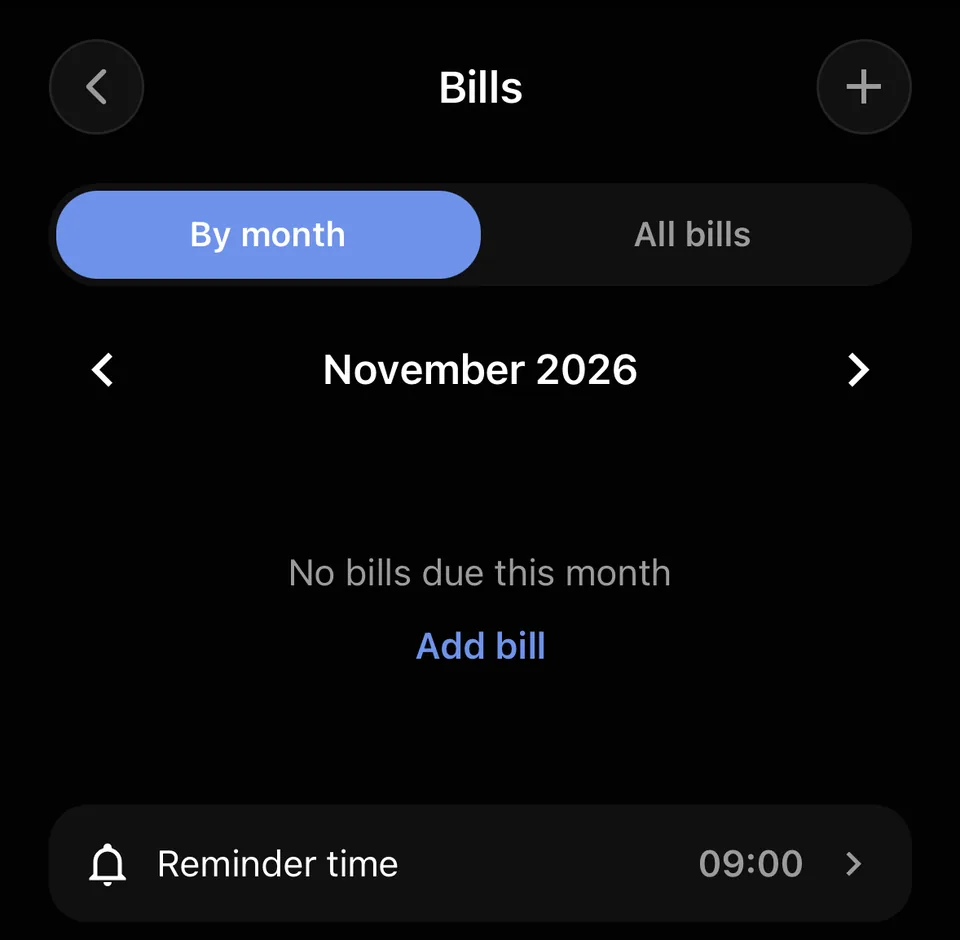
Voor elke onbetaalde rekening kunnen maximaal drie herinneringen binnenkomen:
- Voor de vervaldatum, op de dag die je hebt gekozen: “Rekening bijna verschuldigd”.
- Op de vervaldatum: “Rekening vandaag verschuldigd”.
- Twee dagen later, als de rekening nog niet als betaald is gemarkeerd: “Heb je Huur betaald?” Blijven twee betalingen op rij ongemarkeerd, dan krijg je in plaats daarvan “Nog steeds Huur aan het betalen?” en biedt de app aan de rekening te pauzeren of te verwijderen.
- Zaterdag 28 november, 09:00
- “Rekening bijna verschuldigd”
- Dinsdag 1 december, 09:00
- “Rekening vandaag verschuldigd”
- Donderdag 3 december, 09:00
- “Heb je Huur betaald?”, alleen als hij nog onbetaald is
Zodra je de huur als betaald markeert, komen er voor die maand geen herinneringen meer: betaal je op 1 december, dan komt de derde nooit aan. Hebben meerdere rekeningen op dezelfde dag een herinnering, dan komen ze samen in één melding.
Goed om te weten
Herinneringen kunnen je niet bereiken als meldingen voor ReceiptStorm uit staan. Het scherm Rekeningen en het rekeningformulier tonen dan Meldingen staan uit — herinneringen kunnen je niet bereiken met een link Instellingen openen om ze weer aan te zetten. Rekeningherinneringen zijn alleen push, nooit e-mail.
Meldingsinstellingen en rekeningherinneringen
Profiel → Meldingen laat zien of je telefoon pushmeldingen van ReceiptStorm toestaat en heeft schakelaars voor tips en voor nieuws over nieuwe versies. Rekeningherinneringen hebben daar geen schakelaar: die stel je per rekening in, onder Herinnering.
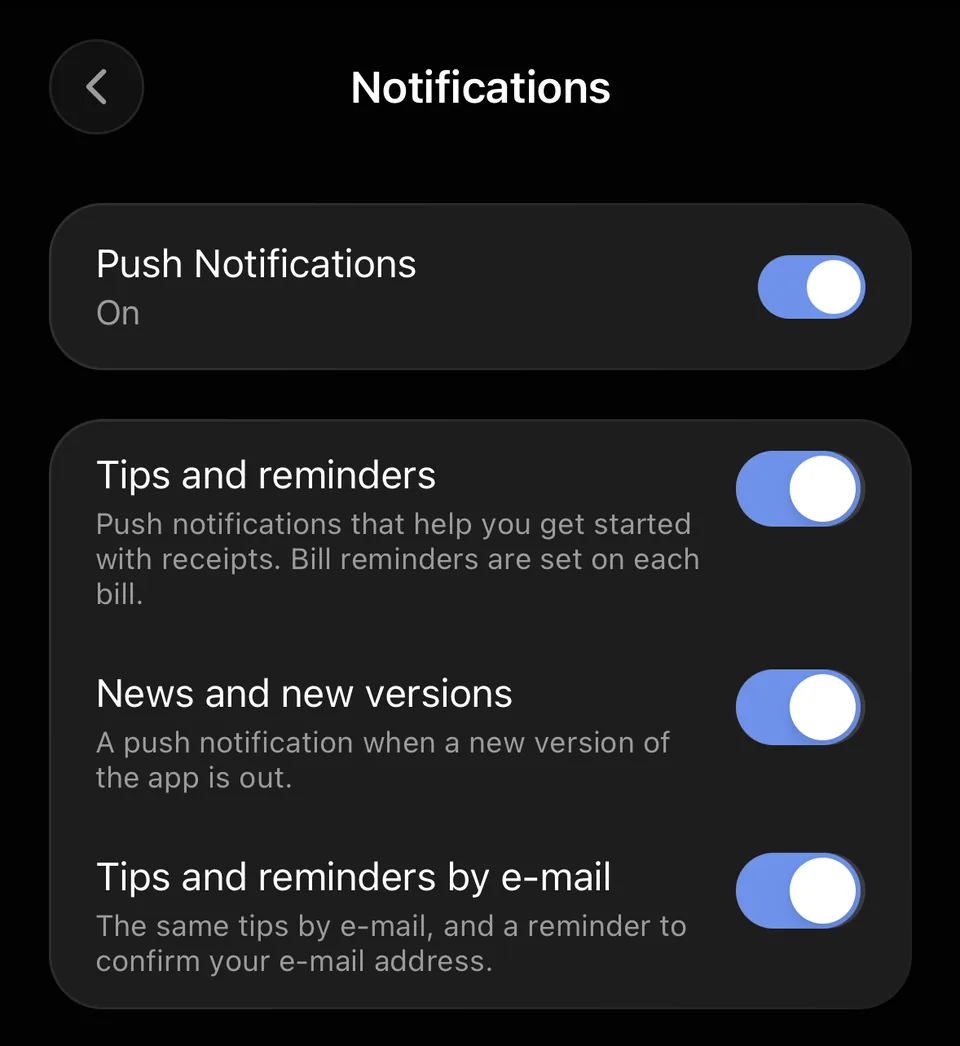
- Pushmeldingen toont Aan of Uit. Tik erop om de instellingen van je telefoon te openen en het daar te wijzigen. Op een iPhone kan ook Aan, stil bezorgd verschijnen: meldingen gaan dan naar het Berichtencentrum, niet naar het toegangsscherm.
- Tips en herinneringen: pushmeldingen die je op weg helpen met bonnen.
- Nieuws en nieuwe versies: een pushmelding als er een nieuwe versie van de app is.
- Tips en herinneringen per e-mail: dezelfde tips per e-mail, plus een herinnering om je e-mailadres te bevestigen.
Deze schakelaars uitzetten stopt rekeningherinneringen niet. Meldingen voor ReceiptStorm uitzetten in de instellingen van je telefoon wel, samen met elke andere push van de app. Als Pushmeldingen Aan, stil bezorgd toont, tik dan op het scherm Rekeningen of in het rekeningformulier op Aanzetten en sta meldingen toe, zodat herinneringen ook op het toegangsscherm verschijnen.
Een rekening als betaald markeren
Zoek de rekening
Open het scherm Rekeningen via de kaart op Home. Tik op een rekening op de kaart en het scherm opent met die rekening gemarkeerd.
Vink hem af
Tik op het vinkje in de rij van de rekening om hem als vandaag betaald te markeren. Telt de rekening mee in je uitgaven maar heeft hij nog geen bedrag, dan vraagt de app eerst wat je hebt betaald.
Voeg details toe als dat nodig is
Tik op ⋯ in de rij en kies Markeren als betaald. Daar kun je Betaald bedrag (optioneel) invullen voor een rekening met wisselend bedrag (dat wordt de schatting voor de volgende betalingen) of Afgeschreven door je bank (optioneel) voor een rekening in een andere valuta.
Of sla hem over
Is er deze keer niets verschuldigd, kies dan in hetzelfde menu Deze maand overslaan. Ongedaan maken, ook in dat menu, maakt beide acties ongedaan.
Met Meetellen in mijn uitgaven aan wordt de betaling opgeslagen als bon in de categorie van de rekening, met het label Rekening in Mijn bonnen en de Kalender. Daarna telt hij mee in Uitgegeven deze maand, dat er een regel incl. rekeningen met het aandeel van de rekeningen bij zet, in de regel Uitgaven van Cashflow en in je budgetdoelen.

Heb je de echte bon of betaalslip al opgeslagen? Koppel hem dan in plaats van een tweede aan te maken. Markeer je een rekening als betaald via het menu ⋯, dan staan bonnen die de betaling kunnen zijn onder Is een van deze bonnen de betaling?, elk met een knop Koppelen. Heb je de rekening afgevinkt voordat je de bon opsloeg, dan toont de rekening Mogelijk duplicaat in je bonnen, waar je Gebruiken als betaling of Geen duplicaat kiest. Ben je nieuw met bonnen opslaan? Lees de manieren om een bon toe te voegen.
Zien wat je deze maand nog moet betalen
De kaart Rekeningen op Home en de weergave Per maand tonen Nog te betalen voor de maand in je valuta voor totalen, plus hoeveel rekeningen betaald zijn, bijvoorbeeld 2 van 3 betaald. Te late rekeningen staan bovenaan, daarna de rest op vervaldatum, met labels als Vandaag, Morgen of Over 3 dagen.
- Per maand toont één maand tegelijk, met pijltjes om tussen maanden te wisselen, rekeningen die je moet betalen onder Te betalen en de rest onder Betaald en overgeslagen.
- Alle rekeningen toont elke rekening met zijn volgende vervaldatum. Daar kun je een rekening Pauzeren (geen herinneringen en niets te betalen tot je hem hervat), Hervatten of zijn Betaalgeschiedenis openen.
- Onder de lijst telt de app op wat je lopende rekeningen per maand en per jaar kosten.
Voorgestelde rekeningen en prijsstijgingsmeldingen
Rekeningen toevoegen, herinneringen, rekeningen als betaald markeren en de Kalender zijn gratis bij elk abonnement. Twee extra's hangen af van je abonnement (vergelijk de plannen):
- Voorgestelde rekeningen (Pro en Ultra). Zien je bonnen dat je maand na maand dezelfde ontvanger ongeveer hetzelfde bedrag betaalt, dan stelt het scherm Rekeningen voor die te volgen, met Volgen en Negeren. Volg je nog geen rekeningen, dan brengt Rekeningen in je bonnen vinden op Home je er.
- Prijsstijgingsmeldingen (Ultra). Tonen de bonnen die je aan een rekening met vast bedrag koppelt een merkbare prijsstijging (5% of meer), dan toont de rekening Prijs gestegen van … naar … en krijg je één pushmelding over elke nieuwe prijs. Bij rekeningen in een vreemde valuta toont Ultra het bedrag ook tegen het tarief van je bank, dat de app leert zodra je bij minstens twee betalingen Afgeschreven door je bank (optioneel) hebt ingevuld.
Nieuwe accounts krijgen beide extra's tijdens de Ultra-proefperiode van 30 dagen, zonder kaart. In het abonnement Free toont het scherm Rekeningen een korte regel over wat Pro en Ultra toevoegen.
Rekeningen in een gedeeld huishouden
Als je een huishouden deelt, kan een rekening Gedeeld met het huishouden zijn: iedereen erin kan de rekening zien en als betaald markeren, en Wie betaalt bepaalt wie de herinneringen krijgt. Betaalde rekeningen die meetellen in uitgaven verschijnen dan in de cashflow en kalender van het huishouden. De extra's voor rekeningen volgen het abonnement van de eigenaar: heeft de eigenaar Pro of Ultra, dan krijgt elk lid ze ook.
Zie je eigen uitgaven, product voor product
ReceiptStorm is gratis te downloaden voor iPhone en Android.



Veelgestelde vragen
Kan ReceiptStorm mijn rekeningen betalen?
Nee. ReceiptStorm houdt je rekeningen bij en herinnert je eraan; je betaalt ze zoals gewoonlijk en vinkt ze daarna af met het vinkje op het scherm Rekeningen. Zet voor automatische incasso Wordt automatisch afgeschreven aan en de app markeert ze op de vervaldatum als betaald.
Zijn rekeningherinneringen gratis?
Ja. Rekeningen toevoegen, herinneringen en rekeningen als betaald markeren werken bij elk abonnement. Alleen Voorgestelde rekeningen (Pro en Ultra) en prijsstijgingsmeldingen (Ultra) vragen een betaald abonnement; bekijk de plannen.
Komen rekeningherinneringen per e-mail?
Nee. Het zijn pushmeldingen op je telefoon, verstuurd op je Herinneringstijd, en die is 09:00 tenzij je hem wijzigt.
Waarom kreeg ik geen rekeningherinnering?
Controleer eerst Profiel → Meldingen: Pushmeldingen moet aan staan. Op een iPhone betekent Aan, stil bezorgd dat herinneringen naar het Berichtencentrum gaan, niet naar het toegangsscherm. Controleer ook of de Herinnering van de rekening niet op Uit staat en of de rekening niet is gepauzeerd of al als betaald is gemarkeerd. In een gedeeld huishouden krijgt alleen de persoon onder Wie betaalt de herinneringen van de rekening.
Hoe zet ik rekeningherinneringen uit?
Zet voor één rekening Herinnering op Uit in het formulier, of pauzeer de rekening met Pauzeren onder Alle rekeningen (geen herinneringen en niets verschuldigd totdat je hem hervat). De schakelaars onder Profiel → Meldingen hebben geen invloed op rekeningherinneringen. Meldingen voor ReceiptStorm uitzetten in de instellingen van je telefoon stopt ze allemaal, en ook de andere pushes van de app.
Wat gebeurt er als ik een rekening verwijder?
Verwijder een rekening met Rekening verwijderen in het formulier of via het menu ⋯ in Alle rekeningen; de app biedt eerst Pauzeren aan voor het geval je alleen een pauze nodig hebt. Een rekening zonder betalingen wordt verwijderd. Eentje met betalingen blijft bewaard als Verwijderd en kun je gepauzeerd terughalen met Herstellen. Verwijder je hem nogmaals, dan wordt de betaalgeschiedenis definitief gewist, maar je bonnen blijven bewaard.


