Wiederkehrende Rechnungen verfolgen, rechtzeitig erinnert
Behalte Miete, Nebenkosten, Handy und Abos im kostenlosen Rechnungs-Tracker von ReceiptStorm im Blick: Sieh, was noch zu zahlen ist, und lass dich erinnern.

Einige Screenshots zeigen die App auf Englisch. ReceiptStorm gibt es auch auf Deutsch.
In diesem Ratgeber
Die Rechnungen in ReceiptStorm funktionieren wie ein einfacher Rechnungs-Tracker. Du fügst jede wiederkehrende Zahlung einmal hinzu, etwa Miete, Nebenkosten, dein Handy oder einen Streamingdienst, und die App zeigt, was diesen Monat noch zu zahlen ist, und schickt vor jeder Fälligkeit eine Push-Erinnerung. Rechnungen sind in jedem Tarif kostenlos, und eine Rechnung, die du als bezahlt markierst, kann automatisch in deine Ausgaben einfließen.
So fügst du eine wiederkehrende Rechnung hinzu
Auf Start steht die Karte Rechnung verfolgen unter Cashflow (bei Konten in Serbien erscheint sie, sobald der erste Beleg gespeichert ist). Wenn du sie schließt, bleibt an ihrer Stelle ein kleiner Link + Rechnung verfolgen. Sobald du Rechnungen verfolgst, übernimmt die Karte Rechnungen mit einem + zum Hinzufügen weiterer. Eine Rechnung für einen bestimmten Tag kannst du auch im Kalender mit + Rechnung anlegen.
Benennen und Betrag festlegen
Gib einen Namen ein, zum Beispiel Miete, und den Betrag. Bei einer Rechnung, die sich jeden Monat ändert, etwa Strom, schalte Betrag variiert ein und gib einen typischen Betrag ein – oder lass das Feld leer.
Währung und Art wählen
Prüfe die Währung und wähle eine Art: Miete, Nebenkosten, Handy & Internet, Streaming, Apps & Cloud, Kredit, Versicherung, Fitnessstudio, Steuern, Sparen oder Sonstiges.
Rhythmus festlegen
Wähle unter Wiederholung, wie oft sie anfällt, von Wöchentlich bis Jährlich, auch Zweimal im Monat. Lege dann die Erste Fälligkeit fest.
Erinnerung wählen
Wähle unter Erinnerung Aus, Am Fälligkeitstag oder 1, 2, 3 oder 7 Tage vorher. Neue Rechnungen starten mit 3 Tagen vorher.
Über die Ausgaben entscheiden
Lass In meine Ausgaben einrechnen eingeschaltet, wenn die Zahlung der Rechnung als Ausgabe zählen soll, und prüfe die Kategorie, der sie zugeordnet wird.
Speichern
Tippe auf Rechnung speichern.
Drei optionale Felder decken Sonderfälle ab:
- Wird automatisch abgebucht, für Lastschriften: Die Rechnung gilt am Fälligkeitstag als bezahlt, ohne dass die App nachfragt, und die Erinnerung dieses Tages sagt dir, dass heute abgebucht wird.
- Kostenlose Testphase endet, für Abos, die gratis starten: Gib den Tag der ersten Abbuchung ein, so wie der Store ihn anzeigt, und zu den Erinnerungen der Rechnung gehört ein Hinweis zwei Tage vor Ende der Testphase.
- Endet am, für Zahlungen, die auslaufen, etwa die letzte Rate eines Kredits.
Tipp
In Serbien kannst du dir das Tippen sparen. Scanne den IPS-QR-Code auf einem Zahlschein mit QR-Code scannen, speichere ihn und tippe auf Als monatliche Rechnung verfolgen. Wenn ein Zahlschein eine Rechnung begleicht, die du schon verfolgst, wird sie beim Speichern als bezahlt markiert. Die Anleitung zu serbischen Fiskal- und IPS-QR-Codes erklärt die Einzelheiten.
Wann Rechnungserinnerungen ankommen
Rechnungserinnerungen sind Push-Mitteilungen und kommen zur Uhrzeit für Erinnerungen in der Zeitzone deines Telefons. Standard ist 09:00 Uhr, du kannst sie ändern: Öffne den Bildschirm Rechnungen, tippe unten auf Uhrzeit für Erinnerungen und wähle eine volle Stunde zwischen 06:00 und 22:00 Uhr.
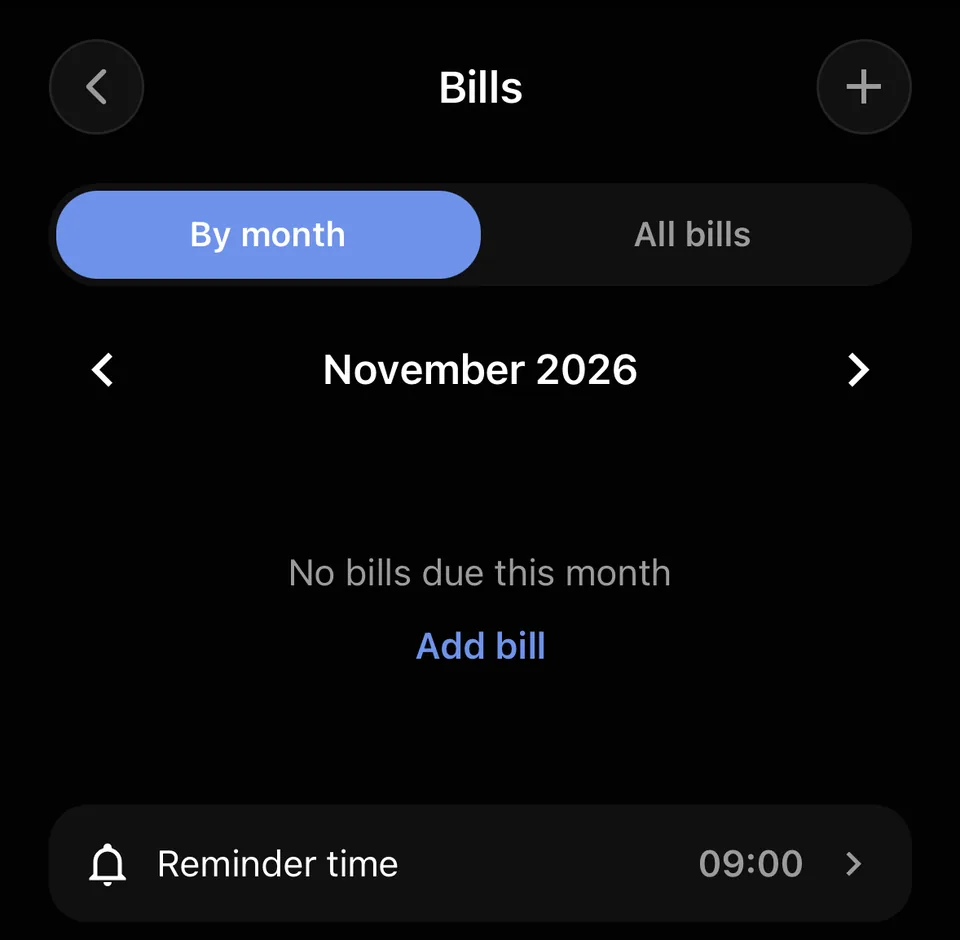
Für jede unbezahlte Rechnung können bis zu drei Erinnerungen ankommen:
- Vor der Fälligkeit, am gewählten Vorlauftag: „Rechnung bald fällig“.
- Am Fälligkeitstag: „Rechnung heute fällig“.
- Zwei Tage später, wenn die Rechnung noch nicht als bezahlt markiert ist: „Hast du die Miete bezahlt?“ Bleiben zwei Zahlungen in Folge unmarkiert, bekommst du stattdessen „Zahlst du noch für die Miete?“, und die App bietet an, die Rechnung zu pausieren oder zu löschen.
- Samstag, 28. November, 09:00
- „Rechnung bald fällig“
- Dienstag, 1. Dezember, 09:00
- „Rechnung heute fällig“
- Donnerstag, 3. Dezember, 09:00
- „Hast du die Miete bezahlt?“, nur wenn sie noch offen ist
Sobald du die Miete als bezahlt markierst, kommen für diesen Monat keine Erinnerungen mehr: Zahlst du am 1. Dezember, kommt die dritte nie an. Haben mehrere Rechnungen am selben Tag eine Erinnerung, kommen sie gesammelt in einer Mitteilung.
Gut zu wissen
Erinnerungen erreichen dich nicht, solange Mitteilungen für ReceiptStorm ausgeschaltet sind. Der Bildschirm Rechnungen und das Rechnungsformular zeigen dann Mitteilungen sind aus – Erinnerungen erreichen dich nicht mit einem Link Einstellungen öffnen, um sie wieder einzuschalten. Rechnungserinnerungen kommen nur per Push, nie per E-Mail.
Mitteilungseinstellungen und Rechnungserinnerungen
Profil → Mitteilungen zeigt, ob dein Telefon Push-Mitteilungen von ReceiptStorm erlaubt, und enthält Schalter für Tipps und für Neuigkeiten zu neuen Versionen. Für Rechnungserinnerungen gibt es dort keinen Schalter: Du stellst sie bei jeder Rechnung unter Erinnerung ein.
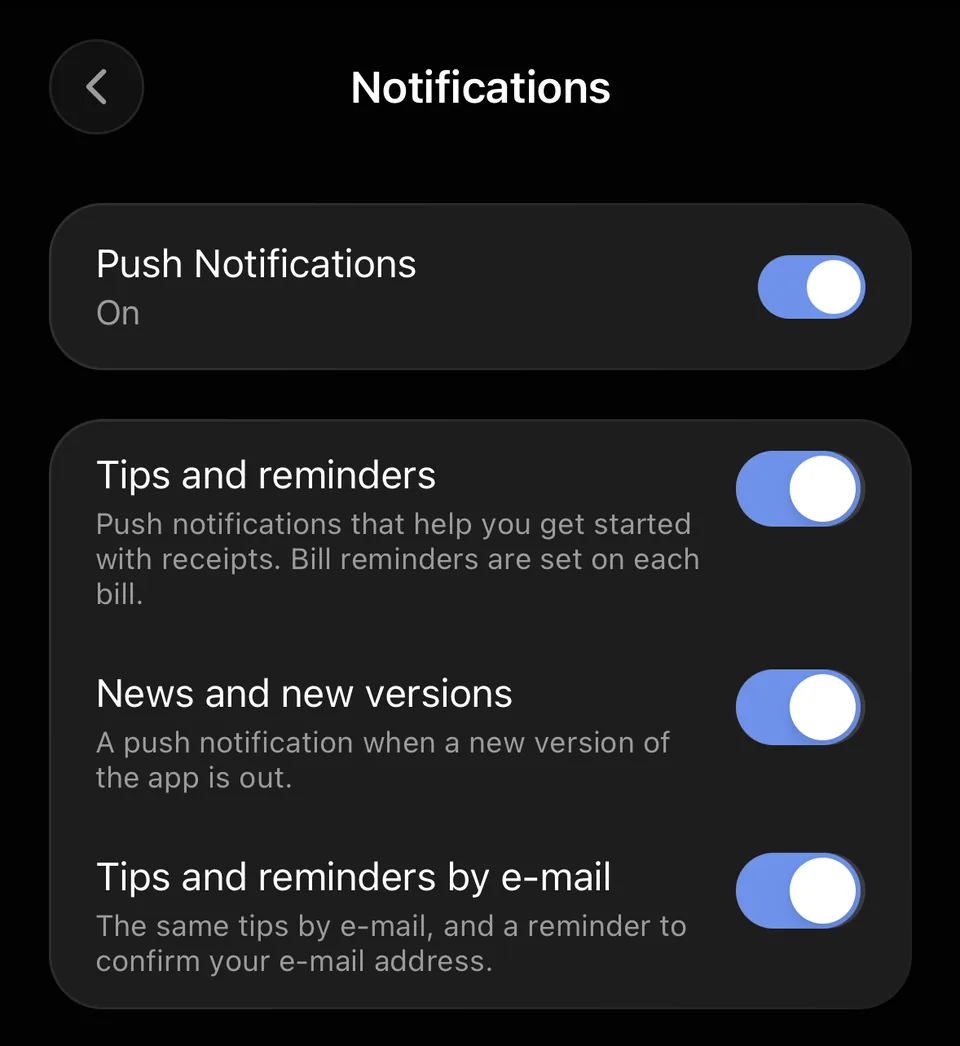
- Push-Mitteilungen zeigt Aktiviert oder Deaktiviert. Tippe darauf, um die Einstellungen deines Telefons zu öffnen und dort etwas zu ändern. Auf einem iPhone kann auch Ein, wird still zugestellt erscheinen: Die Mitteilungen landen dann in der Mitteilungszentrale, nicht auf dem Sperrbildschirm.
- Tipps und Erinnerungen: Push-Mitteilungen, die dir den Einstieg mit Belegen erleichtern.
- Neuigkeiten und neue Versionen: eine Push-Mitteilung, wenn eine neue Version der App erscheint.
- Tipps und Erinnerungen per E-Mail: dieselben Tipps per E-Mail, plus eine Erinnerung, deine E-Mail-Adresse zu bestätigen.
Wenn du diese Schalter ausschaltest, enden die Rechnungserinnerungen nicht. Das passiert erst, wenn du Mitteilungen für ReceiptStorm in den Einstellungen deines Telefons ausschaltest, zusammen mit allen anderen Push-Mitteilungen der App. Zeigt Push-Mitteilungen Ein, wird still zugestellt, tippe auf dem Bildschirm Rechnungen oder im Rechnungsformular auf Einschalten und erlaube dann Mitteilungen, damit Erinnerungen auch auf dem Sperrbildschirm erscheinen.
So markierst du eine Rechnung als bezahlt
Rechnung finden
Öffne den Bildschirm Rechnungen über die Karte auf Start. Tippe auf der Karte auf eine Rechnung, dann öffnet sich der Bildschirm mit dieser hervorgehobenen Rechnung.
Abhaken
Tippe in der Zeile der Rechnung auf das Häkchen, um sie für heute als bezahlt zu markieren. Zählt die Rechnung in deinen Ausgaben, hat aber noch keinen Betrag, fragt die App zuerst, was du bezahlt hast.
Bei Bedarf Details ergänzen
Tippe in der Zeile auf ⋯ und wähle Als bezahlt markieren. Dort kannst du bei einer Rechnung mit wechselndem Betrag den Bezahlten Betrag (optional) eingeben (er wird zur Schätzung für die nächsten Zahlungen) oder bei einer Rechnung in anderer Währung Von deiner Bank abgebucht (optional).
Oder überspringen
Wenn diesmal nichts zu zahlen ist, wähle im selben Menü Diesen Monat überspringen. Rückgängig, ebenfalls in diesem Menü, macht beides wieder rückgängig.
Ist In meine Ausgaben einrechnen eingeschaltet, wird die Zahlung als Beleg in der Kategorie der Rechnung gespeichert, mit dem Etikett Rechnung in Meine Belege und im Kalender. Sie zählt dann in Ausgaben in diesem Monat (dort kommt eine Zeile inkl. Rechnungen mit dem Anteil der Rechnungen dazu), in der Zeile Ausgaben von Cashflow und in deinen Budgetzielen.

Du hast den echten Beleg oder Zahlschein schon gespeichert? Verknüpfe ihn, statt einen zweiten anzulegen. Wenn du eine Rechnung über das Menü ⋯ als bezahlt markierst, werden Belege, die die Zahlung sein könnten, unter Ist einer dieser Belege die Zahlung? aufgelistet, jeweils mit einer Schaltfläche Verknüpfen. Hast du die Rechnung abgehakt, bevor du den Beleg gespeichert hast, zeigt sie Mögliches Duplikat in deinen Belegen, wo du Als Zahlung verwenden oder Kein Duplikat wählst. Neu beim Speichern von Belegen? Siehe die Wege, einen Beleg hinzuzufügen.
Sieh, was diesen Monat noch zu zahlen ist
Die Karte Rechnungen auf Start und die Ansicht Nach Monat zeigen Noch zu zahlen für den Monat in deiner Währung für Summen sowie, wie viele Rechnungen bezahlt sind, zum Beispiel 2 von 3 bezahlt. Überfällige Rechnungen stehen zuerst, danach der Rest nach Fälligkeit, mit Angaben wie Heute, Morgen oder In 3 Tagen.
- Nach Monat zeigt jeweils einen Monat, mit Pfeilen zum Wechseln zwischen den Monaten, zu zahlende Rechnungen unter Fällig und die übrigen unter Bezahlt & übersprungen.
- Alle Rechnungen listet jede Rechnung mit ihrer nächsten Fälligkeit auf. Dort kannst du eine Rechnung Pausieren (keine Erinnerungen und nichts fällig, bis du sie fortsetzt), Fortsetzen oder ihren Zahlungsverlauf öffnen.
- Unter der Liste addiert die App, was deine laufenden Rechnungen pro Monat und pro Jahr kosten.
Vorgeschlagene Rechnungen und Preiserhöhungs-Hinweise
Rechnungen hinzufügen, Erinnerungen, Rechnungen als bezahlt markieren und der Kalender sind in jedem Tarif kostenlos. Zwei Extras hängen von deinem Tarif ab (Tarife vergleichen):
- Vorgeschlagene Rechnungen (Pro und Ultra). Wenn deine Belege zeigen, dass du Monat für Monat denselben Empfänger in etwa derselben Höhe bezahlst, schlägt der Bildschirm Rechnungen vor, ihn zu verfolgen, mit Verfolgen und Ablehnen. Bevor du Rechnungen verfolgst, führt dich Rechnungen in deinen Belegen finden auf Start dorthin.
- Preiserhöhungs-Hinweise (Ultra). Wenn die Belege, die du mit einer Rechnung mit festem Betrag verknüpfst, einen spürbaren Preisanstieg zeigen (5 % oder mehr), zeigt die Rechnung Preis von … auf … gestiegen, und du bekommst zu jedem neuen Preis eine Push-Mitteilung. Bei Rechnungen in Fremdwährung zeigt Ultra außerdem den Betrag zum Kurs deiner Bank, den die App lernt, sobald du bei mindestens zwei Zahlungen Von deiner Bank abgebucht (optional) eingetragen hast.
Neue Konten bekommen beide Extras während der 30-tägigen Ultra-Testphase, ohne Karte. Im Tarif Free zeigt der Bildschirm Rechnungen eine kurze Zeile dazu, was Pro und Ultra hinzufügen.
Rechnungen in einem gemeinsamen Haushalt
Wenn du einen Haushalt teilst, kann eine Rechnung Mit dem Haushalt geteilt sein: Alle darin können sie sehen und als bezahlt markieren, und Wer zahlt bestimmt, wer die Erinnerungen bekommt. Bezahlte Rechnungen, die in die Ausgaben einfließen, erscheinen dann im Cashflow und Kalender des Haushalts. Die Rechnungs-Extras folgen dem Tarif des Inhabers: Hat der Inhaber Pro oder Ultra, bekommen sie auch alle Mitglieder.
Deine Ausgaben im Blick, Artikel für Artikel
ReceiptStorm kannst du kostenlos für iPhone und Android laden.



Häufig gestellte Fragen
Kann ReceiptStorm meine Rechnungen bezahlen?
Nein. ReceiptStorm verfolgt deine Rechnungen und erinnert dich daran; du zahlst sie wie gewohnt und hakst sie dann mit dem Häkchen auf dem Bildschirm Rechnungen ab. Bei Lastschriften schalte Wird automatisch abgebucht ein, dann markiert die App sie am Fälligkeitstag als bezahlt.
Sind Rechnungserinnerungen kostenlos?
Ja. Rechnungen hinzufügen, Erinnerungen und das Markieren als bezahlt funktionieren in jedem Tarif. Nur Vorgeschlagene Rechnungen (Pro und Ultra) und Preiserhöhungs-Hinweise (Ultra) brauchen einen bezahlten Tarif; Tarife ansehen.
Kommen Rechnungserinnerungen per E-Mail?
Nein. Es sind Push-Mitteilungen auf deinem Telefon, die zur Uhrzeit für Erinnerungen ankommen, standardmäßig 09:00 Uhr, falls du sie nicht änderst.
Warum habe ich keine Rechnungserinnerung bekommen?
Prüfe zuerst Profil → Mitteilungen: Push-Mitteilungen muss eingeschaltet sein. Auf einem iPhone bedeutet Ein, wird still zugestellt, dass Erinnerungen in die Mitteilungszentrale gehen, nicht auf den Sperrbildschirm. Prüfe außerdem, dass die Erinnerung der Rechnung nicht auf Aus steht und dass die Rechnung nicht pausiert oder schon als bezahlt markiert ist. In einem geteilten Haushalt bekommt nur die Person unter Wer zahlt die Erinnerungen der Rechnung.
Wie schalte ich Rechnungserinnerungen aus?
Setze bei einer einzelnen Rechnung Erinnerung im Formular auf Aus oder pausiere sie mit Pausieren unter Alle Rechnungen (keine Erinnerungen und nichts fällig, bis du sie fortsetzt). Die Schalter unter Profil → Mitteilungen haben keinen Einfluss auf Rechnungserinnerungen. Schaltest du Mitteilungen für ReceiptStorm in den Einstellungen deines Telefons aus, hören alle auf, ebenso die anderen Push-Mitteilungen der App.
Was passiert, wenn ich eine Rechnung lösche?
Lösche eine Rechnung mit Rechnung löschen im Formular oder über das Menü ⋯ in Alle Rechnungen; die App bietet zuerst Pausieren an, falls du nur eine Pause brauchst. Eine Rechnung ohne Zahlungen wird entfernt. Eine mit Zahlungen bleibt als Gelöscht erhalten und kann pausiert mit Wiederherstellen zurückgeholt werden. Löschst du sie erneut, wird ihr Zahlungsverlauf endgültig gelöscht, deine Belege bleiben aber erhalten.


