Följ återkommande räkningar och få påminnelser i tid
Samla hyra, el, telefon och prenumerationer i ReceiptStorms gratis räkningsuppföljning: se vad som är kvar att betala och få en påminnelse före förfallodagen.

Vissa skärmbilder visar appen på engelska. ReceiptStorm finns också på svenska.
I den här guiden
ReceiptStorms Räkningar fungerar som ett enkelt verktyg för att hålla koll på räkningar. Du lägger till varje återkommande betalning en gång, till exempel hyra, el, telefon eller en streamingtjänst, och appen visar vad som är kvar att betala i månaden och skickar en push-avisering före varje förfallodag. Räkningar är gratis i alla abonnemang, och en räkning du markerar som betald kan räknas med i dina utgifter automatiskt.
Så lägger du till en återkommande räkning
På Hem ligger kortet Följ en räkning under Kassaflöde (för konton i Serbien visas det när det första kvittot är sparat). Stänger du det finns en liten länk + Följ en räkning kvar på samma plats. När du följer räkningar tar kortet Räkningar över, med en + för att lägga till fler. Du kan också lägga till en räkning som förfaller en viss dag från kalendern, med + Räkning.
Namnge den och ange beloppet
Skriv ett Namn, till exempel Hyra, och Belopp. För en räkning som ändras varje månad, som el, slår du på Beloppet varierar och anger ett typiskt belopp, eller lämnar fältet tomt.
Välj valuta och typ
Kontrollera Valuta och välj en Typ: Hyra, El och vatten, Telefon och internet, Streaming, Appar och moln, Lån, Försäkring, Gym, Skatter, Sparande eller Övrigt.
Ställ in schemat
Under Upprepas väljer du hur ofta den kommer, från Varje vecka till Varje år, inklusive Två gånger i månaden. Ange sedan Första förfallodag.
Välj påminnelse
Under Påminnelse väljer du Av, På förfallodagen, eller 1, 2, 3 eller 7 dagar före. Nya räkningar börjar på 3 dagar före.
Bestäm om utgifterna
Låt Räkna med i mina utgifter vara påslaget om betalningen ska räknas som en utgift, och kontrollera Kategori.
Spara
Tryck på Spara räkning.
Tre valfria fält täcker specialfall:
- Debiteras automatiskt, för autogiro: räkningen markeras som betald på förfallodagen utan att appen frågar om du betalat, och dagens påminnelse talar om att den dras i dag.
- Kostnadsfri provperiod slutar, för prenumerationer som börjar gratis: ange dagen för första debiteringen, som butiken visar den, så ingår en förvarning två dagar före provperiodens slut i räkningens påminnelser.
- Slutar, för betalningar som upphör, till exempel sista amorteringen på ett lån.
Tips
I Serbien slipper du skriva. Skanna IPS QR-koden på ett inbetalningskort med Skanna QR-kod, spara och tryck på Följ som månadsräkning. När ett inbetalningskort betalar en räkning du redan följer markeras den räkningen som betald när du sparar. Guiden om serbiska fiskala QR-koder och IPS QR-koder har detaljerna.
När räkningspåminnelserna kommer
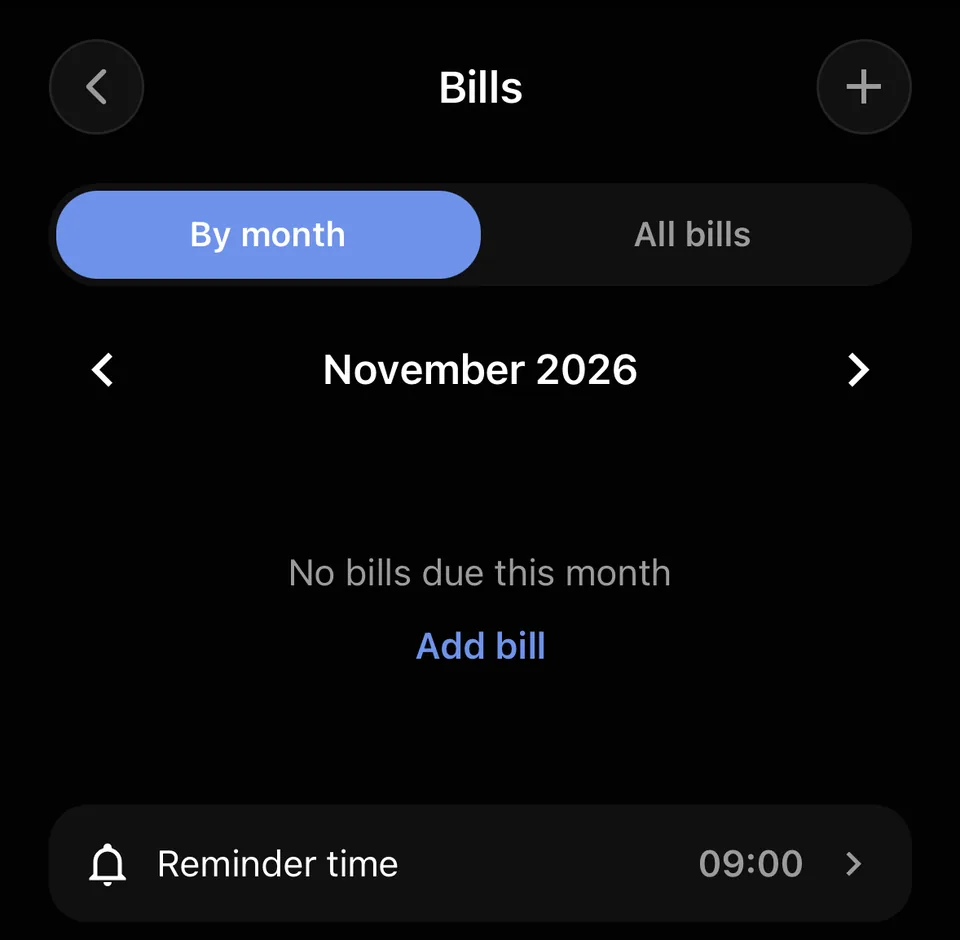
Räkningspåminnelser är push-aviseringar som skickas vid din Tid för påminnelser i telefonens tidszon. Den är 09:00 om du inte ändrar den: öppna skärmen Månadsräkningar, tryck på Tid för påminnelser längst ner och välj en valfri hel timme mellan 06:00 och 22:00.
För varje obetald räkning kan upp till tre påminnelser komma:
- Före förfallodagen, på den dag före du valde: ”Räkning förfaller snart”.
- På förfallodagen: ”Räkning förfaller i dag”.
- Två dagar senare, om räkningen fortfarande inte är markerad som betald: ”Har du betalat Hyra?” Om två betalningar i rad lämnas omarkerade får du i stället ”Betalar du fortfarande för Hyra?”, och appen erbjuder dig att pausa eller radera räkningen.
- Lördag 28 november, 09:00
- ”Räkning förfaller snart”
- Tisdag 1 december, 09:00
- ”Räkning förfaller i dag”
- Torsdag 3 december, 09:00
- ”Har du betalat Hyra?”, bara om den fortfarande är obetald
När du har markerat hyran som betald kommer inga fler påminnelser för den månaden: betalar du 1 december kommer den tredje aldrig. Har flera räkningar påminnelse samma dag kommer de tillsammans i en enda avisering.
Bra att veta
Påminnelser når inte fram när aviseringar är avstängda för ReceiptStorm. Skärmen Månadsräkningar och räkningsformuläret visar då Aviseringar är avstängda — påminnelser når inte fram till dig med en länk Öppna inställningar för att slå på dem igen. Räkningspåminnelser skickas bara som push, aldrig som e-post.
Aviseringsinställningar och räkningspåminnelser
Profil → Aviseringar visar om din telefon tillåter push-aviseringar från ReceiptStorm och har reglage för tips och för nyheter om nya versioner. Räkningspåminnelser har inget reglage där: du ställer in dem på varje räkning, under Påminnelse.
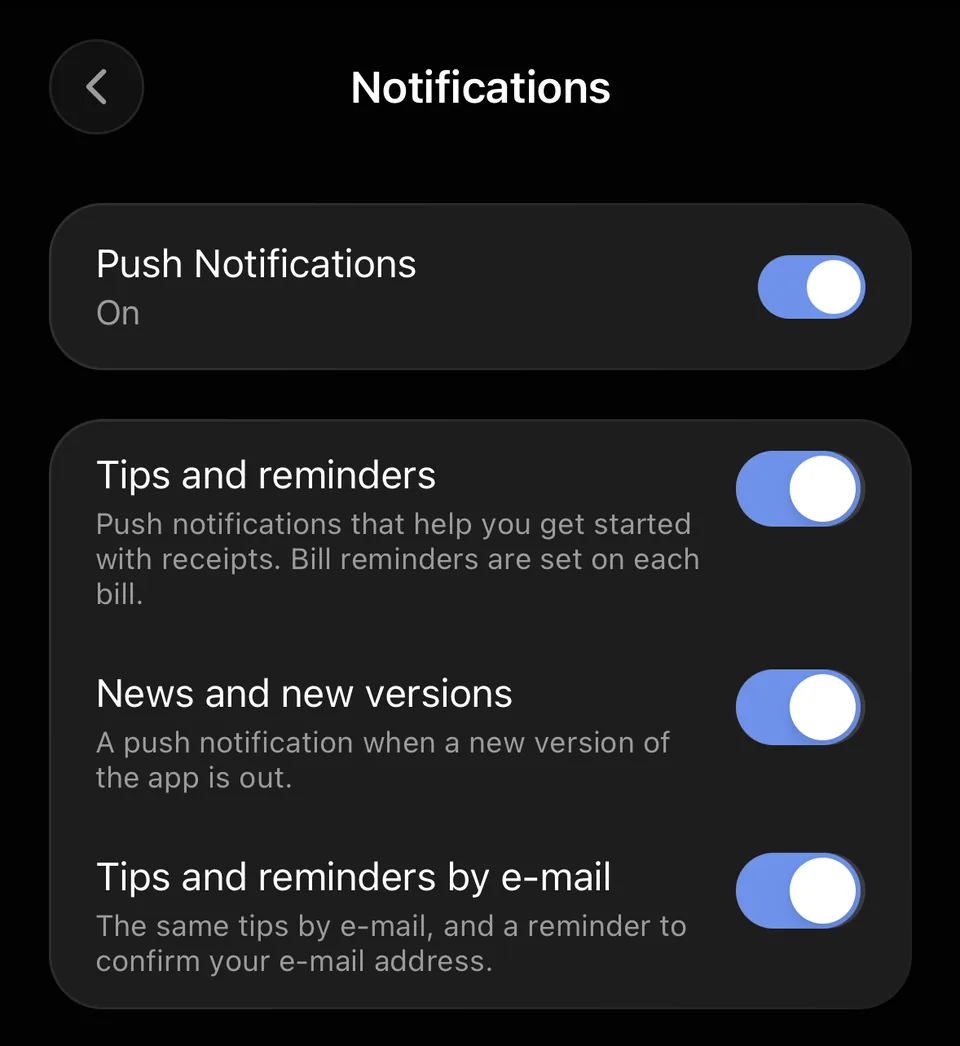
- Push-aviseringar visar På eller Av. Tryck på den för att öppna telefonens inställningar och ändra där. På en iPhone kan den också visa På, levereras tyst: aviseringarna hamnar då i Aviseringscenter, inte på låsskärmen.
- Tips och påminnelser: push-aviseringar som hjälper dig komma igång med kvitton.
- Nyheter och nya versioner: en push-avisering när en ny version av appen finns.
- Tips och påminnelser via e-post: samma tips via e-post, plus en påminnelse om att bekräfta din e-postadress.
Att stänga av de här reglagen stoppar inte räkningspåminnelser. Det gör däremot att stänga av aviseringar för ReceiptStorm i telefonens inställningar, tillsammans med alla andra push från appen. Om Push-aviseringar visar På, levereras tyst, tryck på Slå på på skärmen Månadsräkningar eller i räkningsformuläret och tillåt sedan aviseringar så att påminnelser också visas på låsskärmen.
Så markerar du en räkning som betald
Hitta räkningen
Öppna skärmen Månadsräkningar från kortet på Hem. Tryck på en räkning på kortet så öppnas skärmen med just den räkningen markerad.
Bocka av den
Tryck på bockmarkeringen på räkningens rad för att markera den som betald i dag. Räknas räkningen med i dina utgifter men saknar belopp frågar appen först vad du betalade.
Lägg till detaljer vid behov
Tryck på ⋯ på raden och välj Markera som betald. Där kan du skriva Betalt belopp (valfritt) för en räkning med varierande belopp (det blir uppskattningen för kommande betalningar) eller Debiterat av din bank (valfritt) för en räkning i en annan valuta.
Eller hoppa över den
Om inget ska betalas den här gången väljer du Hoppa över den här månaden i samma meny. Ångra, också i den menyn, tar tillbaka båda.
Med Räkna med i mina utgifter påslaget sparas betalningen som ett kvitto i räkningens kategori, med en Räkning-etikett i Mina kvitton och i kalendern. Den räknas då med i Spenderat denna månad, som får en rad inkl. räkningar med räkningarnas andel, i raden Utgifter i Kassaflöde och i dina budgetmål.

Har du redan sparat det riktiga kvittot eller inbetalningskortet? Koppla det i stället för att skapa ett till. När du markerar en räkning som betald från menyn ⋯ listas kvitton som kan vara betalningen under Är ett av de här kvittona betalningen?, vart och ett med en Koppla-knapp. Om du bockade av räkningen innan du sparade kvittot visar räkningen Möjlig dubblett bland dina kvitton, där du väljer Använd som betalning eller Ingen dubblett. Ny på att spara kvitton? Se sätten att lägga till ett kvitto.
Se vad som är kvar att betala den här månaden
Kortet Räkningar på Hem och vyn Per månad visar Kvar att betala för månaden i din valuta för summor, plus hur många räkningar som är betalda, till exempel 2 av 3 betalda. Försenade räkningar kommer först, sedan resten efter förfallodag, med etiketter som I dag, I morgon eller Om 3 dagar.
- Per månad visar en månad i taget, med pilar för att bläddra mellan månader, räkningar att betala under Att betala och de övriga under Betalt och hoppat över.
- Alla räkningar listar varje räkning med nästa förfallodag. Där kan du Pausa en räkning (inga påminnelser och inget att betala tills du återupptar den), Återuppta den eller öppna dess Betalningshistorik.
- Under listan räknar appen ihop vad dina löpande räkningar kostar per månad och per år.
Föreslagna räkningar och prishöjningsvarningar
Att lägga till räkningar, påminnelser, att markera räkningar som betalda och kalendern är gratis i alla abonnemang. Två extrafunktioner beror på ditt abonnemang (jämför abonnemang):
- Föreslagna räkningar (Pro och Ultra). När dina kvitton visar att du betalar samma mottagare ungefär samma belopp månad efter månad föreslår skärmen Månadsräkningar att du följer den, med Följ och Stäng. Innan du följer några räkningar tar Hitta räkningar i dina kvitton på Hem dig dit.
- Prishöjningsvarningar (Ultra). När kvitton du kopplat till en räkning med fast belopp visar en tydlig prishöjning (5 % eller mer) visar räkningen Priset har höjts från … till … och du får en push för varje nytt pris. För räkningar i utländsk valuta visar Ultra också beloppet till din banks kurs, som appen lär sig när du har skrivit Debiterat av din bank (valfritt) för minst två betalningar.
Nya konton får båda extrafunktionerna under den 30 dagar långa Ultra-provperioden, utan kort. I Gratis-abonnemanget visar skärmen Månadsräkningar en kort rad om vad Pro och Ultra lägger till.
Räkningar i ett delat hushåll
Om ni delar ett hushåll kan en räkning vara Delad med hushållet: alla i hushållet kan se räkningen och markera den som betald, och Vem betalar avgör vem som får påminnelserna. Betalda räkningar som räknas med i utgifterna syns då i hushållets kassaflöde och kalender. Extrafunktionerna för räkningar följer ägarens abonnemang: har ägaren Pro eller Ultra får alla medlemmar dem också.
Se dina utgifter, vara för vara
ReceiptStorm är gratis att hämta för iPhone och Android.



Vanliga frågor
Kan ReceiptStorm betala mina räkningar?
Nej. ReceiptStorm håller koll på dina räkningar och påminner dig; du betalar dem som vanligt och bockar sedan av dem med bockmarkeringen på skärmen Månadsräkningar. För autogiro slår du på Debiteras automatiskt, så markerar appen dem som betalda på förfallodagen.
Är räkningspåminnelser gratis?
Ja. Att lägga till räkningar, påminnelser och att markera räkningar som betalda fungerar i alla abonnemang. Bara Föreslagna räkningar (Pro och Ultra) och prishöjningsvarningar (Ultra) kräver ett betalt abonnemang; se abonnemangen.
Kommer räkningspåminnelserna per e-post?
Nej. De är push-aviseringar på din telefon, skickade vid din Tid för påminnelser, som är 09:00 om du inte ändrar den.
Varför fick jag ingen räkningspåminnelse?
Kontrollera först Profil → Aviseringar: Push-aviseringar måste vara på. På en iPhone betyder På, levereras tyst att påminnelser går till Aviseringscenter, inte till låsskärmen. Kontrollera också att räkningens Påminnelse inte är satt till Av och att räkningen inte är pausad eller redan markerad som betald. I ett delat hushåll får bara personen under Vem betalar räkningens påminnelser.
Hur stänger jag av räkningspåminnelser?
För en räkning: ställ Påminnelse på Av i dess formulär, eller använd Pausa på räkningen i Alla räkningar (inga påminnelser och inget att betala tills du återupptar den). Reglagen i Profil → Aviseringar påverkar inte räkningspåminnelser. Att stänga av aviseringar för ReceiptStorm i telefonens inställningar stoppar alla, och appens andra push också.
Vad händer när jag raderar en räkning?
Radera en räkning med Radera räkning i dess formulär eller från menyn ⋯ i Alla räkningar; appen erbjuder Pausa först om du bara behöver en paus. En räkning utan betalningar tas bort. En med betalningar sparas som Raderad och kan återställas, pausad, med Återställ. Raderar du den igen försvinner betalningshistoriken för gott, men dina kvitton finns kvar.


