Pravidelné platby: sledování a připomínky před splatností
Měj nájem, energie, telefon i předplatné v bezplatné evidenci plateb v ReceiptStorm: uvidíš, co ještě zbývá zaplatit, a před každou splatností dostaneš připomenutí.

Některé snímky obrazovky ukazují aplikaci v angličtině. ReceiptStorm je k dispozici také v češtině.
V tomto návodu
Platby v ReceiptStorm fungují jako jednoduchá evidence pravidelných plateb. Každou opakující se platbu, třeba nájem, energie, telefon nebo streamovací službu, přidáš jednou a aplikace ukáže, co ještě zbývá tento měsíc zaplatit, a před každou splatností pošle push připomenutí. Platby jsou zdarma v každém tarifu a platba označená jako zaplacená se může automaticky počítat do tvých výdajů.
Jak přidat pravidelnou platbu
Na kartě Domů je karta Sledovat platbu pod kartou Peněžní tok (u účtů v Srbsku se objeví po uložení první účtenky). Když ji zavřeš, zůstane na jejím místě malý odkaz + Sledovat platbu. Jakmile nějaké platby sleduješ, převezme místo karta Platby s tlačítkem + pro přidání dalších. Platbu splatnou v konkrétní den můžeš přidat také z Kalendáře pomocí + Platba.
Pojmenuj ji a zadej částku
Napiš Název, třeba Nájem, a Částku. U platby, která se každý měsíc mění, například za elektřinu, zapni Částka se mění a zadej obvyklou částku, nebo pole nech prázdné.
Vyber měnu a typ
Zkontroluj Měnu a vyber Typ: Nájem, Energie, Telefon a internet, Streamování, Aplikace a cloud, Úvěr, Pojištění, Posilovna, Daně, Spoření nebo Ostatní.
Nastav rozvrh
Pod Opakování vyber, jak často platba přichází, od Týdně po Ročně, včetně Dvakrát měsíčně. Pak nastav První splatnost.
Zvol připomenutí
Pod Připomenutí vyber Vypnuto, V den splatnosti nebo 1, 2, 3 či 7 dnů předem. Nové platby začínají na 3 dnech předem.
Rozhodni o výdajích
Nech zapnuté Počítat do mých výdajů, pokud se má zaplacení platby počítat jako výdaj, a zkontroluj Kategorii, do které patří.
Ulož ji
Klepni na Uložit platbu.
Zvláštní případy pokrývají tři nepovinná pole:
- Strhává se automaticky pro inkaso: platba se v den splatnosti označí jako zaplacená, aniž by se aplikace ptala, jestli jsi zaplatil(a), a připomenutí toho dne ti řekne, že se dnes strhává.
- Bezplatné zkušební období končí pro předplatné, které začíná zdarma: zadej den prvního stržení tak, jak ho ukazuje obchod, a připomenutí platby budou obsahovat upozornění dva dny před koncem zkušebního období.
- Končí pro platby, které se přestanou strhávat, například poslední splátka úvěru.
Tip
V Srbsku si můžeš psaní ušetřit. Naskenuj IPS QR kód na platebním příkazu pomocí Skenovat QR kód, ulož ho a klepni na Sledovat jako měsíční platbu. Když příkaz hradí platbu, kterou už sleduješ, jeho uložením se tato platba označí jako zaplacená. Podrobnosti najdeš v průvodci srbskými fiskálními a IPS QR kódy.
Kdy přicházejí připomenutí plateb
Připomenutí plateb jsou push oznámení odesílaná v nastavený Čas připomenutí podle časového pásma tvého telefonu. Pokud ho nezměníš, je to 9:00: otevři obrazovku Platby, dole klepni na Čas připomenutí a vyber libovolnou celou hodinu od 6:00 do 22:00.
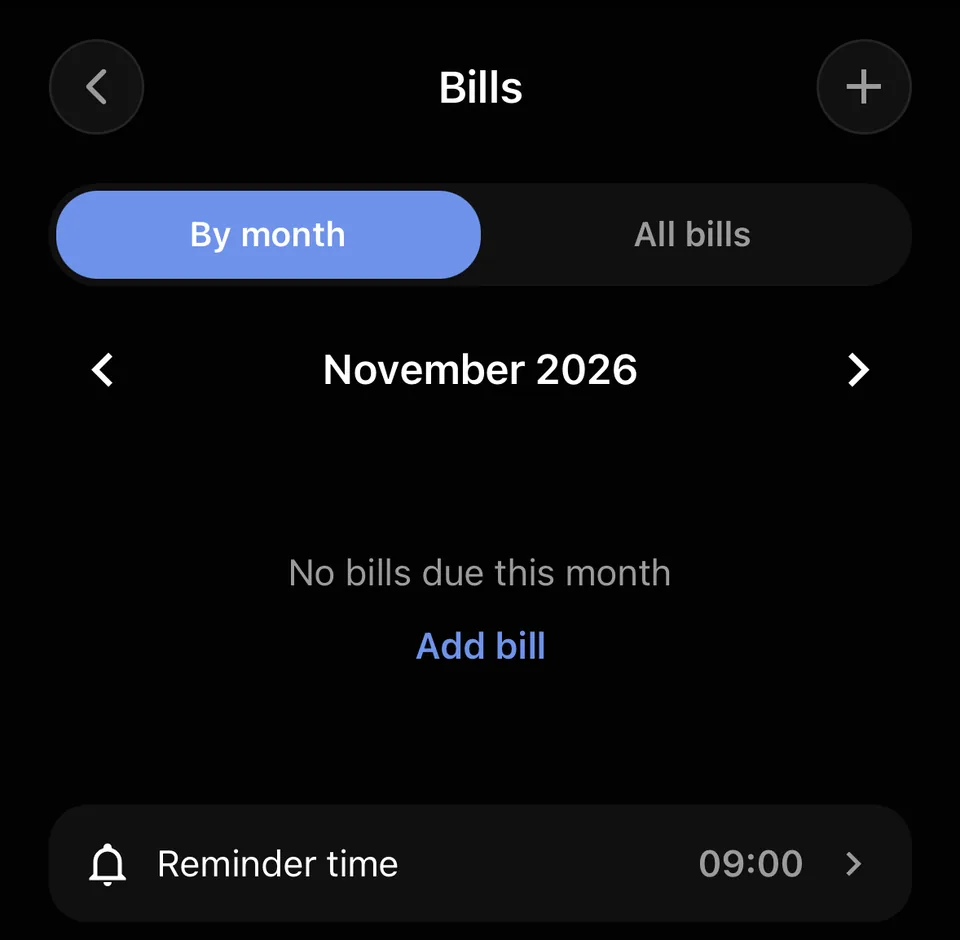
U každé nezaplacené platby mohou přijít až tři připomenutí:
- Před splatností, v den, který sis zvolil(a): „Platba je brzy splatná“.
- V den splatnosti: „Platba je dnes splatná“.
- O dva dny později, pokud platba stále není označená jako zaplacená: „Zaplatil(a) jsi Nájem?“ Pokud dvě platby po sobě zůstanou neoznačené, dostaneš místo toho „Stále platíš Nájem?“ a aplikace nabídne platbu pozastavit nebo smazat.
- Sobota 28. listopadu, 9:00
- „Platba je brzy splatná“
- Úterý 1. prosince, 9:00
- „Platba je dnes splatná“
- Čtvrtek 3. prosince, 9:00
- „Zaplatil(a) jsi Nájem?“, jen pokud je stále nezaplaceno
Jakmile nájem označíš jako zaplacený, další připomenutí na ten měsíc už nepřijdou: zaplatíš-li 1. prosince, třetí nedorazí nikdy. Pokud má víc plateb připomenutí ve stejný den, přijdou společně v jednom oznámení.
Dobré vědět
Připomenutí k tobě nedorazí, dokud jsou pro ReceiptStorm vypnutá oznámení. Obrazovka Platby a formulář platby pak ukazují Oznámení jsou vypnutá — připomínky k tobě nedorazí s odkazem Otevřít nastavení, kde je znovu zapneš. Připomenutí plateb chodí jen jako push, nikdy e-mailem.
Nastavení oznámení a připomenutí plateb
Profil → Oznámení ukazuje, zda tvůj telefon povoluje push oznámení z ReceiptStorm, a má přepínače pro tipy a pro novinky o nových verzích. Připomenutí plateb tam přepínač nemají: nastavuješ je u každé platby, pod Připomenutí.
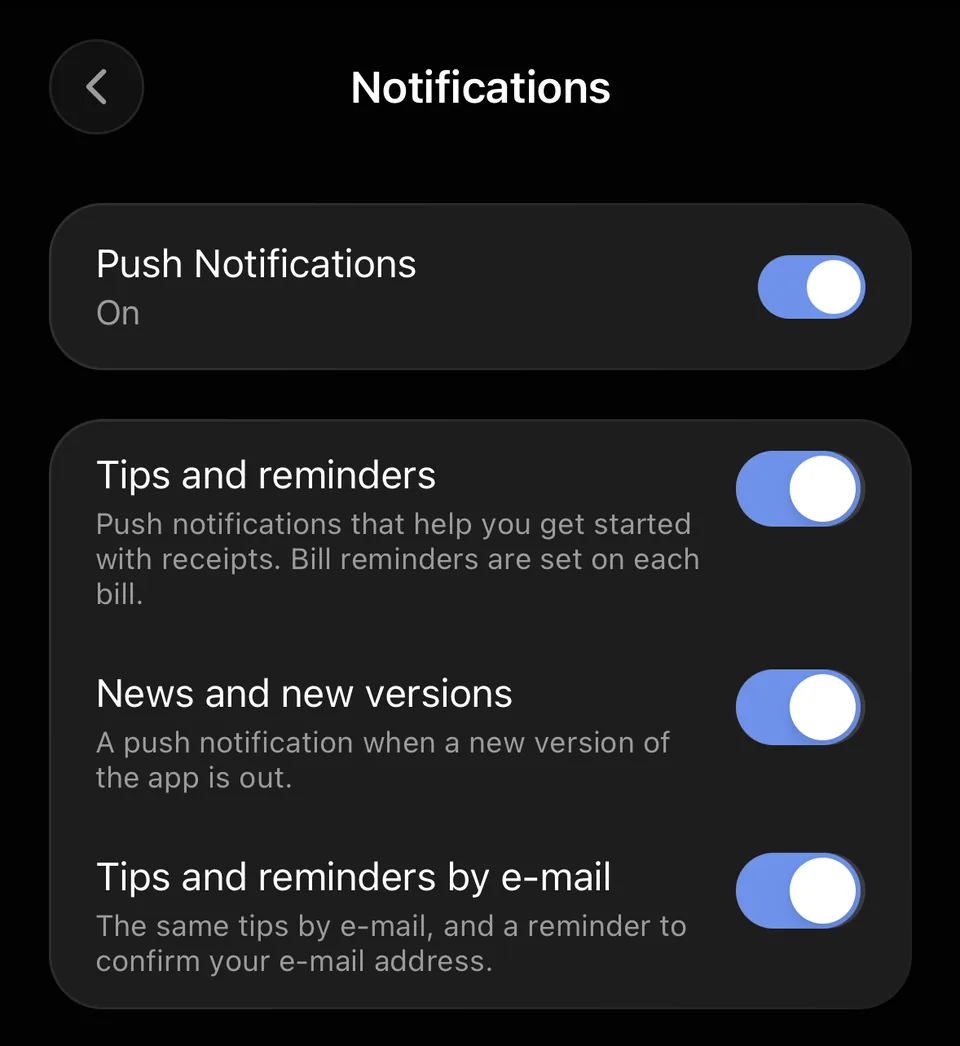
- Push oznámení ukazuje Zapnuto nebo Vypnuto. Klepni na něj, otevřeš nastavení telefonu a tam to změníš. Na iPhonu může ukázat i Zapnuto, doručeno tiše: oznámení pak jdou do Centra oznámení, ne na zamčenou obrazovku.
- Tipy a připomínky: push oznámení, která ti pomohou začít s účtenkami.
- Novinky a nové verze: push oznámení, když vyjde nová verze aplikace.
- Tipy a připomínky e-mailem: stejné tipy e-mailem plus připomínka potvrdit e-mailovou adresu.
Vypnutí těchto přepínačů připomenutí plateb nezastaví. Zastaví je vypnutí oznámení pro ReceiptStorm v nastavení telefonu, spolu se všemi dalšími push oznámeními aplikace. Pokud Push oznámení ukazuje Zapnuto, doručeno tiše, klepni na Zapnout na obrazovce Pravidelné platby nebo ve formuláři platby a povol oznámení, aby se připomenutí zobrazovala i na zamčené obrazovce.
Jak označit platbu jako zaplacenou
Najdi platbu
Otevři obrazovku Platby z karty na Domů. Když na kartě klepneš na platbu, obrazovka se otevře s touto platbou zvýrazněnou.
Odškrtni ji
Klepni na značku zaškrtnutí na řádku platby a označíš ji jako dnes zaplacenou. Pokud se platba počítá do tvých výdajů, ale ještě nemá částku, aplikace se nejdřív zeptá, kolik jsi zaplatil(a).
Případně doplň podrobnosti
Klepni na ⋯ na řádku a vyber Označit jako zaplacené. Tam můžeš zadat Zaplacenou částku (nepovinné) u platby s proměnnou částkou (stane se odhadem pro další platby) nebo Strženo bankou (nepovinné) u platby v jiné měně.
Nebo ji přeskoč
Pokud se tentokrát nic neplatí, vyber ve stejné nabídce Přeskočit tento měsíc. Vrátit, také v této nabídce, zruší obojí.
Se zapnutým Počítat do mých výdajů se platba uloží jako účtenka v kategorii platby se štítkem Platba v Mých účtenkách a v Kalendáři. Pak se započítá do Útraty tento měsíc, kde přibude řádek vč. plateb s podílem plateb, do řádku Výdaje na kartě Peněžní tok a do tvých rozpočtových cílů.

Už máš uloženou skutečnou účtenku nebo platební příkaz? Propoj ho, místo abys vytvářel(a) druhý záznam. Když platbu označíš jako zaplacenou z nabídky ⋯, účtenky, které by mohly být touto platbou, se zobrazí pod otázkou Je některá z těchto účtenek tato platba?, každá s tlačítkem Propojit. Pokud jsi platbu odškrtl(a) dřív, než jsi uložil(a) účtenku, platba ukáže Možný duplikát mezi tvými účtenkami, kde vybereš Použít jako platbu nebo Není duplikát. Jsi v ukládání účtenek nový? Podívej se na způsoby, jak účtenku přidat.
Jak zjistit, co zbývá tento měsíc zaplatit
Karta Platby na Domů a zobrazení Po měsících ukazují Zbývá zaplatit za měsíc ve tvé měně pro součty a také kolik plateb je zaplaceno, například Zaplaceno 2 z 3. Nejdřív jsou platby po termínu, pak ostatní podle splatnosti, s popisky jako Dnes, Zítra nebo Za 3 dny.
- Po měsících ukazuje vždy jeden měsíc, se šipkami pro přechod mezi měsíci, platby k zaplacení pod K zaplacení a ostatní pod Zaplaceno a přeskočeno.
- Všechny platby vypisují každou platbu s další splatností. Tam můžeš platbu Pozastavit (žádná připomenutí a nic splatného, dokud ji nevrátíš), pomocí Pokračovat ji obnovit nebo otevřít její Historii plateb.
- Pod seznamem aplikace sečte, kolik tě trvalé platby stojí za měsíc a za rok.
Navrhované platby a upozornění na zdražení
Přidávání plateb, připomenutí, označování plateb jako zaplacených a Kalendář jsou zdarma v každém tarifu. Dvě rozšíření závisejí na tarifu (porovnej tarify):
- Navrhované platby (Pro a Ultra). Když z tvých účtenek vyplývá, že měsíc po měsíci platíš stejnému příjemci zhruba stejnou částku, obrazovka Platby navrhne, abys ho sledoval(a), s tlačítky Sledovat a Odmítnout. Než začneš sledovat nějaké platby, dovede tě tam Najdi platby ve svých účtenkách na Domů.
- Upozornění na zdražení (Ultra). Když účtenky propojené s platbou s pevnou částkou ukazují znatelný růst ceny (o 5 % nebo víc), platba zobrazí Cena vzrostla z … na … a ke každé nové ceně dostaneš jeden push. U plateb v cizí měně Ultra navíc ukáže částku podle kurzu tvé banky, který se naučí, jakmile alespoň u dvou plateb zadáš Strženo bankou (nepovinné).
Nové účty získají obě rozšíření během 30denní zkušební verze Ultra, bez karty. V tarifu Free obrazovka Platby ukazuje krátký řádek o tom, co přidávají Pro a Ultra.
Platby ve sdílené domácnosti
Pokud sdílíš domácnost, platba může být Sdílena s domácností: vidí ji všichni v ní a každý ji může označit jako zaplacenou, a Kdo platí určuje, kdo dostává připomenutí. Zaplacené platby počítané do výdajů se pak objeví v peněžním toku a kalendáři domácnosti. Rozšíření plateb se řídí tarifem vlastníka: pokud má vlastník Pro nebo Ultra, dostanou je i všichni členové.
Podívej se na své výdaje položku po položce
ReceiptStorm si můžeš stáhnout zdarma pro iPhone i Android.



Často kladené otázky
Umí ReceiptStorm platit mé platby?
Ne. ReceiptStorm platby jen eviduje a připomíná; zaplatíš je jako obvykle a pak je odškrtneš značkou zaškrtnutí na obrazovce Platby. U inkasa zapni Strhává se automaticky a aplikace je v den splatnosti označí jako zaplacené.
Jsou připomenutí plateb zdarma?
Ano. Přidávání plateb, připomenutí a označování plateb jako zaplacených funguje v každém tarifu. Placený tarif vyžadují jen Navrhované platby (Pro a Ultra) a upozornění na zdražení (Ultra); podívej se na tarify.
Chodí připomenutí plateb e-mailem?
Ne. Jsou to push oznámení v telefonu odesílaná v tvůj Čas připomenutí, což je 9:00, pokud ho nezměníš.
Proč mi nepřišlo připomenutí platby?
Nejdřív zkontroluj Profil → Oznámení: Push oznámení musí být zapnutá. Na iPhonu Zapnuto, doručeno tiše znamená, že připomenutí jdou do Centra oznámení, ne na zamčenou obrazovku. Zkontroluj také, že Připomenutí platby není nastavené na Vypnuto a že platba není pozastavená ani už označená jako zaplacená. Ve sdílené domácnosti dostává připomenutí platby jen osoba pod Kdo platí.
Jak vypnu připomenutí plateb?
U jedné platby nastav Připomenutí na Vypnuto v jejím formuláři nebo u ní ve Všech platbách zvol Pozastavit (bez připomenutí a bez splatnosti, dokud ji neobnovíš). Přepínače v Profil → Oznámení připomenutí plateb neovlivňují. Vypnutí oznámení pro ReceiptStorm v nastavení telefonu zastaví všechna, stejně jako ostatní push oznámení aplikace.
Co se stane, když platbu smažu?
Platbu smažeš pomocí Smazat platbu ve formuláři nebo z nabídky ⋯ ve Všech platbách; aplikace nejdřív nabídne Pozastavit, kdybys potřeboval(a) jen pauzu. Platba bez plateb se odstraní. Platba s platbami zůstane jako Smazáno a lze ji pozastavenou vrátit pomocí Obnovit. Opětovným smazáním se její historie plateb nenávratně vymaže, ale tvé účtenky zůstanou.


