Theo dõi khoản phải trả định kỳ và nhận nhắc trước hạn
Ghi tiền nhà, điện nước, điện thoại và gói đăng ký vào công cụ theo dõi khoản phải trả miễn phí của ReceiptStorm: biết còn phải trả gì và nhận nhắc trước hạn.

Một số ảnh chụp màn hình hiển thị ứng dụng bằng tiếng Anh. ReceiptStorm cũng có sẵn bằng tiếng Việt.
Trong hướng dẫn này
Phần Khoản phải trả của ReceiptStorm hoạt động như một công cụ theo dõi hóa đơn đơn giản. Bạn thêm mỗi khoản thanh toán định kỳ một lần, như tiền nhà, điện nước, điện thoại hay dịch vụ phát trực tuyến, và ứng dụng cho biết tháng này còn phải trả bao nhiêu, đồng thời gửi thông báo đẩy nhắc trước mỗi hạn trả. Khoản phải trả miễn phí ở mọi gói, và khoản bạn đánh dấu đã trả có thể tự động được tính vào chi tiêu.
Cách thêm một khoản phải trả định kỳ
Ở Trang chủ, thẻ Theo dõi khoản phải trả nằm dưới Dòng tiền (với tài khoản ở Serbia, thẻ xuất hiện sau khi lưu hóa đơn đầu tiên). Nếu bạn đóng thẻ, một liên kết nhỏ + Theo dõi khoản phải trả vẫn ở vị trí đó. Khi đã theo dõi các khoản phải trả, thẻ Khoản phải trả sẽ thay thế, kèm nút + để thêm tiếp. Bạn cũng có thể thêm một khoản đến hạn vào một ngày cụ thể từ Lịch, bằng + Khoản phải trả.
Đặt tên và nhập số tiền
Nhập Tên, chẳng hạn Tiền nhà, và Số tiền. Với khoản thay đổi mỗi tháng như tiền điện, hãy bật Số tiền thay đổi rồi nhập một số tiền điển hình, hoặc để trống.
Chọn tiền tệ và loại
Kiểm tra Tiền tệ và chọn Loại: Tiền nhà, Điện nước, Điện thoại & internet, Phát trực tuyến, Ứng dụng & đám mây, Khoản vay, Bảo hiểm, Phòng gym, Thuế, Tiết kiệm hoặc Khác.
Đặt lịch
Trong Lặp lại, chọn tần suất, từ Hằng tuần đến Hằng năm, bao gồm cả Hai lần mỗi tháng. Sau đó đặt Hạn trả đầu tiên.
Chọn lời nhắc
Trong Lời nhắc, chọn Tắt, Vào ngày đến hạn, hoặc trước 1, 2, 3 hay 7 ngày. Khoản mới mặc định nhắc trước 3 ngày.
Quyết định về chi tiêu
Giữ bật Tính vào chi tiêu của tôi nếu việc trả khoản này nên được tính là một khoản chi, và kiểm tra Danh mục mà khoản đó thuộc về.
Lưu lại
Chạm Lưu khoản phải trả.
Ba trường tùy chọn dành cho các trường hợp đặc biệt:
- Tự động trừ tiền, dành cho khoản ghi nợ trực tiếp: khoản này được đánh dấu đã trả vào ngày đến hạn mà không hỏi bạn đã trả chưa, và lời nhắc của ngày đó cho biết khoản này được trừ hôm nay.
- Dùng thử miễn phí kết thúc, dành cho gói đăng ký bắt đầu miễn phí: nhập ngày bị trừ tiền lần đầu như cửa hàng ứng dụng hiển thị, và các lời nhắc của khoản này sẽ có thêm một thông báo báo trước hai ngày khi bản dùng thử sắp kết thúc.
- Kết thúc vào, dành cho khoản thanh toán có điểm dừng, chẳng hạn kỳ trả góp cuối cùng của một khoản vay.
Mẹo
Ở Serbia, bạn có thể bỏ qua việc nhập tay. Quét mã IPS QR trên phiếu thanh toán bằng Quét mã QR, lưu lại rồi chạm Theo dõi như khoản phải trả hằng tháng. Khi một phiếu thanh toán cho khoản bạn đang theo dõi, việc lưu phiếu sẽ đánh dấu khoản đó đã trả. Hướng dẫn về mã QR hóa đơn tài chính và IPS của Serbia có chi tiết.
Khi nào lời nhắc thanh toán đến
Lời nhắc là thông báo đẩy, gửi vào Giờ nhắc của bạn theo múi giờ của điện thoại. Mặc định là 09:00, trừ khi bạn đổi: mở màn hình Khoản phải trả, chạm Giờ nhắc ở dưới cùng và chọn một giờ tròn bất kỳ từ 06:00 đến 22:00.
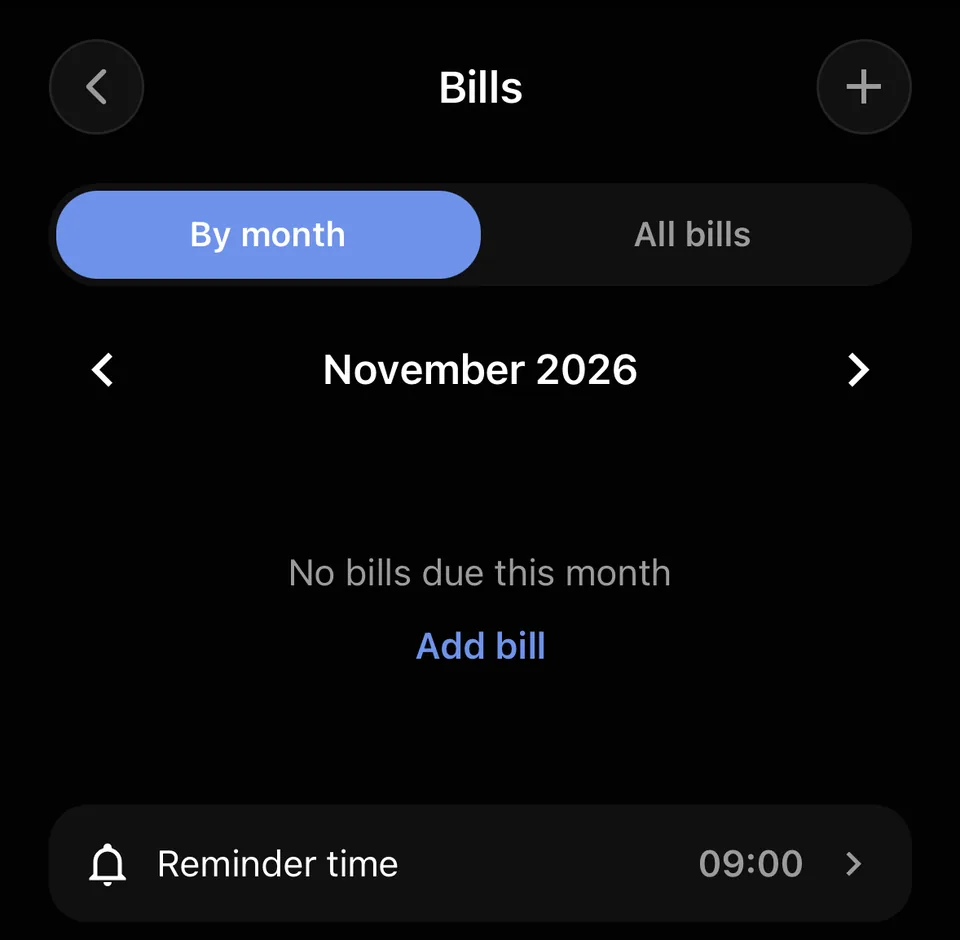
Với mỗi khoản chưa trả, có thể có tối đa ba lời nhắc:
- Trước hạn trả, vào ngày bạn đã chọn: “Khoản phải trả sắp đến hạn”.
- Vào ngày đến hạn: “Hôm nay khoản phải trả đến hạn”.
- Hai ngày sau, nếu khoản đó vẫn chưa được đánh dấu đã trả: “Bạn đã trả tiền nhà chưa?” Nếu hai lần thanh toán liên tiếp không được đánh dấu, bạn sẽ nhận “Vẫn còn trả tiền nhà chứ?” và ứng dụng đề nghị tạm dừng hoặc xóa khoản này.
- Thứ Bảy, 28 tháng 11, 09:00
- “Khoản phải trả sắp đến hạn”
- Thứ Ba, 1 tháng 12, 09:00
- “Hôm nay khoản phải trả đến hạn”
- Thứ Năm, 3 tháng 12, 09:00
- “Bạn đã trả tiền nhà chưa?”, chỉ khi vẫn chưa trả
Khi bạn đánh dấu tiền nhà đã trả, tháng đó sẽ không còn lời nhắc nào nữa: trả vào ngày 1 tháng 12 thì lời nhắc thứ ba không bao giờ đến. Nếu nhiều khoản có lời nhắc cùng một ngày, chúng sẽ đến cùng nhau trong một thông báo.
Nên biết
Lời nhắc không thể đến với bạn khi thông báo của ReceiptStorm đang tắt. Khi đó màn hình Khoản phải trả và biểu mẫu khoản phải trả hiển thị Thông báo đang tắt — lời nhắc không thể đến với bạn kèm liên kết Mở cài đặt để bật lại. Lời nhắc thanh toán chỉ qua thông báo đẩy, không bao giờ qua email.
Cài đặt thông báo và lời nhắc thanh toán
Hồ sơ → Thông báo cho biết điện thoại của bạn có cho phép ReceiptStorm gửi thông báo đẩy hay không, và có các công tắc cho mẹo cùng tin về phiên bản mới. Lời nhắc thanh toán không có công tắc ở đó: bạn đặt chúng ở từng khoản, trong mục Lời nhắc.
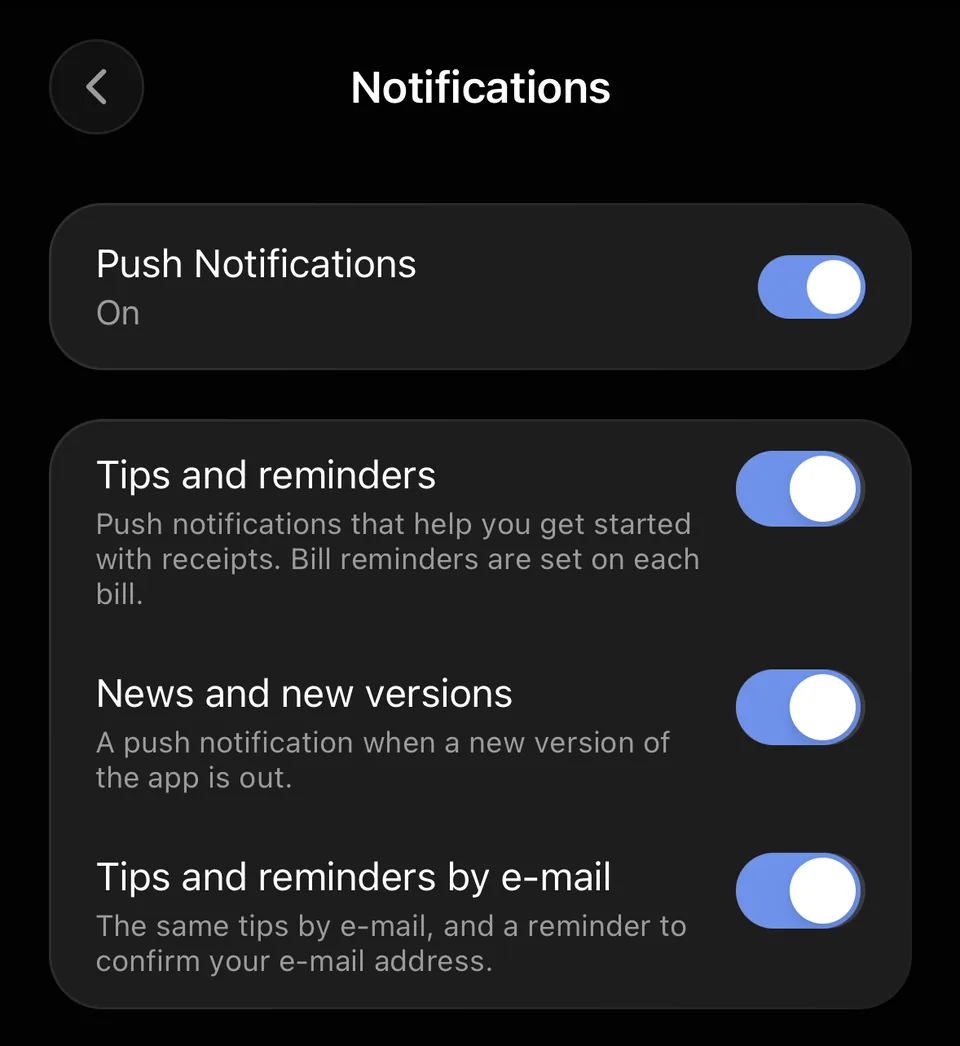
- Thông báo đẩy hiện Đã bật hoặc Đã tắt. Chạm vào để mở cài đặt điện thoại và đổi ở đó. Trên iPhone, mục này còn có thể hiện Đã bật, gửi âm thầm: khi đó thông báo vào Trung tâm thông báo, không hiện trên màn hình khóa.
- Mẹo và lời nhắc: thông báo đẩy giúp bạn bắt đầu với hóa đơn.
- Tin tức và phiên bản mới: một thông báo đẩy khi ứng dụng có phiên bản mới.
- Mẹo và lời nhắc qua email: cũng những mẹo đó qua email, kèm lời nhắc xác nhận địa chỉ email của bạn.
Tắt các công tắc này không làm dừng lời nhắc thanh toán. Tắt thông báo của ReceiptStorm trong cài đặt điện thoại thì có, cùng với mọi thông báo đẩy khác của ứng dụng. Nếu Thông báo đẩy hiện Đã bật, gửi âm thầm, hãy chạm Bật trên màn hình Khoản phải trả hoặc trong biểu mẫu khoản phải trả, rồi cho phép thông báo để lời nhắc cũng hiện trên màn hình khóa.
Cách đánh dấu một khoản đã trả
Tìm khoản phải trả
Mở màn hình Khoản phải trả từ thẻ ở Trang chủ. Chạm vào một khoản trên thẻ và màn hình sẽ mở ra với khoản đó được làm nổi bật.
Đánh dấu hoàn tất
Chạm dấu tích ở dòng của khoản đó để đánh dấu đã trả hôm nay. Nếu khoản này tính vào chi tiêu nhưng chưa có số tiền, ứng dụng sẽ hỏi bạn đã trả bao nhiêu trước.
Thêm chi tiết nếu cần
Chạm ⋯ ở dòng đó và chọn Đánh dấu đã trả. Tại đây bạn có thể nhập Số tiền đã trả (không bắt buộc) cho khoản có số tiền thay đổi (số này trở thành ước tính cho các lần trả sau) hoặc Ngân hàng đã trừ (không bắt buộc) cho khoản bằng ngoại tệ.
Hoặc bỏ qua
Nếu lần này không phải trả gì, hãy chọn Bỏ qua tháng này trong cùng menu. Hoàn tác, cũng trong menu đó, sẽ đảo ngược cả hai thao tác.
Khi bật Tính vào chi tiêu của tôi, khoản thanh toán được lưu như một hóa đơn thuộc danh mục của khoản phải trả, kèm nhãn Khoản phải trả trong Hóa đơn của tôi và Lịch. Sau đó nó được tính vào Đã chi tiêu tháng này (có thêm dòng gồm các khoản phải trả cho phần của các khoản đó), vào dòng Chi tiêu của Dòng tiền và vào mục tiêu ngân sách của bạn.

Đã lưu hóa đơn thật hoặc phiếu thanh toán rồi? Hãy liên kết nó thay vì tạo bản thứ hai. Khi bạn đánh dấu một khoản đã trả từ menu ⋯, các hóa đơn có thể là khoản thanh toán đó được liệt kê dưới Một trong các hóa đơn này có phải là khoản thanh toán không?, mỗi hóa đơn có nút Liên kết. Nếu bạn đã đánh dấu khoản đó trước khi lưu hóa đơn, khoản phải trả sẽ hiện Có thể trùng lặp trong hóa đơn của bạn, nơi bạn chọn Dùng làm khoản thanh toán hoặc Không trùng lặp. Chưa quen với việc lưu hóa đơn? Xem các cách thêm hóa đơn.
Xem tháng này còn phải trả gì
Thẻ Khoản phải trả ở Trang chủ và chế độ xem Theo tháng hiển thị Còn phải trả của tháng theo tiền tệ cho tổng tiền, cùng số khoản đã trả, ví dụ Đã trả 2/3. Các khoản quá hạn đứng đầu, sau đó là các khoản còn lại theo hạn trả, với nhãn như Hôm nay, Ngày mai hoặc Sau 3 ngày.
- Theo tháng hiển thị từng tháng một, có mũi tên để chuyển tháng, các khoản cần trả nằm dưới Phải trả và các khoản khác dưới Đã trả và đã bỏ qua.
- Tất cả khoản phải trả liệt kê mọi khoản cùng hạn trả kế tiếp. Tại đây bạn có thể Tạm dừng một khoản (không nhắc và không đến hạn cho đến khi bạn tiếp tục), Tiếp tục hoặc mở Lịch sử thanh toán của nó.
- Bên dưới danh sách, ứng dụng cộng tổng số tiền các khoản đang chạy của bạn tốn mỗi tháng và mỗi năm.
Khoản phải trả gợi ý và cảnh báo tăng giá
Thêm khoản phải trả, lời nhắc, đánh dấu đã trả và Lịch đều miễn phí ở mọi gói. Hai tính năng bổ sung phụ thuộc vào gói của bạn (so sánh các gói):
- Khoản phải trả gợi ý (Pro và Ultra). Khi hóa đơn cho thấy bạn trả cùng một nơi nhận với số tiền gần như nhau tháng này qua tháng khác, màn hình Khoản phải trả sẽ gợi ý theo dõi khoản đó, với Theo dõi và Bỏ qua. Trước khi bạn theo dõi khoản nào, Tìm khoản phải trả trong hóa đơn của bạn ở Trang chủ sẽ đưa bạn đến đó.
- Cảnh báo tăng giá (Ultra). Khi các hóa đơn bạn liên kết với một khoản có số tiền cố định cho thấy giá của nó tăng đáng kể (từ 5% trở lên), khoản đó hiện Giá đã tăng từ … lên … và bạn nhận một thông báo đẩy cho mỗi mức giá mới. Với khoản bằng ngoại tệ, Ultra còn hiển thị số tiền theo tỷ giá ngân hàng của bạn, được học sau khi bạn nhập Ngân hàng đã trừ (không bắt buộc) cho ít nhất hai lần thanh toán.
Tài khoản mới có cả hai tính năng trong thời gian dùng thử Ultra 30 ngày, không cần thẻ. Ở gói Free, màn hình Khoản phải trả hiển thị một dòng ngắn về những gì Pro và Ultra bổ sung.
Khoản phải trả trong hộ gia đình dùng chung
Nếu bạn dùng chung hộ gia đình, một khoản phải trả có thể được Chia sẻ với hộ gia đình: mọi người trong hộ đều thấy và đánh dấu đã trả được, còn Ai trả quyết định ai nhận lời nhắc. Các khoản đã trả và được tính vào chi tiêu sẽ hiện trong dòng tiền và lịch của cả hộ. Các tính năng bổ sung của khoản phải trả theo gói của chủ hộ: nếu chủ hộ có Pro hoặc Ultra, mọi thành viên cũng có.
Xem chi tiêu của bạn, từng món một
Tải miễn phí ReceiptStorm cho iPhone và Android.



Câu hỏi thường gặp
ReceiptStorm có thể trả hóa đơn thay tôi không?
Không. ReceiptStorm theo dõi các khoản phải trả và nhắc bạn; bạn trả như thường lệ rồi đánh dấu bằng dấu tích trên màn hình Khoản phải trả. Với khoản ghi nợ trực tiếp, hãy bật Tự động trừ tiền và ứng dụng sẽ đánh dấu đã trả vào ngày đến hạn.
Lời nhắc thanh toán có miễn phí không?
Có. Thêm khoản phải trả, lời nhắc và đánh dấu đã trả hoạt động ở mọi gói. Chỉ Khoản phải trả gợi ý (Pro và Ultra) và cảnh báo tăng giá (Ultra) cần gói trả phí; xem các gói.
Lời nhắc thanh toán có gửi qua email không?
Không. Đó là thông báo đẩy trên điện thoại, gửi vào Giờ nhắc của bạn, mặc định là 09:00 trừ khi bạn đổi.
Vì sao tôi không nhận được lời nhắc thanh toán?
Hãy kiểm tra Hồ sơ → Thông báo trước: Thông báo đẩy phải bật. Trên iPhone, Đã bật, gửi âm thầm nghĩa là lời nhắc vào Trung tâm thông báo, không hiện trên màn hình khóa. Cũng kiểm tra Lời nhắc của khoản đó không đặt ở Tắt, và khoản đó không bị tạm dừng hay đã đánh dấu đã trả. Trong hộ gia đình dùng chung, chỉ người ở mục Ai trả mới nhận lời nhắc của khoản đó.
Làm sao để tắt lời nhắc thanh toán?
Với một khoản, đặt Lời nhắc thành Tắt trong biểu mẫu, hoặc Tạm dừng khoản đó trong Tất cả khoản phải trả (không có lời nhắc và không có gì đến hạn cho đến khi bạn tiếp tục). Các công tắc trong Hồ sơ → Thông báo không ảnh hưởng đến lời nhắc thanh toán. Tắt thông báo của ReceiptStorm trong cài đặt điện thoại sẽ dừng tất cả, cùng các thông báo đẩy khác của ứng dụng.
Điều gì xảy ra khi tôi xóa một khoản phải trả?
Xóa khoản bằng Xóa khoản phải trả trong biểu mẫu hoặc từ menu ⋯ trong Tất cả khoản phải trả; ứng dụng đề nghị Tạm dừng trước phòng khi bạn chỉ cần nghỉ một thời gian. Khoản chưa có thanh toán sẽ bị gỡ bỏ. Khoản đã có thanh toán được giữ lại với trạng thái Đã xóa và có thể khôi phục, ở trạng thái tạm dừng, bằng Khôi phục. Xóa thêm lần nữa sẽ xóa vĩnh viễn lịch sử thanh toán của nó, nhưng hóa đơn của bạn vẫn còn.


