Scadenze ricorrenti: tieni traccia e ricevi promemoria
Tieni affitto, bollette e abbonamenti nel monitoraggio scadenze gratuito di ReceiptStorm: vedi cosa resta da pagare e ricevi un promemoria prima di ogni scadenza.

Alcuni screenshot mostrano l’app in inglese. ReceiptStorm è disponibile anche in italiano.
In questa guida
Le Scadenze di ReceiptStorm funzionano come un semplice monitoraggio delle bollette. Aggiungi una sola volta ogni pagamento ricorrente, come affitto, utenze, telefono o un servizio di streaming, e l'app mostra cosa resta da pagare nel mese e invia una notifica push di promemoria prima di ogni scadenza. Le scadenze sono gratuite con ogni piano e una scadenza che segni come pagata può contare automaticamente nelle tue spese.
Come aggiungere una scadenza ricorrente
In Home, la scheda Segui una scadenza sta sotto Flusso di cassa (per gli account in Serbia compare dopo il salvataggio del primo scontrino). Se la chiudi, al suo posto resta un piccolo link + Segui una scadenza. Quando segui delle scadenze, subentra la scheda Scadenze, con un + per aggiungerne altre. Puoi anche aggiungere una scadenza per un giorno preciso dal Calendario, con + Scadenza.
Dai un nome e imposta l'importo
Scrivi un Nome, per esempio Affitto, e l'Importo. Per una scadenza che cambia ogni mese, come la luce, attiva Importo variabile e inserisci un importo tipico, oppure lascia vuoto.
Scegli valuta e tipo
Controlla la Valuta e scegli un Tipo: Affitto, Utenze, Telefono e internet, Streaming, App e cloud, Prestito, Assicurazione, Palestra, Tasse, Risparmio o Altro.
Imposta la frequenza
In Ripetizione scegli ogni quanto arriva, da Ogni settimana a Ogni anno, compresa Due volte al mese. Poi imposta la Prima scadenza.
Scegli il promemoria
In Promemoria scegli Disattivato, Il giorno della scadenza, oppure 1, 2, 3 o 7 giorni prima. Le nuove scadenze partono con 3 giorni prima.
Decidi per le spese
Lascia attivo Conta nelle mie spese se il pagamento deve contare come uscita, e controlla la Categoria a cui va.
Salvala
Tocca Salva scadenza.
Tre campi facoltativi coprono i casi particolari:
- Addebitata automaticamente, per gli addebiti diretti: la scadenza viene segnata come pagata il giorno previsto senza chiederti se hai pagato, e il promemoria di quel giorno ti dice che oggi viene addebitata.
- Fine della prova gratuita, per gli abbonamenti che partono gratis: inserisci il giorno del primo addebito, come lo indica lo store, e i promemoria della scadenza includono un avviso due giorni prima della fine della prova.
- Termina il, per i pagamenti che finiscono, come l'ultima rata di un prestito.
Consiglio
In Serbia puoi evitare di scrivere. Scansiona il codice QR IPS su un bollettino di pagamento con Scansiona codice QR, salvalo e tocca Segui come scadenza mensile. Quando un bollettino paga una scadenza che già segui, salvarlo segna quella scadenza come pagata. La guida ai codici QR fiscali e IPS serbi spiega i dettagli.
Quando arrivano i promemoria delle scadenze
I promemoria delle scadenze sono notifiche push, inviate all'Orario del promemoria nel fuso orario del tuo telefono. Sono le 09:00 se non lo cambi: apri la schermata Scadenze, tocca Orario del promemoria in fondo e scegli un'ora intera qualsiasi tra le 06:00 e le 22:00.
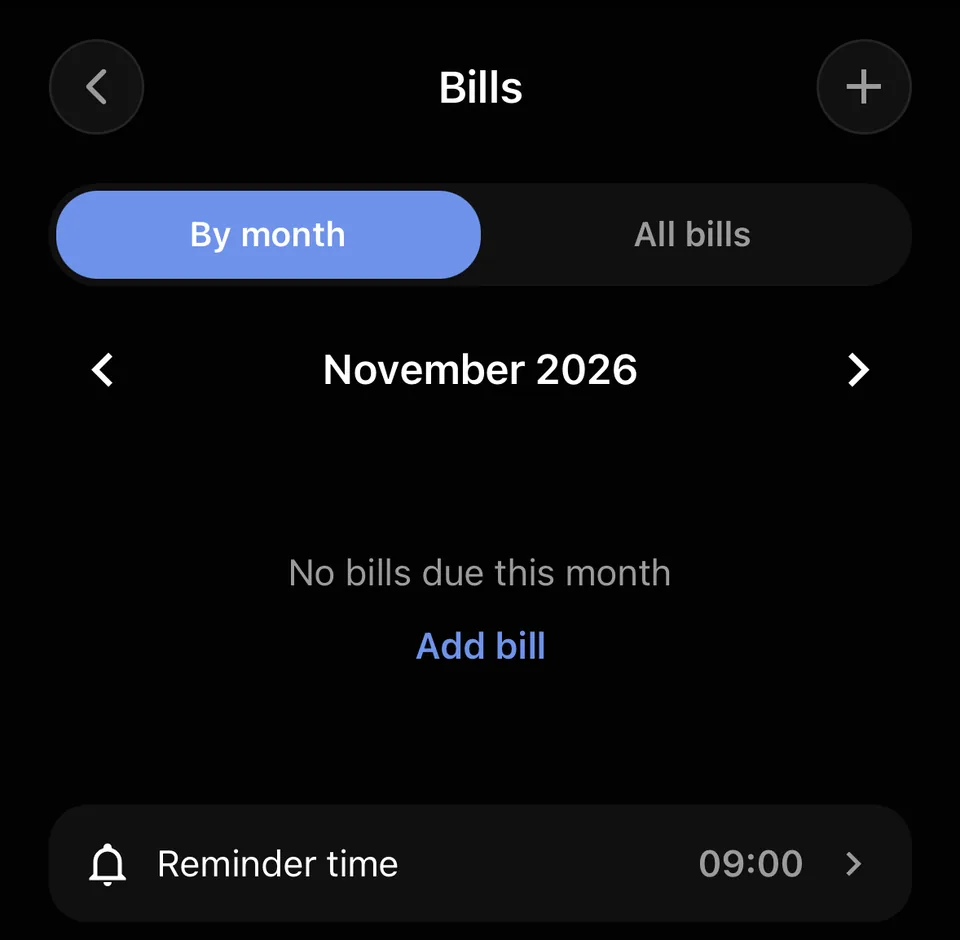
Per ogni scadenza non pagata possono arrivare fino a tre promemoria:
- Prima della scadenza, nel giorno di anticipo che hai scelto: «Scadenza in arrivo».
- Il giorno della scadenza: «Scadenza oggi».
- Due giorni dopo, se la scadenza non è ancora segnata come pagata: «Hai pagato Affitto?». Se due pagamenti di fila restano non segnati, ricevi invece «Stai ancora pagando Affitto?» e l'app propone di metterla in pausa o eliminarla.
- Sabato 28 novembre, 09:00
- «Scadenza in arrivo»
- Martedì 1° dicembre, 09:00
- «Scadenza oggi»
- Giovedì 3 dicembre, 09:00
- «Hai pagato Affitto?», solo se non è ancora pagato
Quando segni l'affitto come pagato, per quel mese non arrivano più promemoria: se paghi il 1° dicembre, il terzo non arriva mai. Se più scadenze hanno un promemoria nello stesso giorno, arrivano insieme in un'unica notifica.
Da sapere
I promemoria non ti raggiungono se le notifiche di ReceiptStorm sono disattivate. La schermata Scadenze e il modulo della scadenza mostrano allora Le notifiche sono disattivate: i promemoria non possono raggiungerti con un link Apri impostazioni per riattivarle. I promemoria delle scadenze sono solo push, mai e-mail.
Impostazioni delle notifiche e promemoria delle scadenze
Profilo → Notifiche mostra se il telefono consente le notifiche push di ReceiptStorm e ha gli interruttori per i consigli e per le novità sulle nuove versioni. I promemoria delle scadenze lì non hanno un interruttore: li imposti su ogni scadenza, sotto Promemoria.
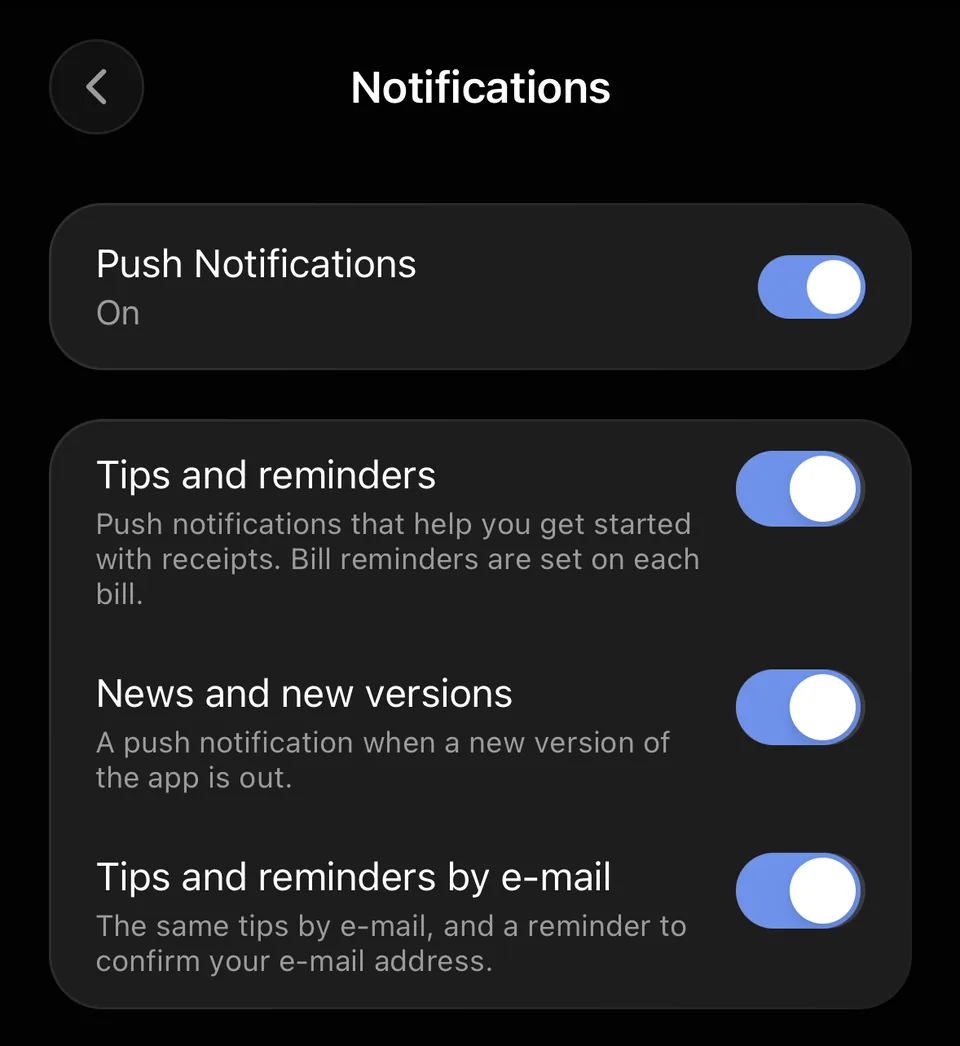
- Notifiche push mostra Attive o Disattivate. Toccalo per aprire le impostazioni del telefono e cambiarlo da lì. Su iPhone può mostrare anche Attive, consegnate in silenzio: le notifiche vanno allora nel Centro di Notifica, non nella schermata di blocco.
- Consigli e promemoria: notifiche push che ti aiutano a iniziare con gli scontrini.
- Novità e nuove versioni: una notifica push quando esce una nuova versione dell'app.
- Consigli e promemoria via e-mail: gli stessi consigli via e-mail, più un promemoria per confermare il tuo indirizzo e-mail.
Disattivare questi interruttori non ferma i promemoria delle scadenze. Li ferma invece disattivare le notifiche di ReceiptStorm nelle impostazioni del telefono, insieme a tutte le altre notifiche push dell'app. Se Notifiche push mostra Attive, consegnate in silenzio, tocca Attiva nella schermata Scadenze o nel modulo della scadenza, poi consenti le notifiche, così i promemoria compaiono anche nella schermata di blocco.
Come segnare una scadenza come pagata
Trova la scadenza
Apri la schermata Scadenze dalla scheda in Home. Tocca una scadenza nella scheda e la schermata si apre con quella scadenza evidenziata.
Spuntala
Tocca il segno di spunta sulla riga della scadenza per segnarla come pagata oggi. Se la scadenza conta nelle tue spese ma non ha ancora un importo, l'app ti chiede prima quanto hai pagato.
Aggiungi dettagli se serve
Tocca ⋯ sulla riga e scegli Segna come pagata. Qui puoi scrivere l'Importo pagato (facoltativo) per una scadenza dall'importo variabile (diventa la stima per i pagamenti successivi) oppure Addebitato dalla tua banca (facoltativo) per una scadenza in un'altra valuta.
Oppure saltala
Se questa volta non si deve nulla, scegli Salta questo mese nello stesso menu. Segna come non pagata, sempre in quel menu, annulla l'una o l'altra azione.
Con Conta nelle mie spese attivo, il pagamento viene salvato come scontrino nella categoria della scadenza, con un'etichetta Scadenza in I miei scontrini e nel Calendario. Poi conta in Spesa di questo mese, che aggiunge una riga incl. scadenze con la quota delle scadenze, nella riga Uscite di Flusso di cassa e nei tuoi obiettivi di budget.

Hai già salvato lo scontrino o il bollettino vero? Collegalo invece di crearne un secondo. Quando segni una scadenza come pagata dal menu ⋯, gli scontrini che potrebbero essere il pagamento sono elencati sotto Uno di questi scontrini è il pagamento?, ognuno con un pulsante Collega. Se hai spuntato la scadenza prima di salvare lo scontrino, la scadenza mostra Possibile duplicato nei tuoi scontrini, dove scegli Usa come pagamento o Non è un duplicato. Sei alle prime armi con il salvataggio degli scontrini? Vedi i modi per aggiungere uno scontrino.
Vedere cosa resta da pagare nel mese
La scheda Scadenze in Home e la vista Per mese mostrano Da pagare per il mese nella valuta dei totali, più quante scadenze sono pagate, per esempio Pagate 2 su 3. Prima vengono le scadenze in ritardo, poi le altre per data di scadenza, con etichette come Oggi, Domani o Tra 3 giorni.
- Per mese mostra un mese alla volta, con le frecce per spostarti tra i mesi, le scadenze da pagare sotto Da pagare e le altre sotto Pagate e saltate.
- Tutte le scadenze elenca ogni scadenza con la prossima data. Qui puoi fermare una scadenza con Metti in pausa (niente promemoria e nulla da pagare finché non la riprendi), farla ripartire con Riprendi o aprire il suo Storico dei pagamenti.
- Sotto l'elenco, l'app somma quanto ti costano le scadenze in corso al mese e all'anno.
Scadenze suggerite e avvisi di aumento prezzo
Aggiungere scadenze, i promemoria, segnare le scadenze come pagate e il Calendario sono gratuiti con ogni piano. Due extra dipendono dal tuo piano (confronta i piani):
- Scadenze suggerite (Pro e Ultra). Quando i tuoi scontrini mostrano che paghi lo stesso beneficiario circa lo stesso importo mese dopo mese, la schermata Scadenze ti suggerisce di seguirlo, con Segui e Ignora. Prima di seguire una scadenza, Trova scadenze nei tuoi scontrini in Home ti porta lì.
- Avvisi di aumento prezzo (Ultra). Quando gli scontrini che colleghi a una scadenza di importo fisso mostrano un aumento evidente del prezzo (5% o più), la scadenza mostra Il prezzo è salito da … a … e ricevi una push per ogni nuovo prezzo. Per le scadenze in valuta estera, Ultra mostra anche l'importo al cambio della tua banca, che impara dopo che hai scritto Addebitato dalla tua banca (facoltativo) per almeno due pagamenti.
I nuovi account ricevono entrambi gli extra durante la prova Ultra di 30 giorni, senza carta. Con il piano Free, la schermata Scadenze mostra una breve riga su cosa aggiungono Pro e Ultra.
Le scadenze in una famiglia condivisa
Se condividi una famiglia, una scadenza può essere Condivisa con la famiglia: tutti possono vederla e segnarla come pagata, e Chi la paga decide chi riceve i promemoria. Le scadenze pagate che contano nelle spese compaiono poi nel flusso di cassa e nel calendario della famiglia. Gli extra delle scadenze seguono il piano del titolare: se il titolare ha Pro o Ultra, li ottengono anche tutti i membri.
Guarda le tue spese, articolo per articolo
ReceiptStorm si scarica gratis per iPhone e Android.



Domande frequenti
ReceiptStorm può pagare le mie scadenze?
No. ReceiptStorm tiene traccia delle tue scadenze e te le ricorda; le paghi come al solito e poi le spunti con il segno di spunta nella schermata Scadenze. Per gli addebiti diretti attiva Addebitata automaticamente e l'app le segna come pagate alla data di scadenza.
I promemoria delle scadenze sono gratuiti?
Sì. Aggiungere scadenze, i promemoria e segnarle come pagate funzionano con ogni piano. Solo Scadenze suggerite (Pro e Ultra) e gli avvisi di aumento prezzo (Ultra) richiedono un piano a pagamento; vedi i piani.
I promemoria delle scadenze arrivano per e-mail?
No. Sono notifiche push sul telefono, inviate all'Orario del promemoria, che è alle 09:00 se non lo cambi.
Perché non ho ricevuto il promemoria di una scadenza?
Controlla prima Profilo → Notifiche: Notifiche push deve essere attivo. Su iPhone, Attive, consegnate in silenzio significa che i promemoria vanno nel Centro di Notifica, non nella schermata di blocco. Controlla anche che il Promemoria della scadenza non sia su Disattivato e che la scadenza non sia in pausa né già segnata come pagata. In una famiglia condivisa, solo la persona indicata in Chi la paga riceve i promemoria della scadenza.
Come disattivo i promemoria delle scadenze?
Per una scadenza, imposta Promemoria su Disattivato nel suo modulo, oppure scegli Metti in pausa in Tutte le scadenze (niente promemoria e nessuna scadenza finché non la riprendi). Gli interruttori in Profilo → Notifiche non influiscono sui promemoria delle scadenze. Disattivare le notifiche di ReceiptStorm nelle impostazioni del telefono li ferma tutti, e anche le altre notifiche push dell'app.
Cosa succede quando elimino una scadenza?
Elimina una scadenza con Elimina scadenza nel suo modulo o dal menu ⋯ in Tutte le scadenze; l'app propone prima Metti in pausa, nel caso ti serva solo una pausa. Una scadenza senza pagamenti viene rimossa. Una con pagamenti resta come Eliminata e si può riportare, in pausa, con Ripristina. Eliminarla di nuovo cancella per sempre lo storico dei pagamenti, ma i tuoi scontrini restano.


