Controle contas mensais e receba lembretes antes do prazo
Controle aluguel, contas de consumo, celular e assinaturas no controle de contas grátis do ReceiptStorm e receba um lembrete antes de cada vencimento.

Algumas capturas de tela mostram o app em inglês. O ReceiptStorm também está disponível em português.
Neste guia
As Contas mensais do ReceiptStorm funcionam como um controle simples de contas. Você adiciona cada pagamento recorrente uma vez, como aluguel, contas de consumo, celular ou um serviço de streaming, e o app mostra o que falta pagar no mês e envia uma notificação push antes de cada vencimento. As contas mensais são grátis em todos os planos, e uma conta que você marca como paga pode entrar automaticamente nos seus gastos.
Como adicionar uma conta mensal
No Início, o card Acompanhar uma conta mensal fica abaixo do Fluxo de caixa (em contas da Sérvia, ele aparece depois que o primeiro recibo é salvo). Se você o fechar, um pequeno link + Acompanhar uma conta mensal fica no lugar. Depois que você passa a acompanhar contas, o card Contas mensais assume, com um + para adicionar mais. Você também pode adicionar uma conta com vencimento em um dia específico pelo Calendário, com + Conta.
Dê um nome e defina o valor
Digite um Nome, como Aluguel, e o Valor. Para uma conta que muda todo mês, como a de luz, ative O valor varia e informe um valor típico, ou deixe em branco.
Escolha a moeda e o tipo
Confira a Moeda e escolha um Tipo: Aluguel, Contas de consumo, Celular e internet, Streaming, Apps e nuvem, Empréstimo, Seguro, Academia, Impostos, Poupança ou Outros.
Defina a recorrência
Em Repetição, escolha a frequência, de Semanal a Anual, incluindo Duas vezes por mês. Depois defina o Primeiro vencimento.
Escolha o lembrete
Em Lembrete, selecione Desativado, No dia do vencimento, ou 1, 2, 3 ou 7 dias antes. As contas novas começam com 3 dias antes.
Decida sobre os gastos
Deixe Contar nos meus gastos ativado se pagar a conta deve contar como despesa, e confira a Categoria em que ela entra.
Salve
Toque em Salvar conta mensal.
Três campos opcionais cobrem casos especiais:
- Cobrança automática, para débito automático: a conta é marcada como paga no dia do vencimento sem perguntar se você pagou, e o lembrete desse dia avisa que ela é cobrada hoje.
- Fim do teste grátis, para assinaturas que começam grátis: informe o dia da primeira cobrança, como a loja mostra, e os lembretes da conta incluem um aviso dois dias antes do fim do teste.
- Termina em, para pagamentos que acabam, como a última parcela de um empréstimo.
Dica
Na Sérvia, você pode pular a digitação. Escaneie o QR Code IPS de uma guia de pagamento com Escanear QR Code, salve e toque em Acompanhar como conta mensal. Quando uma guia paga uma conta que você já acompanha, salvá-la marca essa conta como paga. O guia sobre QR Codes fiscais e IPS da Sérvia traz os detalhes.
Quando os lembretes de contas chegam
Os lembretes de contas são notificações push, enviadas no seu Horário do lembrete, no fuso horário do celular. Por padrão é 09:00, mas você pode mudar: abra a tela Contas mensais, toque em Horário do lembrete na parte de baixo e escolha qualquer hora cheia entre 06:00 e 22:00.
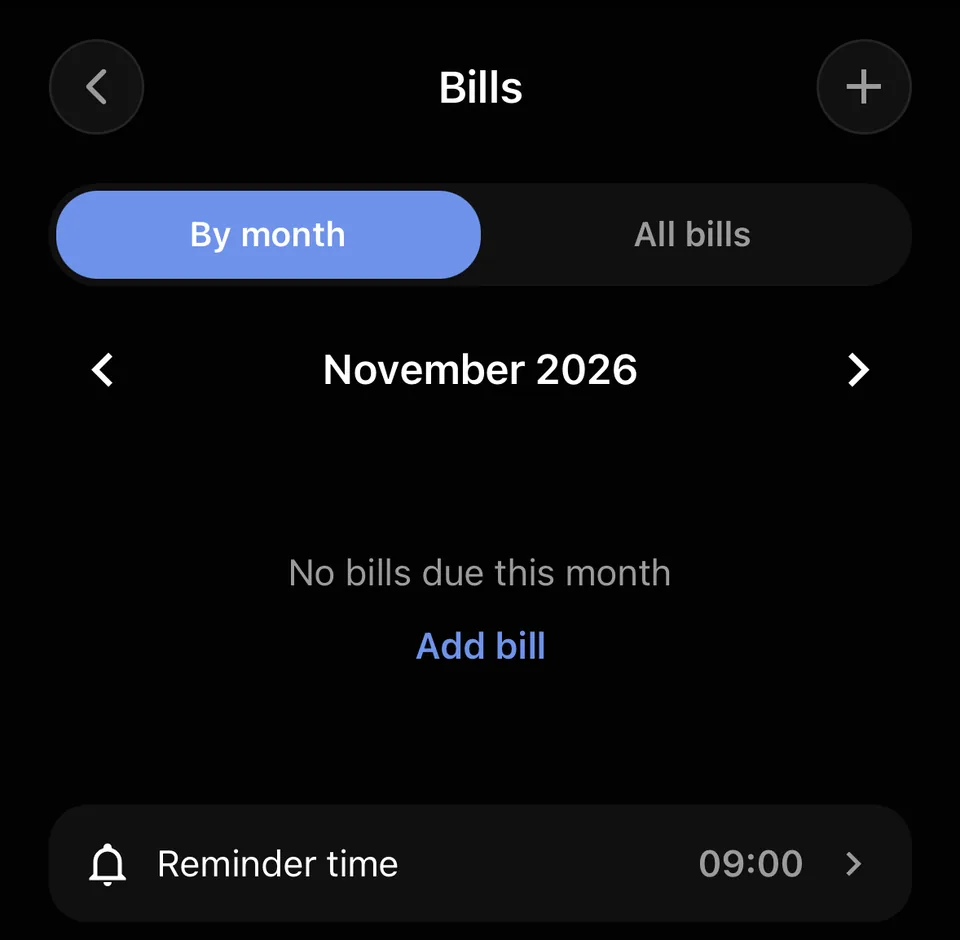
Para cada conta não paga, até três lembretes podem chegar:
- Antes do vencimento, no dia de antecedência que você escolheu: “Conta vencendo em breve”.
- No dia do vencimento: “Conta vence hoje”.
- Dois dias depois, se a conta ainda não estiver marcada como paga: “Você pagou o Aluguel?” Se dois pagamentos seguidos ficarem sem marcação, você recebe “Ainda está pagando o Aluguel?” no lugar, e o app oferece pausar ou excluir a conta.
- Sábado, 28 de novembro, 09:00
- “Conta vencendo em breve”
- Terça-feira, 1º de dezembro, 09:00
- “Conta vence hoje”
- Quinta-feira, 3 de dezembro, 09:00
- “Você pagou o Aluguel?”, só se ainda não estiver paga
Assim que você marca o aluguel como pago, nenhum outro lembrete chega naquele mês: pague em 1º de dezembro e o terceiro nunca chega. Se várias contas têm lembrete no mesmo dia, elas chegam juntas em uma única notificação.
Bom saber
Os lembretes não chegam até você enquanto as notificações do ReceiptStorm estiverem desativadas. A tela Contas mensais e o formulário da conta mostram então Notificações desativadas — os lembretes não chegam até você com um link Abrir configurações para reativá-las. Os lembretes de contas são só por push, nunca por e-mail.
Configurações de notificações e lembretes de contas
Perfil → Notificações mostra se o seu celular permite as notificações push do ReceiptStorm e tem chaves para dicas e para novidades sobre novas versões. Os lembretes de contas não têm chave aí: você os define em cada conta, em Lembrete.
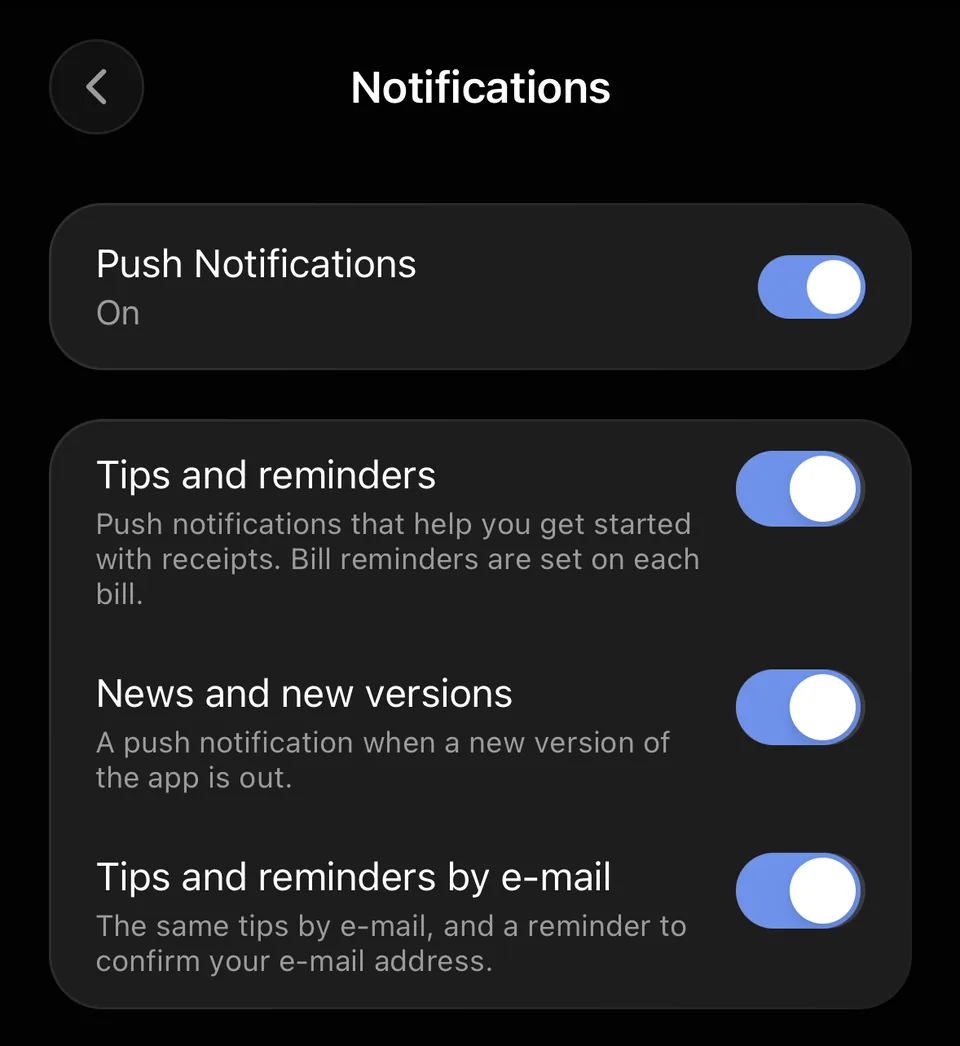
- Notificações push mostra Ativadas ou Desativadas. Toque nela para abrir as configurações do celular e mudar por lá. No iPhone, também pode mostrar Ativadas, entregues em silêncio: as notificações vão então para a Central de Notificações, não para a tela bloqueada.
- Dicas e lembretes: notificações push que ajudam você a começar com os recibos.
- Novidades e novas versões: uma notificação push quando sai uma nova versão do app.
- Dicas e lembretes por e-mail: as mesmas dicas por e-mail, mais um lembrete para confirmar o seu endereço de e-mail.
Desativar essas chaves não interrompe os lembretes de contas. O que interrompe, junto com todos os outros pushes do app, é desativar as notificações do ReceiptStorm nas configurações do celular. Se Notificações push mostrar Ativadas, entregues em silêncio, toque em Ativar na tela Contas mensais ou no formulário da conta e permita as notificações para que os lembretes também apareçam na tela bloqueada.
Como marcar uma conta como paga
Encontre a conta
Abra a tela Contas mensais pelo card do Início. Toque em uma conta no card e a tela abre com essa conta destacada.
Marque como paga
Toque no ícone de check na linha da conta para marcá-la como paga hoje. Se a conta conta nos seus gastos mas ainda não tem valor, o app primeiro pergunta quanto você pagou.
Adicione detalhes se precisar
Toque em ⋯ na linha e escolha Marcar como paga. Ali você pode digitar o Valor pago (opcional) de uma conta cujo valor varia (ele vira a estimativa dos próximos pagamentos) ou Cobrado pelo seu banco (opcional) para uma conta em outra moeda.
Ou pule
Se nada é devido desta vez, escolha Pular este mês no mesmo menu. Desfazer, também nesse menu, reverte qualquer uma das duas ações.
Com Contar nos meus gastos ativado, o pagamento é salvo como recibo na categoria da conta, com uma etiqueta Conta mensal em Meus recibos e no Calendário. Ele passa a contar em Gasto neste mês, que ganha uma linha incl. contas com a parte das contas mensais, na linha Despesas do Fluxo de caixa e nas suas metas de orçamento.

Já salvou o recibo ou a guia de pagamento de verdade? Vincule-o em vez de criar um segundo. Quando você marca uma conta como paga pelo menu ⋯, os recibos que podem ser o pagamento aparecem em Algum destes recibos é o pagamento?, cada um com um botão Vincular. Se você marcou a conta antes de salvar o recibo, a conta mostra Possível duplicata nos seus recibos, onde você escolhe Usar como o pagamento ou Não é duplicata. Novo por aqui com recibos? Veja as formas de adicionar um recibo.
Veja o que falta pagar neste mês
O card Contas mensais no Início e a visão Por mês mostram Falta pagar no mês, na sua moeda dos totais, além de quantas contas já foram pagas, por exemplo 2 de 3 pagas. As contas atrasadas vêm primeiro, depois as demais por data de vencimento, com rótulos como Hoje, Amanhã ou Em 3 dias.
- Por mês mostra um mês de cada vez, com setas para trocar de mês, as contas a pagar em A pagar e as outras em Pagas e puladas.
- Todas as contas mensais lista cada conta com o próximo vencimento. Ali você pode Pausar uma conta (sem lembretes e sem nada a pagar até você retomá-la), Retomar ou abrir o Histórico de pagamentos.
- Abaixo da lista, o app soma quanto suas contas recorrentes custam por mês e por ano.
Contas sugeridas e alertas de aumento de preço
Adicionar contas, lembretes, marcar contas como pagas e o Calendário são grátis em todos os planos. Dois extras dependem do seu plano (compare os planos):
- Contas mensais sugeridas (Pro e Ultra). Quando seus recibos mostram você pagando ao mesmo beneficiário mais ou menos o mesmo valor mês após mês, a tela Contas mensais sugere acompanhá-lo, com Acompanhar e Dispensar. Antes de acompanhar qualquer conta, Encontrar contas mensais nos seus recibos, no Início, leva você até lá.
- Alertas de aumento de preço (Ultra). Quando os recibos que você vincula a uma conta de valor fixo mostram um aumento perceptível no preço (5% ou mais), a conta exibe O preço subiu de … para … e você recebe um push sobre cada novo preço. Para contas em moeda estrangeira, o Ultra também mostra o valor na cotação do seu banco, aprendida depois que você digitou Cobrado pelo seu banco (opcional) em pelo menos dois pagamentos.
Contas novas recebem os dois extras durante o teste grátis de 30 dias do Ultra, sem cartão. No plano Free, a tela Contas mensais mostra uma linha curta sobre o que Pro e Ultra acrescentam.
Contas mensais em uma casa compartilhada
Se você divide uma casa, uma conta pode ser Compartilhada com a casa: todos nela veem a conta e podem marcá-la como paga, e Quem paga decide quem recebe os lembretes. As contas pagas que contam nos gastos aparecem então no fluxo de caixa e no calendário da casa. Os extras das contas seguem o plano do dono: se o dono tem Pro ou Ultra, todos os membros também os têm.
Veja seus gastos, item por item
O ReceiptStorm é gratuito para baixar no iPhone e no Android.



Perguntas frequentes
O ReceiptStorm paga minhas contas?
Não. O ReceiptStorm acompanha suas contas e lembra você; você paga como de costume e depois marca com o check na tela Contas mensais. Para débito automático, ative Cobrança automática e o app marca a conta como paga na data de vencimento.
Os lembretes de contas são grátis?
Sim. Adicionar contas, lembretes e marcar contas como pagas funciona em todos os planos. Só as Contas mensais sugeridas (Pro e Ultra) e os alertas de aumento de preço (Ultra) exigem um plano pago; veja os planos.
Os lembretes de contas chegam por e-mail?
Não. São notificações push no seu celular, enviadas no seu Horário do lembrete, que é 09:00 se você não mudar.
Por que não recebi o lembrete de uma conta?
Confira primeiro Perfil → Notificações: Notificações push precisa estar ativada. No iPhone, Ativadas, entregues em silêncio significa que os lembretes vão para a Central de Notificações, não para a tela bloqueada. Confira também se o Lembrete da conta não está em Desativado e se a conta não está pausada nem já marcada como paga. Em uma casa compartilhada, só quem está em Quem paga recebe os lembretes da conta.
Como desativo os lembretes de contas?
Para uma conta, coloque Lembrete em Desativado no formulário dela ou escolha Pausar em Todas as contas mensais (sem lembretes e sem vencimentos até você retomá-la). As chaves em Perfil → Notificações não afetam os lembretes de contas. Desativar as notificações do ReceiptStorm nas configurações do celular interrompe todos eles, e também os outros pushes do app.
O que acontece quando excluo uma conta mensal?
Exclua uma conta com Excluir conta mensal no formulário dela ou pelo menu ⋯ em Todas as contas mensais; o app oferece Pausar antes, caso você só precise de uma pausa. Uma conta sem pagamentos é removida. Uma com pagamentos fica guardada como Excluída e pode voltar, pausada, com Restaurar. Excluí-la de novo apaga o histórico de pagamentos de vez, mas seus recibos continuam.


