Controla tus pagos recurrentes y recibe recordatorios
Guarda alquiler, suministros, móvil y suscripciones en el control de pagos gratuito de ReceiptStorm y recibe un aviso antes de cada vencimiento.

Algunas capturas de pantalla muestran la app en inglés. También puedes usar ReceiptStorm en español.
En esta guía
Los Pagos de ReceiptStorm funcionan como un control de pagos sencillo. Añades una sola vez cada pago recurrente, como el alquiler, los suministros, el móvil o un servicio de streaming, y la app te muestra lo que falta por pagar este mes y te envía una notificación push antes de cada vencimiento. Los pagos son gratuitos en todos los planes, y un pago que marcas como pagado puede contar automáticamente en tus gastos.
Cómo añadir un pago recurrente
En Inicio, la tarjeta Seguir un pago está debajo de Flujo de caja (en las cuentas de Serbia aparece cuando se guarda el primer recibo). Si la cierras, queda en su lugar un pequeño enlace + Seguir un pago. Cuando ya sigues pagos, la tarjeta Pagos toma el relevo, con un + para añadir más. También puedes añadir un pago con vencimiento en un día concreto desde el Calendario, con + Pago.
Ponle nombre e importe
Escribe un Nombre, como Alquiler, y el Importe. Para un pago que cambia cada mes, como la electricidad, activa El importe varía y escribe un importe habitual, o déjalo vacío.
Elige la moneda y el tipo
Revisa la Moneda y elige un Tipo: Alquiler, Suministros, Teléfono e internet, Streaming, Apps y nube, Préstamo, Seguro, Gimnasio, Impuestos, Ahorro u Otros.
Define la periodicidad
En Se repite, elige con qué frecuencia llega, desde Semanal hasta Anual, incluido Dos veces al mes. Después fija el Primer vencimiento.
Elige el recordatorio
En Recordatorio, elige Desactivado, El día del vencimiento, o 1, 2, 3 o 7 días antes. Los pagos nuevos empiezan con 3 días antes.
Decide si cuenta en tus gastos
Deja activado Contar en mis gastos si pagar debe contar como un gasto, y revisa la Categoría a la que va.
Guárdalo
Toca Guardar pago.
Tres campos opcionales cubren casos especiales:
- Se cobra automáticamente, para los domiciliados: el pago se marca como pagado el día del vencimiento sin preguntarte si has pagado, y el recordatorio de ese día te avisa de que se cobra hoy.
- La prueba gratuita termina, para suscripciones que empiezan gratis: escribe el día del primer cobro, tal como lo muestra la tienda, y los recordatorios del pago incluyen un aviso dos días antes de que acabe la prueba.
- Termina el, para pagos que se acaban, como la última cuota de un préstamo.
Consejo
En Serbia puedes ahorrarte la escritura. Escanea el código QR de IPS de una orden de pago con Escanear código QR, guárdalo y toca Seguir como pago mensual. Cuando una orden de pago corresponde a un pago que ya sigues, al guardarla ese pago se marca como pagado. La guía de los códigos QR fiscales e IPS de Serbia tiene los detalles.
Cuándo llegan los recordatorios de pagos
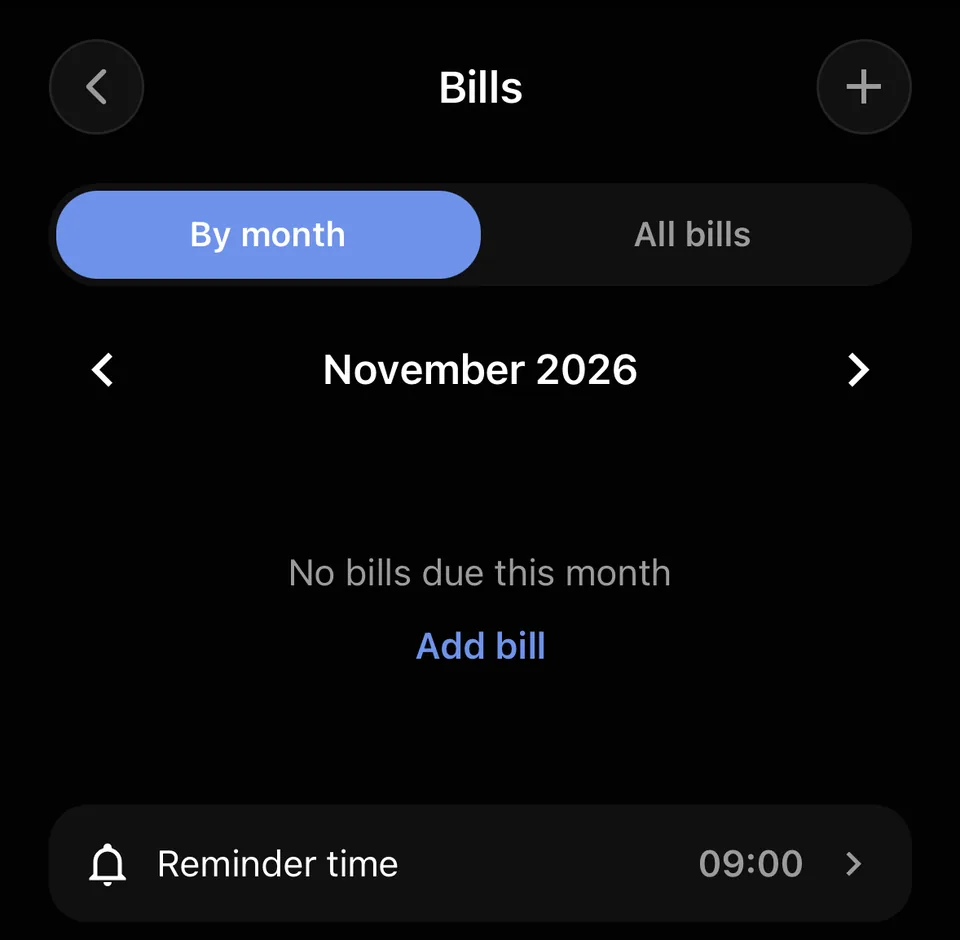
Los recordatorios de pagos son notificaciones push que se envían a tu Hora del recordatorio, en la zona horaria de tu móvil. Son las 09:00 salvo que la cambies: abre la pantalla Pagos, toca Hora del recordatorio al final y elige cualquier hora en punto entre las 06:00 y las 22:00.
Por cada pago sin pagar pueden llegar hasta tres recordatorios:
- Antes del vencimiento, con los días de antelación que elegiste: “Factura próxima a vencer”.
- El día del vencimiento: “Factura vence hoy”.
- Dos días después, si el pago sigue sin marcarse como pagado: “¿Has pagado Alquiler?”. Si dos pagos seguidos quedan sin marcar, recibes en su lugar “¿Sigues pagando Alquiler?” y la app te ofrece pausar o eliminar el pago.
- Sábado 28 de noviembre, 09:00
- “Factura próxima a vencer”
- Martes 1 de diciembre, 09:00
- “Factura vence hoy”
- Jueves 3 de diciembre, 09:00
- “¿Has pagado Alquiler?”, solo si sigue sin pagar
En cuanto marcas el alquiler como pagado, ya no llegan más recordatorios de ese mes: si pagas el 1 de diciembre, el tercero nunca llega. Si varios pagos tienen un recordatorio el mismo día, llegan juntos en una sola notificación.
Conviene saber
Los recordatorios no pueden llegarte mientras las notificaciones de ReceiptStorm estén desactivadas. La pantalla Pagos y el formulario del pago muestran entonces Las notificaciones están desactivadas: los recordatorios no pueden llegarte con un enlace Abrir ajustes para volver a activarlas. Los recordatorios de pagos son solo push, nunca por correo.
Ajustes de notificaciones y recordatorios de pagos
Perfil → Notificaciones muestra si tu móvil permite las notificaciones push de ReceiptStorm y tiene interruptores para los consejos y las novedades de nuevas versiones. Los recordatorios de pagos no tienen interruptor ahí: se configuran en cada pago, en Recordatorio.
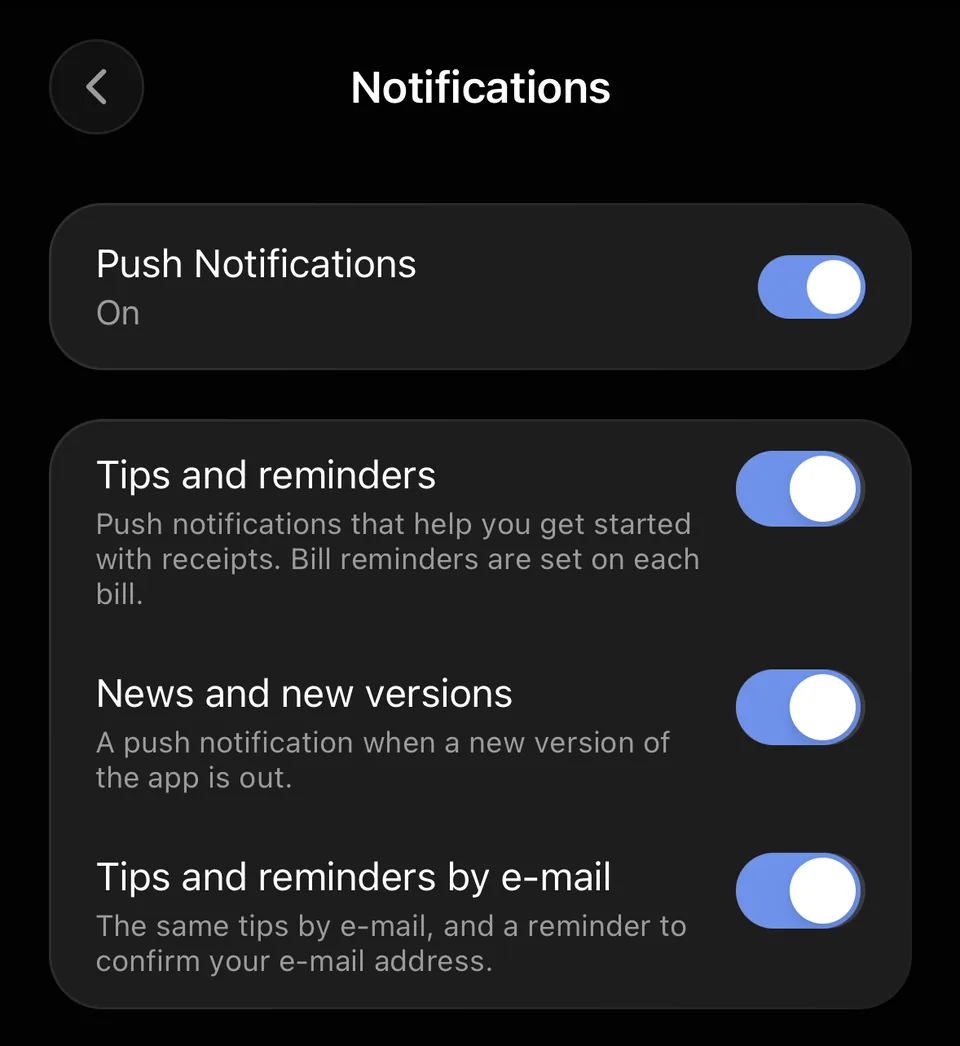
- Notificaciones push muestra Activadas o Desactivadas. Tócalo para abrir los ajustes del móvil y cambiarlo allí. En un iPhone también puede mostrar Activado, entrega silenciosa: las notificaciones van entonces al Centro de notificaciones, no a la pantalla de bloqueo.
- Consejos y recordatorios: notificaciones push que te ayudan a empezar con los recibos.
- Novedades y nuevas versiones: una notificación push cuando sale una nueva versión de la app.
- Consejos y recordatorios por correo: los mismos consejos por correo, más un recordatorio para confirmar tu dirección de correo.
Desactivar estos interruptores no detiene los recordatorios de pagos. Lo que sí los detiene, junto con el resto de notificaciones push de la app, es desactivar las notificaciones de ReceiptStorm en los ajustes del móvil. Si Notificaciones push muestra Activado, entrega silenciosa, toca Activar en la pantalla Pagos o en el formulario del pago y permite las notificaciones para que los recordatorios también aparezcan en la pantalla de bloqueo.
Cómo marcar un pago como pagado
Busca el pago
Abre la pantalla Pagos desde la tarjeta de Inicio. Si tocas un pago en la tarjeta, la pantalla se abre con ese pago resaltado.
Márcalo
Toca la marca de verificación en la fila del pago para marcarlo como pagado hoy. Si el pago cuenta en tus gastos pero aún no tiene importe, la app te pregunta primero cuánto has pagado.
Añade detalles si los necesitas
Toca ⋯ en la fila y elige Marcar como pagado. Ahí puedes escribir el Importe pagado (opcional) de un pago de importe variable (pasa a ser la estimación de los próximos pagos) o Cobrado por tu banco (opcional) en un pago en otra moneda.
O sáltalo
Si esta vez no hay nada que pagar, elige Omitir este mes en el mismo menú. Deshacer, también en ese menú, revierte cualquiera de las dos acciones.
Con Contar en mis gastos activado, el pago se guarda como recibo en la categoría del pago, con la etiqueta Pago en Mis recibos y en el Calendario. Entonces cuenta en Gasto de este mes, que añade una línea incl. pagos con la parte de los pagos, en la línea Gastos de Flujo de caja y en tus objetivos de presupuesto.

¿Ya guardaste el recibo o la orden de pago real? Vincúlalo en lugar de crear uno segundo. Cuando marcas un pago como pagado desde el menú ⋯, los recibos que podrían ser el pago aparecen en ¿Alguno de estos recibos es el pago?, cada uno con un botón Vincular. Si marcaste el pago antes de guardar el recibo, el pago muestra Posible duplicado en tus recibos, donde eliges Usar como el pago o No es un duplicado. ¿Eres nuevo guardando recibos? Mira las formas de añadir un recibo.
Ver lo que falta por pagar este mes
La tarjeta Pagos de Inicio y la vista Por mes muestran Falta por pagar del mes en la moneda de tus totales, además de cuántos pagos están hechos, por ejemplo Pagados 2 de 3. Primero van los pagos atrasados y luego el resto por fecha de vencimiento, con etiquetas como Hoy, Mañana o En 3 días.
- Por mes muestra un mes cada vez, con flechas para moverte entre meses, los pagos por abonar en Pendientes y los demás en Pagados y omitidos.
- Todos los pagos enumera todos los pagos con su próximo vencimiento. Ahí puedes Pausar un pago (sin recordatorios y sin vencimientos hasta que lo reanudes), Reanudar o abrir su Historial de pagos.
- Debajo de la lista, la app suma lo que te cuestan al mes y al año tus pagos recurrentes.
Pagos sugeridos y avisos de subida de precio
Añadir pagos, los recordatorios, marcar pagos como pagados y el Calendario son gratuitos en todos los planes. Dos extras dependen de tu plan (compara los planes):
- Pagos sugeridos (Pro y Ultra). Cuando tus recibos muestran que pagas al mismo beneficiario más o menos el mismo importe mes tras mes, la pantalla Pagos te sugiere seguirlo, con Seguir y Descartar. Antes de seguir ningún pago, Buscar pagos en tus recibos, en Inicio, te lleva allí.
- Avisos de subida de precio (Ultra). Cuando los recibos que vinculas a un pago de importe fijo muestran una subida notable de su precio (del 5 % o más), el pago muestra El precio ha subido de … a … y recibes una notificación push por cada nuevo precio. En los pagos en moneda extranjera, Ultra también muestra el importe al tipo de cambio de tu banco, que aprende cuando has escrito Cobrado por tu banco (opcional) en al menos dos pagos.
Las cuentas nuevas reciben ambos extras durante la prueba de Ultra de 30 días, sin tarjeta. En el plan Free, la pantalla Pagos muestra una breve línea sobre lo que añaden Pro y Ultra.
Pagos en un hogar compartido
Si compartes un hogar, un pago puede estar Compartido con el hogar: todos los miembros pueden verlo y marcarlo como pagado, y Quién lo paga decide quién recibe los recordatorios. Los pagos marcados como pagados que cuentan en los gastos aparecen entonces en el flujo de caja y el calendario del hogar. Los extras de los pagos siguen el plan del propietario: si el propietario tiene Pro o Ultra, todos los miembros los tienen también.
Mira tus gastos, artículo por artículo
ReceiptStorm se descarga gratis para iPhone y Android.



Preguntas frecuentes
¿Puede ReceiptStorm pagar mis facturas?
No. ReceiptStorm sigue tus pagos y te lo recuerda; tú pagas como siempre y después los marcas con la marca de verificación en la pantalla Pagos. En los domiciliados, activa Se cobra automáticamente y la app los marca como pagados en la fecha de vencimiento.
¿Los recordatorios de pagos son gratuitos?
Sí. Añadir pagos, los recordatorios y marcar pagos como pagados funcionan en todos los planes. Solo Pagos sugeridos (Pro y Ultra) y los avisos de subida de precio (Ultra) requieren un plan de pago; mira los planes.
¿Los recordatorios de pagos llegan por correo?
No. Son notificaciones push en tu móvil, enviadas a tu Hora del recordatorio, que son las 09:00 salvo que la cambies.
¿Por qué no me llegó el recordatorio de un pago?
Comprueba primero Perfil → Notificaciones: Notificaciones push debe estar activado. En un iPhone, Activado, entrega silenciosa significa que los recordatorios van al Centro de notificaciones, no a la pantalla de bloqueo. Comprueba también que el Recordatorio del pago no esté en Desactivado y que el pago no esté en pausa ni ya marcado como pagado. En un hogar compartido, solo la persona indicada en Quién lo paga recibe los recordatorios del pago.
¿Cómo desactivo los recordatorios de pagos?
Para un pago, pon Recordatorio en Desactivado en su formulario, o elige Pausar en Todos los pagos (sin recordatorios ni vencimientos hasta que lo reanudes). Los interruptores de Perfil → Notificaciones no afectan a los recordatorios de pagos. Desactivar las notificaciones de ReceiptStorm en los ajustes del móvil los detiene todos, y también las demás notificaciones push de la app.
¿Qué pasa cuando elimino un pago?
Elimina un pago con Eliminar pago en su formulario o desde el menú ⋯ en Todos los pagos; la app te ofrece Pausar primero por si solo necesitas un descanso. Un pago sin abonos se borra. Uno con abonos se conserva como Eliminado y se puede recuperar, en pausa, con Restaurar. Si lo eliminas otra vez, su historial de pagos se borra para siempre, pero tus recibos se quedan.


