Pratite mjesečne obaveze i dobijte podsjetnik prije roka
Rate, kirija, režije, telefon i pretplate u besplatnom praćenju obaveza u ReceiptStormu: vidite šta je ostalo za plaćanje i dobijte podsjetnik prije roka.

Neki snimci ekrana prikazuju aplikaciju na engleskom. ReceiptStorm možete koristiti i na bosanskom.
U ovom vodiču
Obaveze u ReceiptStormu rade kao jednostavno praćenje mjesečnih plaćanja. Svako ponavljajuće plaćanje, poput kirije, režija, telefona ili streaming usluge, dodate jednom, a aplikacija prikazuje šta je ostalo za plaćanje ovog mjeseca i šalje push podsjetnik prije svakog roka. Obaveze su besplatne u svakom paketu, a obaveza koju označite plaćenom može se automatski ubrojiti u vašu potrošnju.
Kako dodati ponavljajuću obavezu
Na kartici Početna kartica Prati obavezu nalazi se ispod kartice Novčani tok (za naloge u Srbiji pojavljuje se kad se sačuva prvi račun). Ako je zatvorite, na njenom mjestu ostaje mali link + Prati obavezu. Kad počnete pratiti obaveze, preuzima je kartica Obaveze s dugmetom + za dodavanje novih. Obavezu s određenim rokom možete dodati i iz kalendara, preko + Obaveza.
Dajte joj naziv i iznos
Upišite Naziv, na primjer Kirija, i Iznos. Za obavezu koja se mijenja svaki mjesec, poput struje, uključite Iznos varira i unesite tipičan iznos ili ostavite prazno.
Odaberite valutu i vrstu
Provjerite Valutu i odaberite Vrstu: Kirija, Režije, Telefon i internet, Streaming, Aplikacije i oblak, Kredit, Osiguranje, Teretana, Porezi, Štednja ili Ostalo.
Podesite raspored
Pod Ponavljanje odaberite koliko često stiže, od sedmično do godišnje, uključujući dvaput mjesečno. Zatim podesite Prvi rok plaćanja.
Odaberite podsjetnik
Pod Podsjetnik odaberite Isključeno, Na dan roka ili 1, 2, 3 ili 7 dana prije. Nove obaveze počinju s 3 dana prije.
Odlučite o potrošnji
Ostavite uključeno Ubroji u moju potrošnju ako plaćanje obaveze treba da se računa kao rashod i provjerite Kategoriju u koju ide.
Sačuvajte je
Dodirnite Sačuvaj obavezu.
Tri opciona polja pokrivaju posebne slučajeve:
- Naplaćuje se automatski, za trajne naloge: obaveza se na dan roka označava plaćenom bez pitanja jeste li platili, a podsjetnik tog dana kaže da se danas naplaćuje.
- Besplatni probni period završava, za pretplate koje počinju besplatno: unesite dan prve naplate, onako kako ga prikazuje prodavnica aplikacija, a podsjetnici obaveze uključuju upozorenje dva dana prije kraja probnog perioda.
- Traje do, za plaćanja koja prestaju, poput posljednje rate kredita.
Savjet
U Srbiji možete preskočiti kucanje. Skenirajte IPS QR kod s uplatnice pomoću Skeniraj QR kod, sačuvajte ga i dodirnite Prati kao mjesečnu obavezu. Kad uplatnica plaća obavezu koju već pratite, njeno čuvanje označava tu obavezu plaćenom. Vodič kroz srpske fiskalne i IPS QR kodove ima detalje.
Kada stižu podsjetnici za obaveze
Podsjetnici za obaveze su push obavještenja, a šalju se u Vrijeme podsjetnika po vremenskoj zoni vašeg telefona. To je 09:00 ako ga ne promijenite: otvorite ekran Mjesečne obaveze, dodirnite Vrijeme podsjetnika pri dnu i odaberite bilo koji puni sat od 06:00 do 22:00.
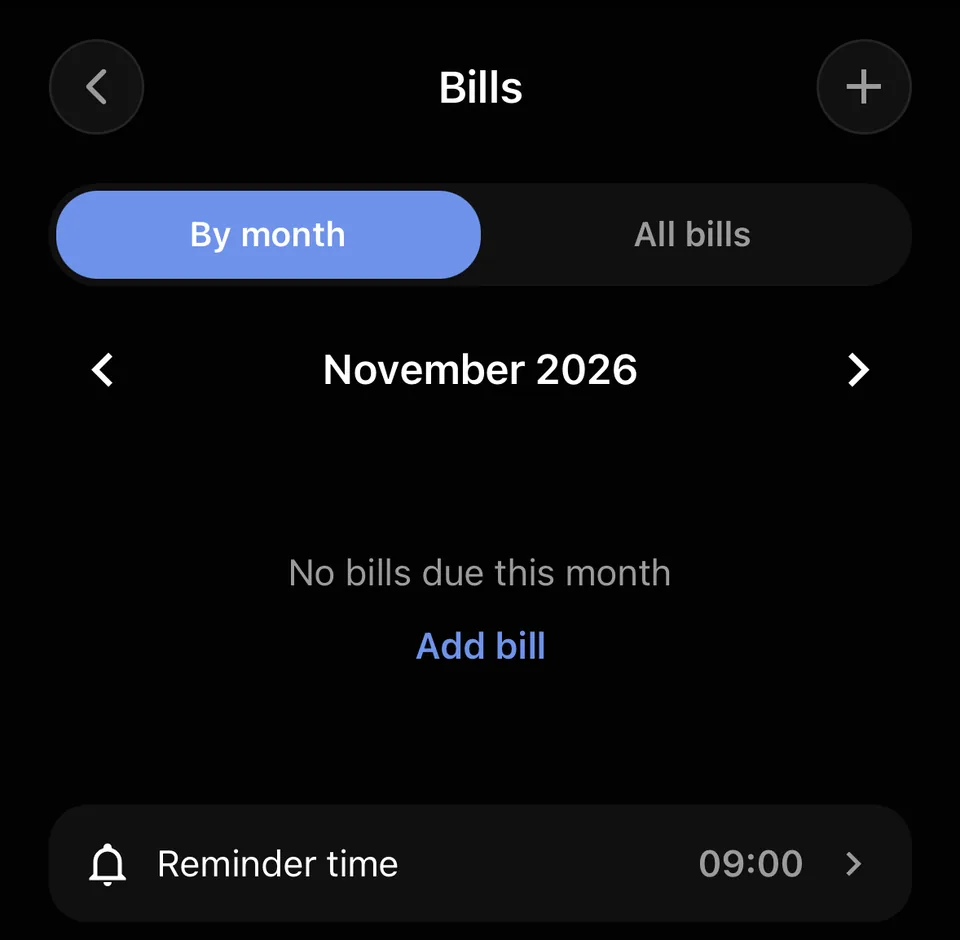
Za svaku neplaćenu obavezu može stići do tri podsjetnika:
- Prije roka, na dan koji ste odabrali: „Uskoro dospijeva obaveza“.
- Na dan roka: „Obaveza dospijeva danas“.
- Dva dana kasnije, ako obaveza još nije označena plaćenom: „Jeste li platili kiriju?“ Ako dva uzastopna plaćanja ostanu neoznačena, umjesto toga dobijate „Još uvijek plaćate kiriju?“, a aplikacija nudi da obavezu pauzirate ili izbrišete.
- Subota, 28. novembar, 09:00
- „Uskoro dospijeva obaveza“
- Utorak, 1. decembar, 09:00
- „Obaveza dospijeva danas“
- Četvrtak, 3. decembar, 09:00
- „Jeste li platili kiriju?“, samo ako je još neplaćena
Kad kiriju označite plaćenom, za taj mjesec više ne stižu podsjetnici: platite 1. decembra i treći nikad ne stigne. Ako nekoliko obaveza ima podsjetnik istog dana, stižu zajedno u jednom obavještenju.
Dobro je znati
Podsjetnici ne mogu doći do vas dok su obavještenja za ReceiptStorm isključena. Ekran obaveza i obrazac obaveze tada prikazuju Obavještenja su isključena — podsjetnici ne mogu do vas s linkom Otvori postavke da ih ponovo uključite. Podsjetnici za obaveze su samo push, nikad e-mail.
Postavke obavještenja i podsjetnici za obaveze
Profil → Obavještenja pokazuje dozvoljava li vaš telefon push obavještenja iz aplikacije ReceiptStorm i ima prekidače za savjete i za novosti o novim verzijama. Podsjetnici za obaveze tamo nemaju prekidač: postavljate ih na svakoj obavezi, pod Podsjetnik.
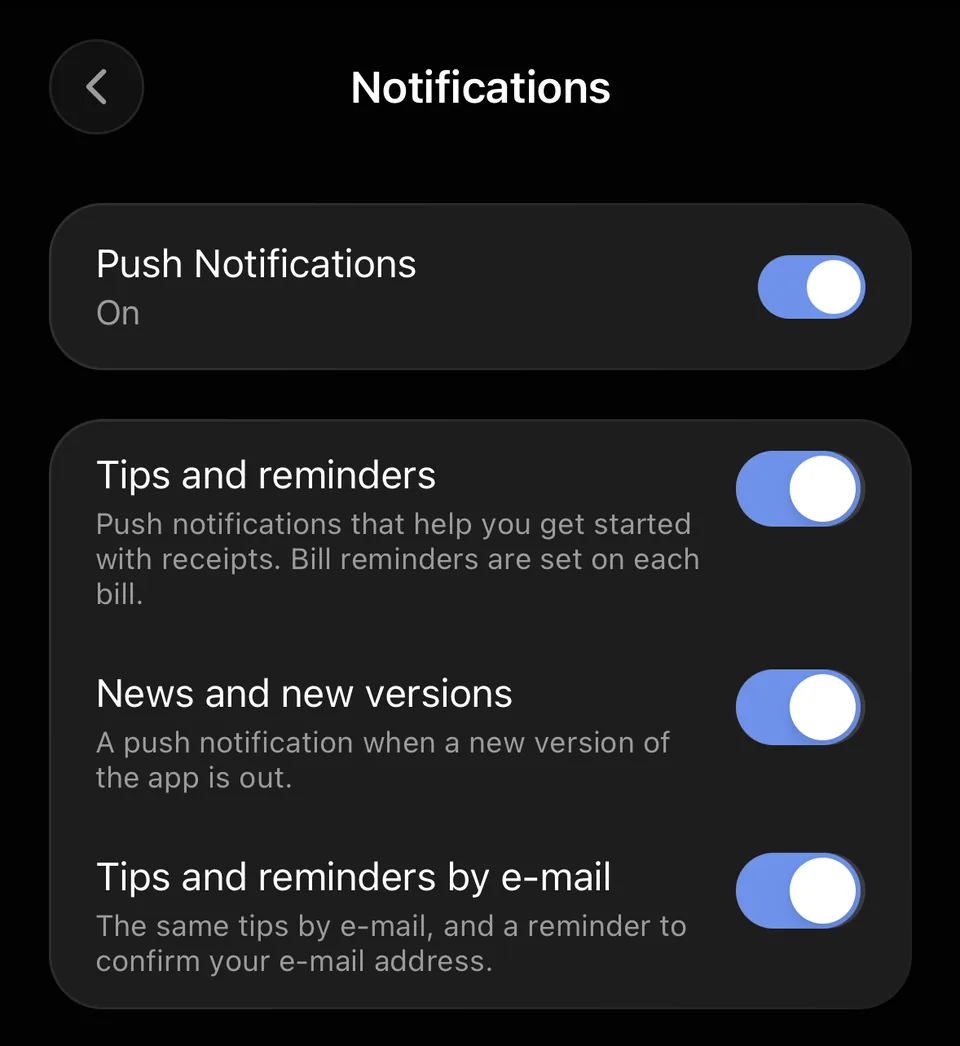
- Push obavještenja prikazuje Uključeno ili Isključeno. Dodirnite ga da otvorite postavke telefona i tamo to promijenite. Na iPhoneu može prikazati i Uključeno, stižu tiho: obavještenja tada idu u Centar za obavještenja, a ne na zaključani ekran.
- Savjeti i podsjetnici: push obavještenja koja vam pomažu da počnete s računima.
- Novosti i nove verzije: push obavještenje kad izađe nova verzija aplikacije.
- Savjeti i podsjetnici e-mailom: isti savjeti e-mailom, plus podsjetnik da potvrdite svoju e-mail adresu.
Isključivanje ovih prekidača ne zaustavlja podsjetnike za obaveze. Zaustavlja ih isključivanje obavještenja za ReceiptStorm u postavkama telefona, zajedno sa svim ostalim push obavještenjima aplikacije. Ako Push obavještenja prikazuju Uključeno, stižu tiho, dodirnite Uključi na ekranu Mjesečne obaveze ili u obrascu obaveze, pa dozvolite obavještenja da se podsjetnici prikazuju i na zaključanom ekranu.
Kako označiti obavezu plaćenom
Pronađite obavezu
Otvorite ekran Mjesečne obaveze s kartice na početnoj. Dodirnite obavezu na kartici i ekran se otvara s tom obavezom istaknutom.
Označite je
Dodirnite kvačicu u redu obaveze da je označite plaćenom danas. Ako se obaveza računa u potrošnju, ali još nema iznos, aplikacija prvo pita koliko ste platili.
Dodajte detalje ako treba
Dodirnite ⋯ u redu i odaberite Označi kao plaćeno. Tu možete upisati Plaćeni iznos (opcionalno) za obavezu čiji iznos varira (postaje procjena za sljedeća plaćanja) ili Naplatila banka (opcionalno) za obavezu u drugoj valuti.
Ili je preskočite
Ako ovaj put ništa nije dugovano, u istom meniju odaberite Preskoči ovaj mjesec. Poništi, također u tom meniju, poništava oboje.
Uz uključeno Ubroji u moju potrošnju, plaćanje se čuva kao račun u kategoriji obaveze, s oznakom Obaveza u Moji računi i u kalendaru. Zatim se računa u Potrošeno ovog mjeseca, gdje se dodaje red uklj. obaveze s udjelom obaveza, u red Rashod na kartici Novčani tok i u vaše ciljeve budžeta.

Već ste sačuvali pravi račun ili uplatnicu? Povežite ih umjesto da pravite drugi račun. Kad obavezu označite plaćenom iz menija ⋯, računi koji bi mogli biti ta uplata navedeni su pod Da li je neki od ovih računa ta uplata?, svaki s dugmetom Poveži. Ako ste obavezu označili prije čuvanja računa, obaveza prikazuje Mogući duplikat među vašim računima, gdje birate Koristi kao uplatu ili Nije duplikat. Tek počinjete čuvati račune? Pogledajte načine dodavanja računa.
Pogledajte šta je ostalo za plaćanje ovog mjeseca
Kartica Obaveze na početnoj i prikaz Po mjesecu prikazuju Preostalo za plaćanje za mjesec u vašoj valuti za ukupne iznose, kao i koliko je obaveza plaćeno, na primjer Plaćeno 2 od 3. Prvo idu obaveze koje kasne, zatim ostale po roku, s oznakama poput Danas, Sutra ili Za 3 dana.
- Po mjesecu prikazuje jedan mjesec odjednom, sa strelicama za kretanje između mjeseci, obaveze za plaćanje pod Za plaćanje, a ostale pod Plaćeno i preskočeno.
- Sve obaveze navodi svaku obavezu s njenim sljedećim rokom. Tu možete pauzirati obavezu (Pauziraj: bez podsjetnika i bez roka dok je ne nastavite), nastaviti je (Nastavi) ili otvoriti njenu Historija plaćanja.
- Ispod liste aplikacija sabira koliko vas tekuće obaveze koštaju mjesečno i godišnje.
Predložene obaveze i upozorenja o poskupljenju
Dodavanje obaveza, podsjetnici, označavanje obaveza plaćenim i kalendar besplatni su u svakom paketu. Dva dodatka zavise od vašeg paketa (uporedite pakete):
- Predložene obaveze (Pro i Ultra). Kad vaši računi pokažu da mjesec za mjesecom plaćate istom primaocu otprilike isti iznos, ekran obaveza predlaže da ga pratite, s opcijama Prati i Odbaci. Prije nego što počnete pratiti obaveze, Pronađi obaveze u svojim računima na početnoj vodi vas tamo.
- Upozorenja o poskupljenju (Ultra). Kad računi koje povežete s obavezom fiksnog iznosa pokažu primjetan rast cijene (5% ili više), obaveza prikazuje Cijena je porasla sa … na …, a za svaku novu cijenu dobijate jedan push. Za obaveze u stranoj valuti Ultra prikazuje i iznos po kursu vaše banke, koji se nauči nakon što ste za najmanje dva plaćanja upisali Naplatila banka (opcionalno).
Novi nalozi dobijaju oba dodatka tokom 30-dnevnog Ultra probnog perioda, bez kartice. U paketu Free ekran obaveza prikazuje kratku liniju o tome šta dodaju Pro i Ultra.
Obaveze u zajedničkom domaćinstvu
Ako dijelite domaćinstvo, obaveza može biti Dijeli se s domaćinstvom: svi u njemu mogu je vidjeti i označiti plaćenom, a Ko je plaća određuje ko dobija podsjetnike. Plaćene obaveze koje se računaju u potrošnju tada se pojavljuju u novčanom toku i kalendaru domaćinstva. Dodaci za obaveze prate paket vlasnika: ako vlasnik ima Pro ili Ultra, dobijaju ih svi članovi.
Pogledajte svoju potrošnju, artikal po artikal
ReceiptStorm možete besplatno preuzeti za iPhone i Android.



Česta pitanja
Može li ReceiptStorm platiti moje obaveze?
Ne. ReceiptStorm prati vaše obaveze i podsjeća vas; plaćate ih kao i obično, a zatim ih označite kvačicom na ekranu Mjesečne obaveze. Za trajne naloge uključite Naplaćuje se automatski i aplikacija ih označava plaćenim na dan roka.
Jesu li podsjetnici za obaveze besplatni?
Da. Dodavanje obaveza, podsjetnici i označavanje plaćenim rade u svakom paketu. Samo Predložene obaveze (Pro i Ultra) i upozorenja o poskupljenju (Ultra) traže plaćeni paket; pogledajte pakete.
Stižu li podsjetnici za obaveze e-mailom?
Ne. To su push obavještenja na vašem telefonu, koja se šalju u Vrijeme podsjetnika, a to je 09:00 ako ga ne promijenite.
Zašto mi nije stigao podsjetnik za obavezu?
Prvo provjerite Profil → Obavještenja: Push obavještenja moraju biti uključena. Na iPhoneu Uključeno, stižu tiho znači da podsjetnici idu u Centar za obavještenja, a ne na zaključani ekran. Provjerite i da Podsjetnik obaveze nije postavljen na Isključen te da obaveza nije pauzirana niti već označena plaćenom. U zajedničkom domaćinstvu podsjetnike obaveze dobija samo osoba pod Ko je plaća.
Kako isključiti podsjetnike za obaveze?
Za jednu obavezu postavite Podsjetnik na Isključen u njenom obrascu ili je Pauziraj u Sve obaveze (bez podsjetnika i bez dospijeća dok je ne nastavite). Prekidači u Profil → Obavještenja ne utiču na podsjetnike za obaveze. Isključivanje obavještenja za ReceiptStorm u postavkama telefona zaustavlja sve podsjetnike, kao i ostala push obavještenja aplikacije.
Šta se desi kad izbrišem obavezu?
Obavezu brišete preko Izbriši obavezu u njenom obrascu ili iz menija ⋯ u Sve obaveze; aplikacija prvo nudi Pauziraj ako vam treba samo pauza. Obaveza bez plaćanja se uklanja. Ona s plaćanjima ostaje kao Obrisano i može se vratiti, pauzirana, opcijom Vrati. Ponovnim brisanjem trajno se briše historija njenih plaćanja, ali vaši računi ostaju.


