Rachunki cykliczne i przypomnienia o terminach płatności
Czynsz, media, telefon i subskrypcje w darmowym planerze rachunków ReceiptStorm: zobacz, ile zostało do zapłaty w tym miesiącu, i dostawaj przypomnienia.

Niektóre zrzuty ekranu pokazują aplikację w języku angielskim. ReceiptStorm jest dostępny także w języku polskim.
W tym poradniku
Rachunki w ReceiptStorm działają jak prosty planer rachunków. Każdą płatność cykliczną, na przykład czynsz, media, telefon czy serwis streamingowy, dodajesz raz, a aplikacja pokazuje, ile zostało do zapłaty w tym miesiącu, i wysyła powiadomienie push przed każdym terminem. Rachunki są darmowe w każdym planie, a opłacony rachunek może automatycznie wliczać się do Twoich wydatków.
Jak dodać rachunek cykliczny
Na karcie Start karta Śledź rachunek znajduje się pod kartą Przepływy pieniężne (na kontach w Serbii pojawia się po zapisaniu pierwszego paragonu). Jeśli ją zamkniesz, na jej miejscu zostaje mały link + Śledź rachunek. Gdy już śledzisz rachunki, jej miejsce zajmuje karta Rachunki z przyciskiem + do dodawania kolejnych. Rachunek z terminem w konkretnym dniu możesz też dodać z Kalendarza przyciskiem + Rachunek.
Nazwij go i ustaw kwotę
Wpisz Nazwa, na przykład Czynsz, oraz Kwota. Przy rachunku, który co miesiąc się zmienia, jak prąd, włącz Kwota się zmienia i wpisz typową kwotę albo zostaw pole puste.
Wybierz walutę i rodzaj
Sprawdź Waluta i wybierz Rodzaj: Czynsz, Media, Telefon i internet, Streaming, Aplikacje i chmura, Kredyt, Ubezpieczenie, Siłownia, Podatki, Oszczędności lub Inne.
Ustaw harmonogram
W polu Powtarzanie wybierz, jak często rachunek przychodzi, od Co tydzień do Co rok, w tym Dwa razy w miesiącu. Potem ustaw Pierwszy termin płatności.
Wybierz przypomnienie
W polu Przypomnienie wybierz Wyłączone, W dniu terminu albo 1, 2, 3 lub 7 dni wcześniej. Nowe rachunki mają domyślnie 3 dni przed terminem.
Zdecyduj o wydatkach
Zostaw włączone Wliczaj do moich wydatków, jeśli zapłata rachunku ma liczyć się jako wydatek, i sprawdź Kategoria, do której trafia.
Zapisz
Stuknij Zapisz rachunek.
Trzy opcjonalne pola obejmują szczególne przypadki:
- Płatność pobierana automatycznie, dla poleceń zapłaty: rachunek zostaje oznaczony jako opłacony w dniu terminu bez pytania, czy zapłacono, a przypomnienie z tego dnia informuje, że opłata jest dziś pobierana.
- Darmowy okres próbny kończy się, dla subskrypcji zaczynających się za darmo: wpisz dzień pierwszej opłaty, taki jak podaje sklep, a przypomnienia rachunku będą zawierały ostrzeżenie na dwa dni przed końcem okresu próbnego.
- Kończy się, dla płatności, które się kończą, na przykład ostatniej raty kredytu.
Wskazówka
W Serbii możesz pominąć wpisywanie. Zeskanuj kod IPS QR z przelewu przez Skanuj kod QR, zapisz go i stuknij Śledź jako rachunek miesięczny. Gdy przelew płaci rachunek, który już śledzisz, jego zapisanie oznacza ten rachunek jako opłacony. Szczegóły są w poradniku o serbskich kodach QR fiskalnych i IPS.
Kiedy przychodzą przypomnienia o rachunkach
Przypomnienia o rachunkach to powiadomienia push, wysyłane o Godzina przypomnień w strefie czasowej Twojego telefonu. Domyślnie jest to 09:00, chyba że ją zmienisz: otwórz ekran Rachunki, stuknij Godzina przypomnień na dole i wybierz dowolną pełną godzinę od 06:00 do 22:00.
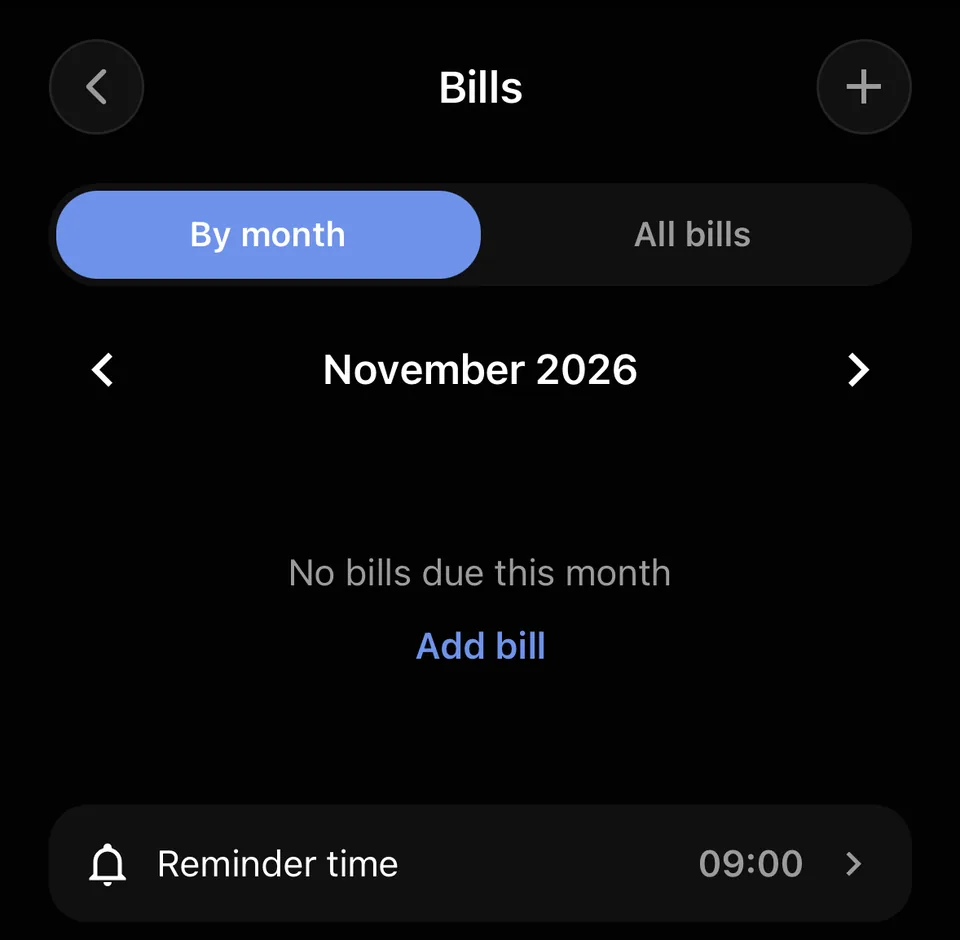
Dla każdego nieopłaconego rachunku mogą przyjść do trzech przypomnień:
- Przed terminem, w dniu wybranym jako wyprzedzenie: „Rachunek wkrótce do zapłaty”.
- W dniu terminu: „Rachunek do zapłaty dziś”.
- Dwa dni później, jeśli rachunek nadal nie jest oznaczony jako opłacony: „Czy zapłacono Czynsz?”. Jeśli dwie płatności z rzędu nie zostaną oznaczone, dostaniesz zamiast tego „Nadal płacisz za Czynsz?”, a aplikacja zaproponuje wstrzymanie lub usunięcie rachunku.
- Sobota, 28 listopada, 09:00
- „Rachunek wkrótce do zapłaty”
- Wtorek, 1 grudnia, 09:00
- „Rachunek do zapłaty dziś”
- Czwartek, 3 grudnia, 09:00
- „Czy zapłacono Czynsz?”, tylko jeśli nadal nie jest opłacony
Gdy oznaczysz czynsz jako opłacony, w tym miesiącu nie przyjdą już żadne przypomnienia: zapłać 1 grudnia, a trzecie nigdy nie nadejdzie. Jeśli kilka rachunków ma przypomnienie tego samego dnia, przychodzą razem w jednym powiadomieniu.
Warto wiedzieć
Przypomnienia nie dotrą do Ciebie, gdy powiadomienia dla ReceiptStorm są wyłączone. Ekran Rachunki i formularz rachunku pokazują wtedy Powiadomienia są wyłączone — przypomnienia do Ciebie nie dotrą z linkiem Otwórz ustawienia, który pozwala je włączyć. Przypomnienia o rachunkach są tylko w formie push, nigdy e-mailem.
Ustawienia powiadomień i przypomnienia o rachunkach
Profil → Powiadomienia pokazuje, czy Twój telefon zezwala na powiadomienia push z ReceiptStorm, i ma przełączniki dla porad oraz nowości o nowych wersjach. Przypomnienia o rachunkach nie mają tam przełącznika: ustawiasz je przy każdym rachunku, w polu Przypomnienie.
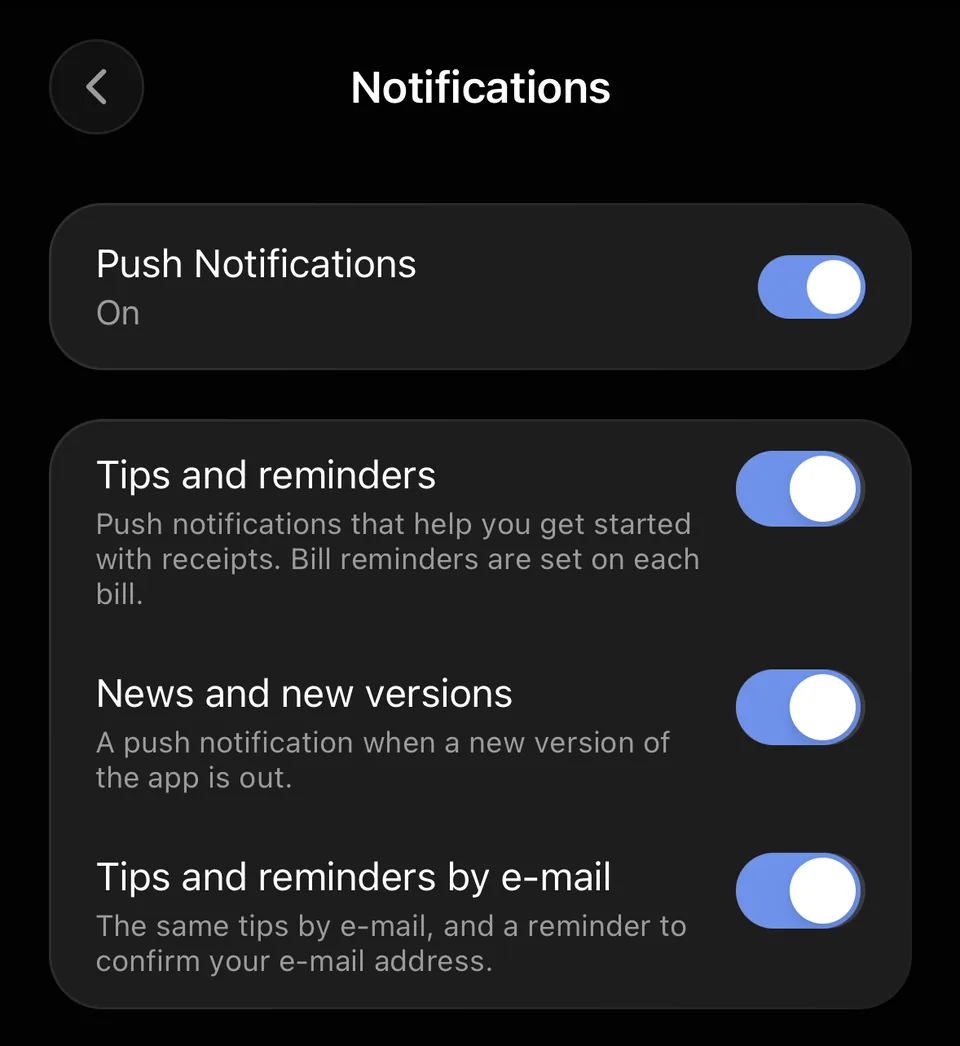
- Powiadomienia push pokazuje Włączone albo Wyłączone. Stuknij, aby otworzyć ustawienia telefonu i zmienić to tam. Na iPhonie może też pokazać Włączone, dostarczane po cichu: powiadomienia trafiają wtedy do Centrum powiadomień, a nie na ekran blokady.
- Porady i przypomnienia: powiadomienia push, które pomagają Ci zacząć pracę z paragonami.
- Nowości i nowe wersje: powiadomienie push, gdy pojawi się nowa wersja aplikacji.
- Porady i przypomnienia e-mailem: te same porady e-mailem oraz przypomnienie o potwierdzeniu adresu e-mail.
Wyłączenie tych przełączników nie zatrzymuje przypomnień o rachunkach. Zatrzymuje je wyłączenie powiadomień dla ReceiptStorm w ustawieniach telefonu, razem ze wszystkimi innymi powiadomieniami push aplikacji. Jeśli Powiadomienia push pokazują Włączone, dostarczane po cichu, stuknij Włącz na ekranie Rachunki miesięczne lub w formularzu rachunku i zezwól na powiadomienia, aby przypomnienia pojawiały się też na ekranie blokady.
Jak oznaczyć rachunek jako opłacony
Znajdź rachunek
Otwórz ekran Rachunki z karty na Start. Gdy stukniesz rachunek na karcie, ekran otworzy się z podświetlonym tym rachunkiem.
Odhacz go
Stuknij ptaszek w wierszu rachunku, aby oznaczyć go jako opłacony dzisiaj. Jeśli rachunek wlicza się do wydatków, ale nie ma jeszcze kwoty, aplikacja najpierw zapyta, ile zapłacono.
Dodaj szczegóły, jeśli trzeba
Stuknij ⋯ w wierszu i wybierz Oznacz jako opłacone. Tam możesz wpisać Zapłacona kwota (opcjonalnie) dla rachunku o zmiennej kwocie (stanie się szacunkiem kolejnych płatności) albo Pobrane przez bank (opcjonalnie) dla rachunku w innej walucie.
Albo go pomiń
Jeśli tym razem nic nie jest należne, wybierz Pomiń ten miesiąc w tym samym menu. Cofnij, także w tym menu, odwraca jedno i drugie.
Przy włączonym Wliczaj do moich wydatków płatność zapisuje się jako paragon w kategorii rachunku, z etykietą Rachunek w Moje paragony i w Kalendarzu. Wlicza się wtedy do Wydatki w tym miesiącu, które dodaje wiersz w tym rachunki z udziałem rachunków, do wiersza Wydatki w Przepływy pieniężne oraz do Twoich celów budżetowych.

Masz już zapisany prawdziwy paragon lub przelew? Połącz go zamiast tworzyć drugi. Gdy oznaczasz rachunek jako opłacony z menu ⋯, paragony, które mogą być tą płatnością, są wymienione w Czy któryś z tych paragonów to ta płatność?, każdy z przyciskiem Połącz. Jeśli odhaczysz rachunek przed zapisaniem paragonu, rachunek pokaże Możliwy duplikat wśród Twoich paragonów, gdzie wybierasz Użyj jako płatności albo To nie duplikat. Dopiero zaczynasz zapisywać paragony? Zobacz sposoby dodawania paragonu.
Zobacz, ile zostało do zapłaty w tym miesiącu
Karta Rachunki na Start i widok Według miesięcy pokazują Do zapłaty w danym miesiącu w walucie dla sum, a także liczbę opłaconych rachunków, na przykład Opłacono 2 z 3. Zaległe rachunki są na początku, potem reszta według terminu, z opisami takimi jak Dzisiaj, Jutro czy Za 3 dni.
- Według miesięcy pokazuje jeden miesiąc naraz, ze strzałkami do przechodzenia między miesiącami, rachunki do zapłaty w sekcji Do zapłaty i pozostałe w Opłacone i pominięte.
- Wszystkie rachunki wyświetla każdy rachunek z najbliższym terminem. Możesz tam Wstrzymaj rachunek (bez przypomnień i bez terminu, dopóki go nie wznowisz), Wznów go albo otworzyć jego Historia płatności.
- Pod listą aplikacja sumuje, ile miesięcznie i rocznie kosztują Twoje stałe rachunki.
Sugerowane rachunki i alerty o podwyżkach cen
Dodawanie rachunków, przypomnienia, oznaczanie rachunków jako opłaconych i Kalendarz są darmowe w każdym planie. Dwa dodatki zależą od planu (porównaj plany):
- Sugerowane rachunki (Pro i Ultra). Gdy z Twoich paragonów wynika, że co miesiąc płacisz temu samemu odbiorcy mniej więcej tę samą kwotę, ekran Rachunki proponuje śledzenie go, z przyciskami Śledź i Odrzuć. Zanim zaczniesz śledzić jakiekolwiek rachunki, Znajdź rachunki w swoich paragonach na Start prowadzi właśnie tam.
- Alerty o podwyżkach cen (Ultra). Gdy paragony powiązane ze stałym rachunkiem pokazują wyraźny wzrost jego ceny (o 5% lub więcej), rachunek pokazuje Cena wzrosła z … do …, a Ty dostajesz jedno powiadomienie push o każdej nowej cenie. Dla rachunków w obcej walucie Ultra pokazuje też kwotę po kursie Twojego banku, ustalonym, gdy przy co najmniej dwóch płatnościach wpiszesz Pobrane przez bank (opcjonalnie).
Nowe konta dostają oba dodatki podczas 30-dniowego okresu próbnego Ultra, bez karty. W planie Free ekran Rachunki pokazuje krótką informację o tym, co dodają Pro i Ultra.
Rachunki we wspólnym gospodarstwie domowym
Jeśli dzielisz gospodarstwo domowe, rachunek może być Udostępniony gospodarstwu domowemu: każdy jego członek widzi rachunek i może oznaczyć go jako opłacony, a Kto płaci decyduje, kto dostaje przypomnienia. Opłacone rachunki wliczane do wydatków pojawiają się wtedy w przepływach pieniężnych i kalendarzu gospodarstwa. Dodatki do rachunków zależą od planu właściciela: jeśli właściciel ma Pro lub Ultra, mają je też wszyscy członkowie.
Zobacz swoje wydatki, produkt po produkcie
ReceiptStorm możesz pobrać za darmo na iPhone’a i Androida.



Najczęstsze pytania
Czy ReceiptStorm może płacić moje rachunki?
Nie. ReceiptStorm śledzi Twoje rachunki i o nich przypomina; płacisz je jak zwykle, a potem odhaczasz ptaszkiem na ekranie Rachunki. Przy poleceniach zapłaty włącz Płatność pobierana automatycznie, a aplikacja oznaczy je jako opłacone w dniu terminu.
Czy przypomnienia o rachunkach są darmowe?
Tak. Dodawanie rachunków, przypomnienia i oznaczanie rachunków jako opłaconych działają w każdym planie. Płatnego planu wymagają tylko Sugerowane rachunki (Pro i Ultra) oraz alerty o podwyżkach cen (Ultra); zobacz plany.
Czy przypomnienia o rachunkach przychodzą e-mailem?
Nie. To powiadomienia push na telefonie, wysyłane o Godzina przypomnień, czyli domyślnie o 09:00, chyba że ją zmienisz.
Dlaczego nie przyszło przypomnienie o rachunku?
Najpierw sprawdź Profil → Powiadomienia: Powiadomienia push muszą być włączone. Na iPhonie Włączone, dostarczane po cichu oznacza, że przypomnienia trafiają do Centrum powiadomień, a nie na ekran blokady. Sprawdź też, czy Przypomnienie rachunku nie jest ustawione na Wyłączone i czy rachunek nie jest wstrzymany ani już oznaczony jako opłacony. We wspólnym gospodarstwie przypomnienia o rachunku dostaje tylko osoba wskazana w polu Kto płaci.
Jak wyłączyć przypomnienia o rachunkach?
Dla jednego rachunku ustaw Przypomnienie na Wyłączone w jego formularzu albo Wstrzymaj go w Wszystkie rachunki (bez przypomnień i bez terminu, dopóki go nie wznowisz). Przełączniki w Profil → Powiadomienia nie wpływają na przypomnienia o rachunkach. Wyłączenie powiadomień dla ReceiptStorm w ustawieniach telefonu zatrzymuje wszystkie, a także pozostałe powiadomienia push aplikacji.
Co się dzieje po usunięciu rachunku?
Rachunek usuwasz przez Usuń rachunek w jego formularzu albo z menu ⋯ w Wszystkie rachunki; aplikacja najpierw proponuje Wstrzymaj, gdyby wystarczyła Ci przerwa. Rachunek bez płatności zostaje usunięty. Rachunek z płatnościami zostaje zachowany jako Usunięty i można go przywrócić, wstrzymanego, przez Przywróć. Ponowne usunięcie kasuje jego historię płatności na stałe, ale Twoje paragony zostają.


