Регулярные платежи и напоминания о сроках оплаты
Ведите аренду, коммуналку, телефон и подписки в бесплатном трекере платежей ReceiptStorm: видите, сколько осталось оплатить в этом месяце, и получайте напоминания.

На некоторых скриншотах приложение показано на английском. ReceiptStorm также доступен на русском языке.
В этом руководстве
Обязательные платежи в ReceiptStorm работают как простой трекер счетов. Вы один раз добавляете каждый регулярный платёж — аренду, коммунальные услуги, телефон или стриминг, — а приложение показывает, сколько осталось оплатить в этом месяце, и присылает push-напоминание перед каждым сроком. Платежи бесплатны на любом тарифе, а оплаченный платёж может автоматически входить в ваши расходы.
Как добавить регулярный платёж
На вкладке Главная карточка Отслеживать платёж находится под карточкой Денежный поток (для аккаунтов в Сербии она появляется после сохранения первого чека). Если закрыть её, на её месте остаётся небольшая ссылка + Отслеживать платёж. Когда вы уже отслеживаете платежи, карточку заменяет Платежи с кнопкой + для добавления новых. Платёж со сроком в конкретный день можно добавить и из календаря через + Платёж.
Назовите и укажите сумму
Введите Название, например «Аренда», и Сумму. Для платежа, который каждый месяц меняется, как электричество, включите Сумма меняется и введите примерную сумму или оставьте поле пустым.
Выберите валюту и тип
Проверьте Валюту и выберите Тип: «Аренда», «Коммунальные», «Телефон и интернет», «Стриминг», «Приложения и облако», «Кредит», «Страховка», «Спортзал», «Налоги», «Накопления» или «Другое».
Задайте расписание
В поле Повтор выберите периодичность — от «Еженедельно» до «Ежегодно», в том числе «Два раза в месяц». Затем укажите Первый срок оплаты.
Выберите напоминание
В поле Напоминание выберите Выкл., В день оплаты или за 1, 2, 3 или 7 дней до срока. Для новых платежей по умолчанию стоит «за 3 дня».
Решите, учитывать ли в расходах
Оставьте включённым Учитывать в моих расходах, если оплата платежа должна считаться расходом, и проверьте Категорию, в которую он попадает.
Сохраните
Нажмите Сохранить платёж.
Три необязательных поля закрывают особые случаи:
- Списывается автоматически — для автоплатежей: платёж отмечается оплаченным в день срока без вопроса, оплатили ли вы его, а напоминание в этот день сообщает, что сумма списывается сегодня.
- Бесплатный пробный период заканчивается — для подписок, которые начинаются бесплатно: укажите день первого списания, как его показывает магазин приложений, и в напоминаниях по платежу появится предупреждение за два дня до конца пробного периода.
- Действует до — для платежей, которые прекращаются, например последний взнос по кредиту.
Совет
В Сербии можно ничего не вводить вручную. Отсканируйте IPS QR-код на платёжной квитанции через Сканировать QR-код, сохраните его и нажмите Отслеживать как ежемесячный платёж. Если квитанция оплачивает платёж, который вы уже отслеживаете, при сохранении он будет отмечен оплаченным. Подробности — в руководстве по фискальным и IPS QR-кодам Сербии.
Когда приходят напоминания о платежах
Напоминания о платежах — это push-уведомления, которые приходят в Время напоминаний по часовому поясу вашего телефона. По умолчанию это 09:00, но время можно изменить: откройте экран Обязательные платежи, нажмите Время напоминаний внизу и выберите любой целый час с 06:00 до 22:00.
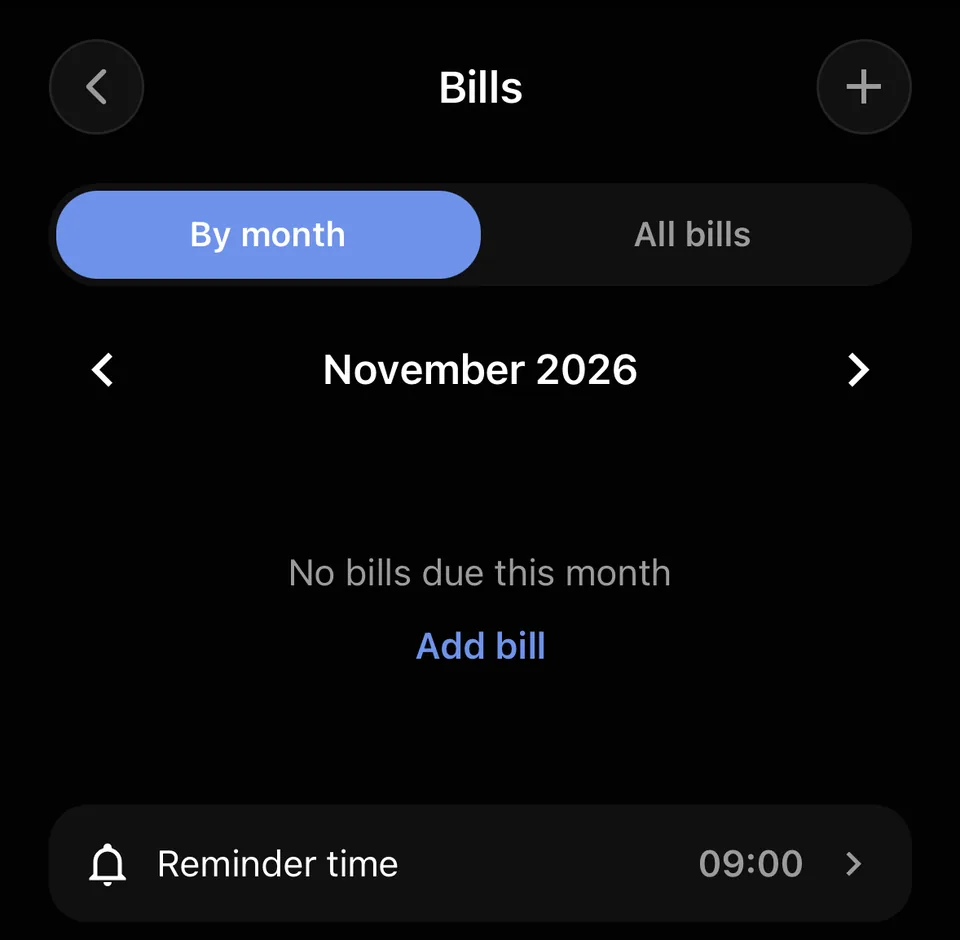
По каждому неоплаченному платежу может прийти до трёх напоминаний:
- Перед сроком оплаты, за выбранное вами число дней: «Скоро срок платежа».
- В день оплаты: «Сегодня срок платежа».
- Через два дня, если платёж всё ещё не отмечен оплаченным: «Вы оплатили аренду?» Если два платежа подряд остались без отметки, вместо этого приходит «Вы всё ещё платите за аренду?», и приложение предлагает приостановить или удалить платёж.
- Суббота, 28 ноября, 09:00
- «Скоро срок платежа»
- Вторник, 1 декабря, 09:00
- «Сегодня срок платежа»
- Четверг, 3 декабря, 09:00
- «Вы оплатили аренду?» — только если платёж всё ещё не оплачен
Как только вы отметите аренду оплаченной, напоминаний за этот месяц больше не будет: оплатите 1 декабря — и третье не придёт. Если у нескольких платежей напоминание в один день, они приходят вместе в одном уведомлении.
Полезно знать
Напоминания не дойдут до вас, пока уведомления для ReceiptStorm выключены. Тогда экран платежей и форма платежа показывают Уведомления выключены — напоминания не дойдут до вас со ссылкой Открыть настройки, чтобы включить их обратно. Напоминания о платежах приходят только как push, никогда по e-mail.
Настройки уведомлений и напоминания о платежах
Профиль → Уведомления показывает, разрешает ли ваш телефон push-уведомления от ReceiptStorm, и содержит переключатели для советов и для новостей о новых версиях. У напоминаний о платежах здесь переключателя нет: вы задаёте их в каждом платеже, в поле Напоминание.
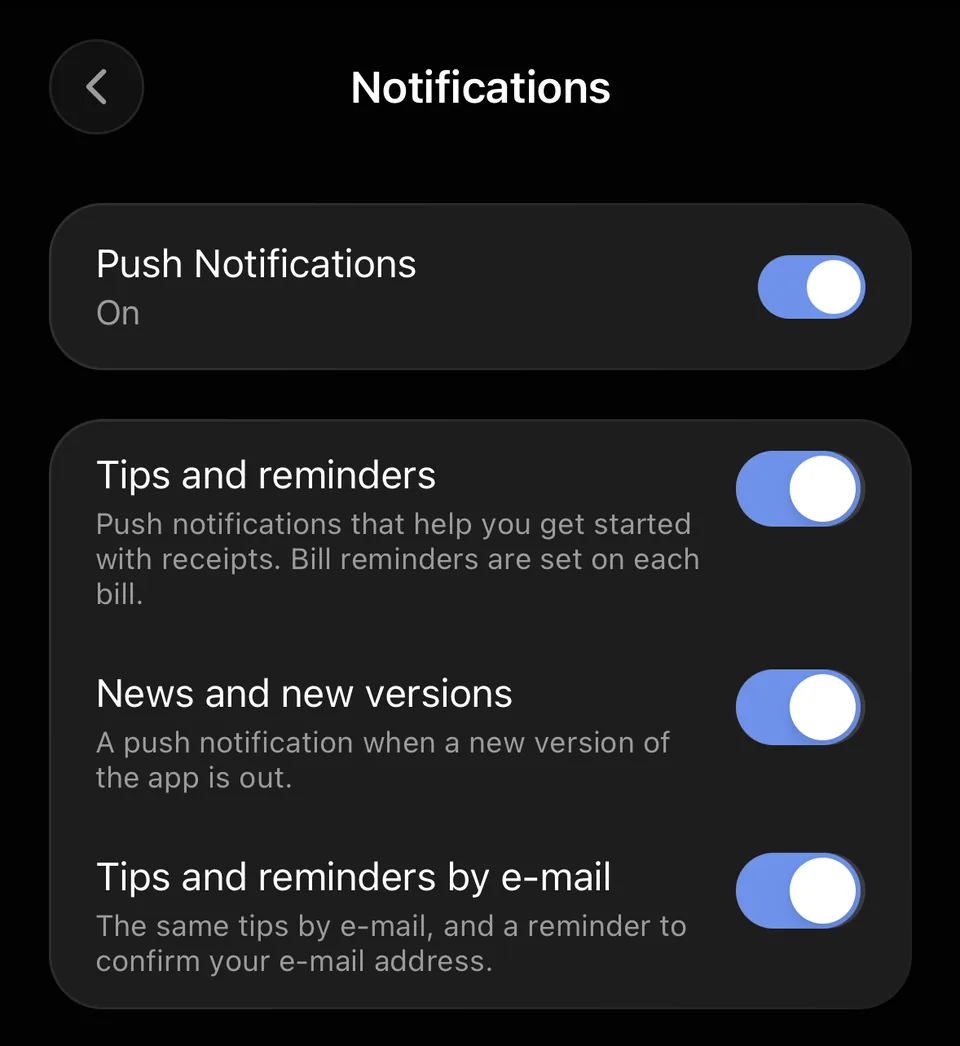
- Push-уведомления показывает Включены или Выключены. Нажмите, чтобы открыть настройки телефона и изменить это там. На iPhone может быть и Включены, приходят без звука: тогда уведомления попадают в Центр уведомлений, а не на экран блокировки.
- Советы и напоминания: push-уведомления, которые помогают вам начать работу с чеками.
- Новости и новые версии: push-уведомление о выходе новой версии приложения.
- Советы и напоминания по e-mail: те же советы по e-mail и напоминание подтвердить адрес электронной почты.
Выключение этих переключателей не останавливает напоминания о платежах. Их останавливает отключение уведомлений для ReceiptStorm в настройках телефона вместе со всеми остальными push-уведомлениями приложения. Если у Push-уведомления указано Включены, приходят без звука, нажмите Включить на экране Обязательные платежи или в форме платежа и разрешите уведомления, чтобы напоминания показывались и на экране блокировки.
Как отметить платёж оплаченным
Найдите платёж
Откройте экран Обязательные платежи с карточки на главном экране. Нажмите на платёж в карточке — экран откроется с выделенным платежом.
Поставьте отметку
Нажмите галочку в строке платежа, чтобы отметить его оплаченным сегодня. Если платёж учитывается в расходах, но суммы у него ещё нет, приложение сначала спросит, сколько вы заплатили.
Добавьте детали при необходимости
Нажмите ⋯ в строке и выберите Отметить оплаченным. Здесь можно ввести Оплаченная сумма (необязательно) для платежа с меняющейся суммой (она станет оценкой для следующих платежей) или Списано банком (необязательно) для платежа в другой валюте.
Или пропустите
Если в этот раз платить не нужно, выберите Пропустить этот месяц в том же меню. Отменить в этом же меню возвращает любое из двух действий.
Когда Учитывать в моих расходах включено, оплата сохраняется как чек в категории платежа с меткой Платёж в разделе Мои чеки и в календаре. Затем она входит в Потрачено в этом месяце (там появляется строка в т. ч. платежи с долей платежей), в строку Расходы карточки Денежный поток и в ваши цели бюджета.

Уже сохранили настоящий чек или платёжную квитанцию? Свяжите её с платежом, а не создавайте второй чек. Когда вы отмечаете платёж оплаченным из меню ⋯, чеки, которые могут быть этой оплатой, перечислены под вопросом Один из этих чеков — эта оплата?, у каждого есть кнопка Связать. Если вы поставили отметку до сохранения чека, платёж покажет Возможный дубликат среди ваших чеков, где можно выбрать Использовать как оплату или Это не дубликат. Только начинаете сохранять чеки? Посмотрите способы добавить чек.
Сколько ещё осталось оплатить в этом месяце
Карточка Платежи на главном экране и вид По месяцам показывают Осталось оплатить за месяц в вашей валюте для итогов, а также сколько платежей оплачено, например Оплачено 2 из 3. Просроченные платежи идут первыми, затем остальные по сроку, с подписями вроде «Сегодня», «Завтра» или «Через 3 дня».
- По месяцам показывает один месяц за раз со стрелками для перехода между месяцами: платежи к оплате — в разделе К оплате, остальные — в Оплачено и пропущено.
- Все платежи — список всех платежей с ближайшим сроком. Здесь платёж можно Приостановить (без напоминаний и сроков, пока вы его не возобновите), Возобновить или открыть его Историю платежей.
- Под списком приложение подсчитывает, сколько ваши регулярные платежи стоят в месяц и в год.
Рекомендуемые платежи и оповещения о росте цены
Добавление платежей, напоминания, отметки об оплате и календарь бесплатны на любом тарифе. Два дополнения зависят от тарифа (сравнить тарифы):
- Рекомендуемые платежи (Pro и Ultra). Если по вашим чекам видно, что вы из месяца в месяц платите одному получателю примерно одну и ту же сумму, экран платежей предлагает отслеживать его с кнопками Отслеживать и Закрыть. Пока вы не отслеживаете ни одного платежа, туда ведёт Найти платежи в ваших чеках на главном экране.
- Оповещения о росте цены (Ultra). Если чеки, привязанные к платежу с фиксированной суммой, показывают заметный рост цены (на 5% и больше), платёж показывает Цена выросла с … до …, а о каждой новой цене приходит один push. Для платежей в иностранной валюте Ultra также показывает сумму по курсу вашего банка, который приложение определяет, когда вы ввели Списано банком (необязательно) хотя бы для двух платежей.
Новые аккаунты получают оба дополнения на 30-дневный пробный период Ultra без карты. На тарифе Free экран платежей показывает короткую строку о том, что добавляют Pro и Ultra.
Платежи в общей семье
Если вы ведёте общую семью, платёж можно сделать Общий с семьёй: все её участники видят платёж и могут отметить его оплаченным, а Кто платит определяет, кому приходят напоминания. Оплаченные платежи, учитываемые в расходах, затем попадают в денежный поток и календарь семьи. Дополнения для платежей следуют тарифу владельца: если у владельца Pro или Ultra, они доступны и всем участникам.
Смотрите свои расходы по каждой позиции
ReceiptStorm можно скачать бесплатно для iPhone и Android.



Частые вопросы
Может ли ReceiptStorm сам оплачивать мои платежи?
Нет. ReceiptStorm отслеживает платежи и напоминает о них; вы платите как обычно, а затем отмечаете оплату галочкой на экране Обязательные платежи. Для автоплатежей включите Списывается автоматически, и приложение отметит их оплаченными в день срока.
Бесплатны ли напоминания о платежах?
Да. Добавление платежей, напоминания и отметки об оплате работают на любом тарифе. Платный тариф нужен только для Рекомендуемые платежи (Pro и Ultra) и оповещений о росте цены (Ultra); посмотреть тарифы.
Приходят ли напоминания о платежах по e-mail?
Нет. Это push-уведомления на телефоне, которые приходят в Время напоминаний, по умолчанию в 09:00.
Почему мне не пришло напоминание о платеже?
Сначала проверьте Профиль → Уведомления: Push-уведомления должны быть включены. На iPhone Включены, приходят без звука означает, что напоминания попадают в Центр уведомлений, а не на экран блокировки. Проверьте также, что Напоминание платежа не выставлено на Выкл., а сам платёж не приостановлен и не отмечен оплаченным. В общем хозяйстве напоминания о платеже получает только тот, кто указан в поле Кто платит.
Как отключить напоминания о платежах?
Для одного платежа выставьте Напоминание на Выкл. в его форме или Приостановить его в Все платежи (без напоминаний и без срока, пока не возобновите). Переключатели в Профиль → Уведомления на напоминания о платежах не влияют. Отключение уведомлений для ReceiptStorm в настройках телефона останавливает все напоминания, а также остальные push-уведомления приложения.
Что происходит, когда я удаляю платёж?
Удалите платёж через Удалить платёж в его форме или через меню ⋯ в Все платежи; сначала приложение предложит Приостановить, если вам нужен просто перерыв. Платёж без оплат удаляется. Платёж с оплатами сохраняется как Удалён и может быть возвращён, в приостановленном виде, через Восстановить. Повторное удаление безвозвратно стирает историю его платежей, но ваши чеки остаются.


