Suivre ses factures récurrentes avec des rappels
Gardez loyer, charges, téléphone et abonnements dans le suivi de factures gratuit de ReceiptStorm : voyez le reste à payer et recevez un rappel avant l'échéance.

Certaines captures d’écran montrent l’application en anglais. ReceiptStorm est aussi disponible en français.
Dans ce guide
Les Factures de ReceiptStorm fonctionnent comme un simple suivi de factures. Vous ajoutez chaque paiement récurrent une seule fois, comme le loyer, les charges, votre téléphone ou un service de streaming, et l'application affiche ce qu'il reste à payer ce mois-ci et envoie une notification push avant chaque échéance. Les factures sont gratuites avec tous les forfaits, et une facture marquée comme payée peut compter automatiquement dans vos dépenses.
Comment ajouter une facture récurrente
Sur Accueil, la carte Suivre une facture se trouve sous Flux de trésorerie (pour les comptes en Serbie, elle apparaît une fois le premier ticket enregistré). Si vous la fermez, un petit lien + Suivre une facture reste à sa place. Dès que vous suivez des factures, la carte Factures prend le relais, avec un + pour en ajouter. Vous pouvez aussi ajouter une facture à échéance un jour précis depuis le Calendrier, avec + Facture.
Nommez-la et indiquez le montant
Saisissez un Nom, comme Loyer, et le Montant. Pour une facture qui change chaque mois, comme l'électricité, activez Montant variable et indiquez un montant habituel, ou laissez le champ vide.
Choisissez la devise et le type
Vérifiez la Devise et choisissez un Type : Loyer, Énergie, Téléphone et internet, Streaming, Applis et cloud, Crédit, Assurance, Salle de sport, Impôts, Épargne ou Autre.
Définissez le calendrier
Sous Fréquence, choisissez le rythme, de Toutes les semaines à Tous les ans, y compris Deux fois par mois. Réglez ensuite la Première échéance.
Choisissez le rappel
Sous Rappel, sélectionnez Désactivé, Le jour de l'échéance, ou 1, 2, 3 ou 7 jours avant. Les nouvelles factures démarrent à 3 jours avant.
Décidez pour les dépenses
Laissez Compter dans mes dépenses activé si le paiement de la facture doit compter comme une dépense, et vérifiez la Catégorie à laquelle il est rattaché.
Enregistrez
Touchez Enregistrer la facture.
Trois champs facultatifs couvrent les cas particuliers :
- Prélèvement automatique, pour les prélèvements : la facture est marquée comme payée le jour de l'échéance sans demander si vous avez payé, et le rappel de ce jour vous indique qu'elle est prélevée aujourd'hui.
- Fin de l'essai gratuit, pour les abonnements qui démarrent gratuitement : saisissez le jour du premier prélèvement, tel que l'indique la boutique, et les rappels de la facture incluent une alerte deux jours avant la fin de l'essai.
- Se termine le, pour les paiements qui s'arrêtent, comme la dernière mensualité d'un crédit.
Astuce
En Serbie, vous pouvez vous passer de la saisie. Scannez le QR code IPS d'un bordereau de paiement avec Scanner le QR code, enregistrez-le, puis touchez Suivre comme facture mensuelle. Quand un bordereau règle une facture que vous suivez déjà, l'enregistrer la marque comme payée. Le guide sur les QR codes fiscaux et IPS serbes donne tous les détails.
Quand arrivent les rappels de facture
Les rappels de facture sont des notifications push, envoyées à votre Heure du rappel dans le fuseau horaire de votre téléphone. C'est 09:00 par défaut, sauf si vous la changez : ouvrez l'écran Factures, touchez Heure du rappel en bas et choisissez n'importe quelle heure pleine entre 06:00 et 22:00.
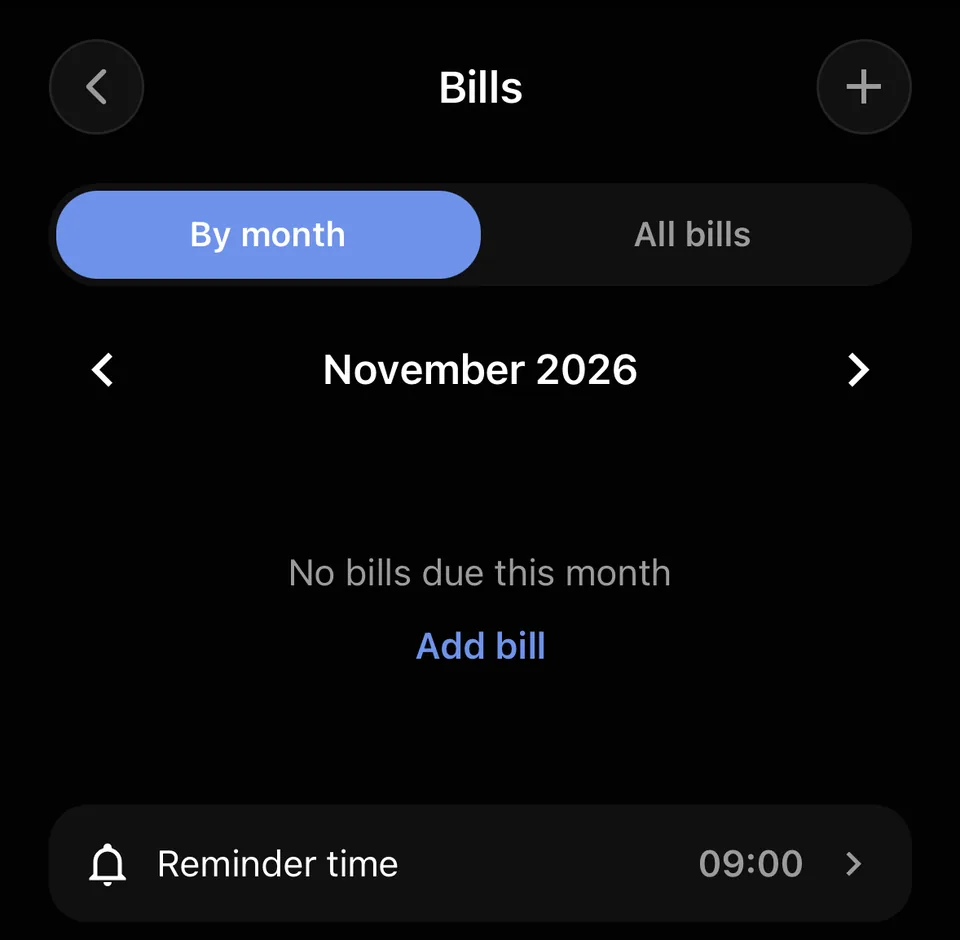
Pour chaque facture impayée, jusqu'à trois rappels peuvent arriver :
- Avant l'échéance, le jour d'avance que vous avez choisi : « Facture bientôt due ».
- Le jour de l'échéance : « Facture due aujourd'hui ».
- Deux jours plus tard, si la facture n'est toujours pas marquée comme payée : « Avez-vous payé le loyer ? » Si deux paiements de suite ne sont pas marqués, vous recevez à la place « Vous payez toujours le loyer ? », et l'application propose de mettre la facture en pause ou de la supprimer.
- Samedi 28 novembre, 09:00
- « Facture bientôt due »
- Mardi 1er décembre, 09:00
- « Facture due aujourd'hui »
- Jeudi 3 décembre, 09:00
- « Avez-vous payé le loyer ? », seulement s'il reste impayé
Une fois le loyer marqué comme payé, plus aucun rappel n'arrive pour ce mois : payez le 1er décembre et le troisième ne vous parvient jamais. Si plusieurs factures ont un rappel le même jour, elles arrivent ensemble dans une seule notification.
Bon à savoir
Les rappels ne peuvent pas vous parvenir tant que les notifications sont désactivées pour ReceiptStorm. L'écran Factures et le formulaire de facture affichent alors Les notifications sont désactivées : les rappels ne peuvent pas vous parvenir avec un lien Ouvrir les réglages pour les réactiver. Les rappels de facture sont uniquement des notifications push, jamais des e-mails.
Réglages des notifications et rappels de facture
Profil → Notifications indique si votre téléphone autorise les notifications push de ReceiptStorm et propose des interrupteurs pour les conseils et les nouveautés sur les versions. Les rappels de facture n'y ont pas d'interrupteur : vous les réglez sur chaque facture, sous Rappel.
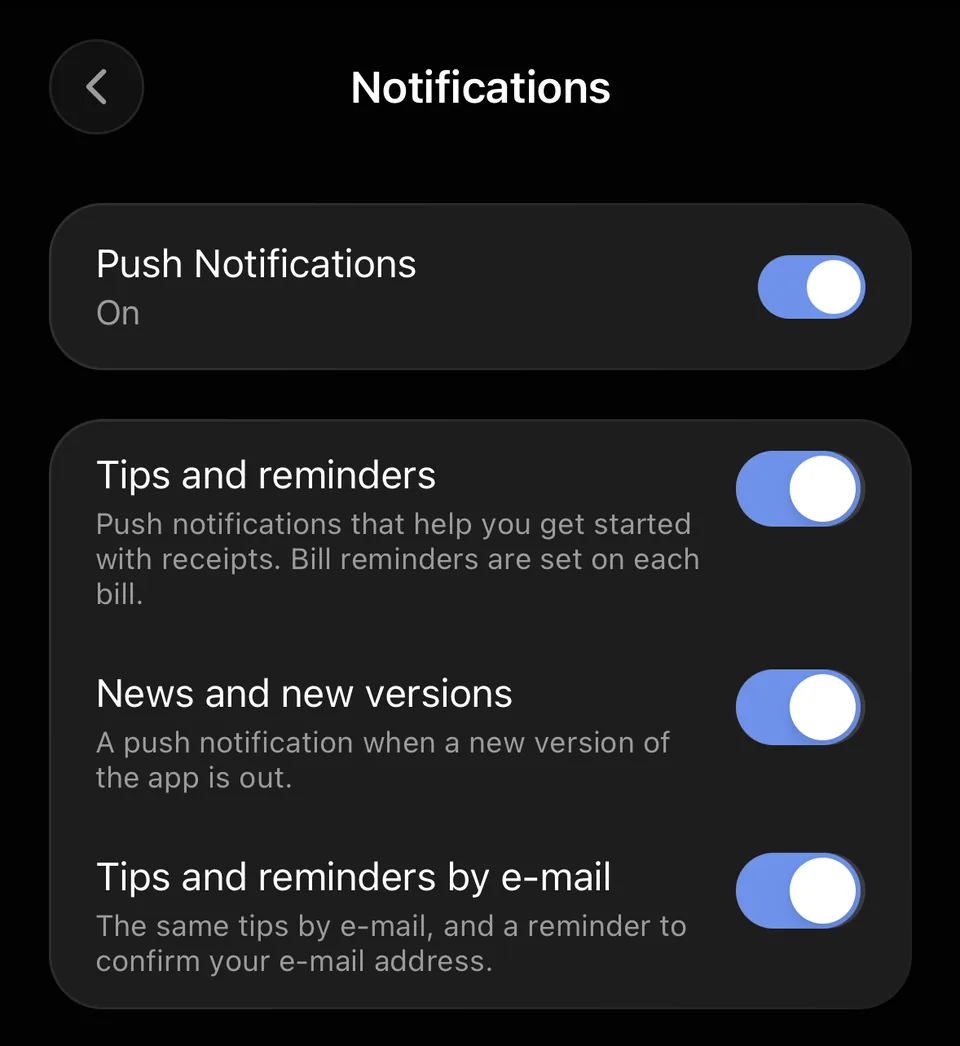
- Notifications push affiche Activées ou Désactivées. Touchez-le pour ouvrir les réglages de votre téléphone et les modifier. Sur un iPhone, il peut aussi afficher Activé, livraison discrète : les notifications vont alors dans le Centre de notifications, pas sur l'écran verrouillé.
- Conseils et rappels : des notifications push qui vous aident à bien démarrer avec les tickets.
- Nouveautés et nouvelles versions : une notification push quand une nouvelle version de l'application est disponible.
- Conseils et rappels par e-mail : les mêmes conseils par e-mail, plus un rappel pour confirmer votre adresse e-mail.
Désactiver ces interrupteurs n'arrête pas les rappels de facture. En revanche, désactiver les notifications de ReceiptStorm dans les réglages de votre téléphone les arrête, comme toutes les autres notifications push de l'application. Si Notifications push affiche Activé, livraison discrète, touchez Activer sur l'écran Factures ou dans le formulaire de facture, puis autorisez les notifications pour que les rappels s'affichent aussi sur l'écran verrouillé.
Comment marquer une facture comme payée
Trouvez la facture
Ouvrez l'écran Factures depuis la carte de l'accueil. Touchez une facture sur la carte et l'écran s'ouvre avec cette facture mise en évidence.
Cochez-la
Touchez la coche sur la ligne de la facture pour la marquer comme payée aujourd'hui. Si la facture compte dans vos dépenses mais n'a pas encore de montant, l'application vous demande d'abord ce que vous avez payé.
Ajoutez des détails si besoin
Touchez ⋯ sur la ligne et choisissez Marquer comme payée. Vous pouvez y saisir Montant payé (facultatif) pour une facture au montant variable (il devient l'estimation des paiements suivants) ou Prélevé par votre banque (facultatif) pour une facture dans une autre devise.
Ou ignorez-la
Si rien n'est dû cette fois, choisissez Ignorer ce mois-ci dans le même menu. Annuler, également dans ce menu, annule l'une ou l'autre action.
Avec Compter dans mes dépenses activé, le paiement est enregistré comme un ticket dans la catégorie de la facture, avec une étiquette Facture dans Mes tickets et dans le Calendrier. Il compte alors dans Dépenses ce mois-ci, qui ajoute une ligne dont factures avec la part des factures, dans la ligne Dépenses de Flux de trésorerie et dans vos objectifs de budget.

Vous avez déjà enregistré le vrai ticket ou le bordereau de paiement ? Associez-le au lieu d'en créer un second. Quand vous marquez une facture comme payée depuis le menu ⋯, les tickets qui pourraient être le paiement sont listés sous L'un de ces tickets est-il le paiement ?, chacun avec un bouton Associer. Si vous avez coché la facture avant d'enregistrer le ticket, la facture affiche Doublon possible dans vos tickets, où vous choisissez Utiliser comme paiement ou Pas un doublon. Vous découvrez l'enregistrement des tickets ? Voir les façons d'ajouter un ticket.
Voir ce qu'il reste à payer ce mois-ci
La carte Factures de l'accueil et la vue Par mois affichent Reste à payer pour le mois dans votre devise des totaux, ainsi que le nombre de factures payées, par exemple 2 sur 3 payées. Les factures en retard viennent en premier, puis les autres par date d'échéance, avec des mentions comme Aujourd'hui, Demain ou Dans 3 jours.
- Par mois affiche un mois à la fois, avec des flèches pour passer d'un mois à l'autre, les factures à régler sous À payer et les autres sous Payées et ignorées.
- Toutes les factures liste chaque facture avec sa prochaine échéance. Vous pouvez y Mettre en pause une facture (plus de rappels et rien à payer jusqu'à sa reprise), la Reprendre ou ouvrir son Historique des paiements.
- Sous la liste, l'application additionne ce que vos factures récurrentes coûtent par mois et par an.
Factures suggérées et alertes de hausse de prix
L'ajout de factures, les rappels, le marquage des factures payées et le Calendrier sont gratuits avec tous les forfaits. Deux extras dépendent de votre forfait (comparer les forfaits) :
- Factures suggérées (Pro et Ultra). Quand vos tickets montrent que vous payez le même bénéficiaire à peu près au même montant mois après mois, l'écran Factures propose de le suivre, avec Suivre et Ignorer. Avant de suivre la moindre facture, Trouver des factures dans vos tickets sur l'accueil vous y conduit.
- Alertes de hausse de prix (Ultra). Quand les tickets que vous associez à une facture de montant fixe montrent une hausse sensible de son prix (5 % ou plus), la facture affiche Le prix a augmenté, passant de … à … et vous recevez une notification push pour chaque nouveau prix. Pour les factures en devise étrangère, Ultra affiche aussi le montant au taux de votre banque, appris après que vous avez saisi Prélevé par votre banque (facultatif) pour au moins deux paiements.
Les nouveaux comptes profitent des deux extras pendant l'essai Ultra de 30 jours, sans carte bancaire. Avec le forfait Gratuit, l'écran Factures affiche une courte ligne sur ce qu'ajoutent Pro et Ultra.
Les factures dans un foyer partagé
Si vous partagez un foyer, une facture peut être Partagée avec le foyer : tous ses membres peuvent la voir et la marquer comme payée, et Qui la paie détermine qui reçoit les rappels. Les factures payées qui comptent dans les dépenses apparaissent alors dans le flux de trésorerie et le calendrier du foyer. Les extras des factures suivent le forfait du propriétaire : s'il a Pro ou Ultra, chaque membre en bénéficie aussi.
Voyez vos dépenses, article par article
ReceiptStorm est gratuit à télécharger pour iPhone et Android.



Questions fréquentes
ReceiptStorm peut-il payer mes factures ?
Non. ReceiptStorm suit vos factures et vous les rappelle ; vous les payez comme d'habitude, puis vous les cochez avec la coche de l'écran Factures. Pour les prélèvements, activez Prélèvement automatique et l'application les marque comme payées à l'échéance.
Les rappels de facture sont-ils gratuits ?
Oui. L'ajout de factures, les rappels et le marquage des factures payées fonctionnent avec tous les forfaits. Seules les Factures suggérées (Pro et Ultra) et les alertes de hausse de prix (Ultra) nécessitent un forfait payant ; voir les forfaits.
Les rappels de facture arrivent-ils par e-mail ?
Non. Ce sont des notifications push sur votre téléphone, envoyées à votre Heure du rappel, soit 09:00 sauf si vous la changez.
Pourquoi n'ai-je pas reçu de rappel de facture ?
Vérifiez d'abord Profil → Notifications : Notifications push doit être activé. Sur un iPhone, Activé, livraison discrète signifie que les rappels vont dans le Centre de notifications, pas sur l'écran verrouillé. Vérifiez aussi que le Rappel de la facture n'est pas sur Désactivé et que la facture n'est ni en pause ni déjà marquée comme payée. Dans un foyer partagé, seule la personne indiquée sous Qui la paie reçoit les rappels de la facture.
Comment désactiver les rappels de facture ?
Pour une facture, réglez Rappel sur Désactivé dans son formulaire, ou choisissez Mettre en pause dans Toutes les factures (ni rappels ni échéances jusqu'à sa reprise). Les interrupteurs de Profil → Notifications n'ont pas d'effet sur les rappels de facture. Désactiver les notifications de ReceiptStorm dans les réglages de votre téléphone les arrête tous, ainsi que les autres notifications push de l'application.
Que se passe-t-il quand je supprime une facture ?
Supprimez une facture avec Supprimer la facture dans son formulaire ou depuis le menu ⋯ de Toutes les factures ; l'application propose d'abord Mettre en pause au cas où vous n'auriez besoin que d'une pause. Une facture sans paiement est supprimée. Une facture avec des paiements est conservée comme Supprimée et peut être rétablie, en pause, avec Restaurer. La supprimer une seconde fois efface définitivement son historique de paiements, mais vos tickets restent.


