Pravidelné platby a pripomienky pred splatnosťou
Nájom, energie, telefón či predplatné maj pod kontrolou v ReceiptStorm: uvidíš, čo ešte zostáva zaplatiť, a dostaneš pripomienku pred splatnosťou.

Niektoré snímky obrazovky zobrazujú aplikáciu v angličtine. ReceiptStorm je dostupný aj v slovenčine.
V tomto návode
Platby v ReceiptStorm fungujú ako jednoduchý nástroj na sledovanie platieb. Každú pravidelnú platbu, napríklad nájom, energie, telefón alebo streamovaciu službu, pridáš raz a aplikácia ukáže, čo ešte zostáva zaplatiť tento mesiac, a pred každou splatnosťou pošle push pripomienku. Platby sú zadarmo v každom pláne a platba, ktorú označíš ako zaplatenú, sa môže automaticky počítať do tvojich výdavkov.
Ako pridať pravidelnú platbu
Na Domov je karta Sledovať platbu pod Peňažný tok (pri účtoch v Srbsku sa zobrazí po uložení prvej účtenky). Ak ju zavrieš, na jej mieste zostane malý odkaz + Sledovať platbu. Keď už platby sleduješ, prevezme to karta Platby s tlačidlom + na pridávanie ďalších. Platbu so splatnosťou v konkrétny deň môžeš pridať aj z Kalendára cez + Platba.
Pomenuj ju a zadaj sumu
Zadaj Názov, napríklad Nájom, a Suma. Pri platbe, ktorá sa každý mesiac mení, napríklad elektrina, zapni Suma sa mení a zadaj typickú sumu, alebo pole nechaj prázdne.
Vyber menu a typ
Skontroluj Mena a vyber Typ: Nájom, Energie, Telefón a internet, Streamovanie, Aplikácie a cloud, Úver, Poistenie, Posilňovňa, Dane, Úspory alebo Ostatné.
Nastav rozvrh
V časti Opakovanie vyber, ako často platba prichádza, od Týždenne po Ročne, vrátane Dvakrát mesačne. Potom nastav Prvá splatnosť.
Vyber pripomienku
V časti Pripomienka vyber Vypnutá, V deň splatnosti alebo 1, 2, 3 či 7 dní vopred. Nové platby začínajú na 3 dňoch vopred.
Rozhodni o výdavkoch
Nechaj zapnuté Počítať do mojich výdavkov, ak sa zaplatenie platby má počítať ako výdavok, a skontroluj Kategória, do ktorej patrí.
Ulož ju
Ťukni na Uložiť platbu.
Tri nepovinné polia pokrývajú zvláštne prípady:
- Strháva sa automaticky pre inkasá: platba sa v deň splatnosti označí ako zaplatená bez otázky, či si zaplatil(a), a pripomienka toho dňa ti oznámi, že sa strháva dnes.
- Bezplatné skúšobné obdobie končí pre predplatné, ktoré začína zadarmo: zadaj deň prvej platby tak, ako ho ukazuje obchod, a pripomienky platby budú obsahovať upozornenie dva dni pred koncom skúšobného obdobia.
- Končí pre platby, ktoré sa skončia, napríklad posledná splátka úveru.
Tip
V Srbsku môžeš preskočiť písanie. Naskenuj IPS QR kód na platobnom doklade cez Skenovať QR kód, ulož ho a ťukni na Sledovať ako mesačnú platbu. Keď doklad uhrádza platbu, ktorú už sleduješ, jeho uložením sa daná platba označí ako zaplatená. Podrobnosti nájdeš v návode o srbských fiškálnych a IPS QR kódoch.
Kedy chodia pripomienky platieb
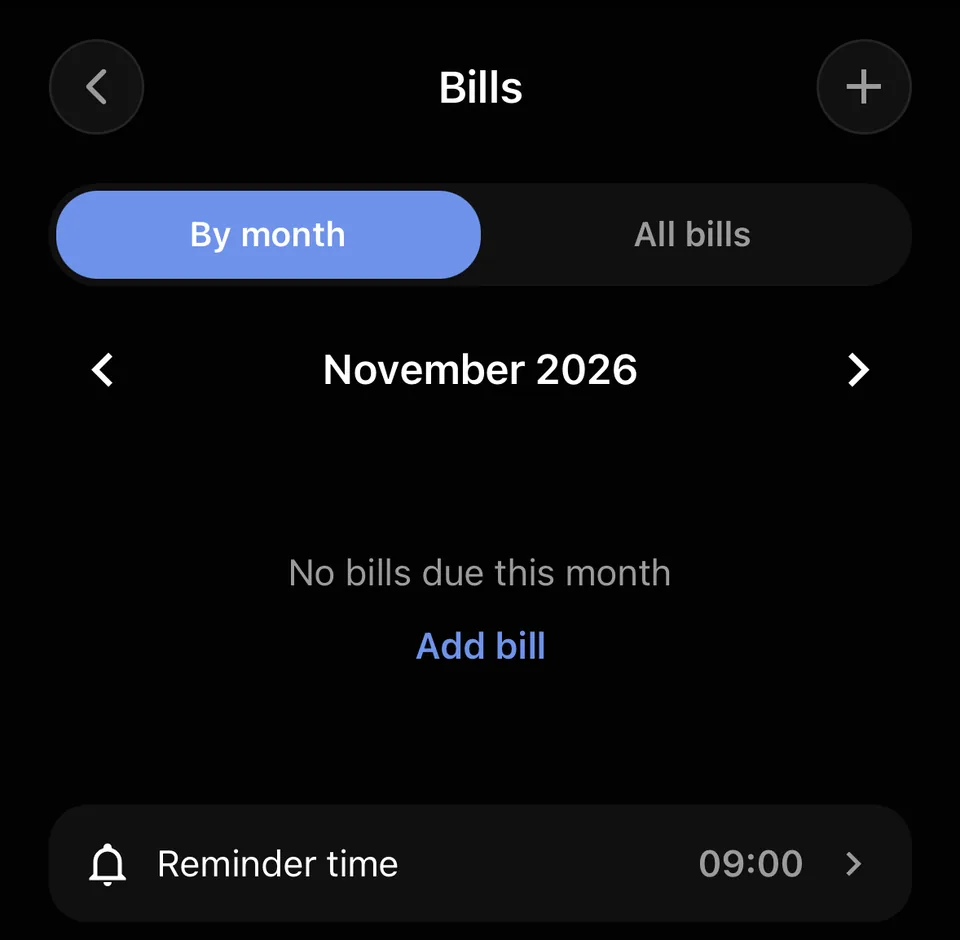
Pripomienky platieb sú push upozornenia, ktoré chodia v Čas pripomienky v časovom pásme tvojho telefónu. Ak ho nezmeníš, je to 09:00: otvor obrazovku Platby, dole ťukni na Čas pripomienky a vyber ľubovoľnú celú hodinu od 06:00 do 22:00.
Pri každej nezaplatenej platbe môžu prísť až tri pripomienky:
- Pred splatnosťou, v deň, ktorý si vybral(a): „Blíži sa splatnosť platby“.
- V deň splatnosti: „Platba je splatná dnes“.
- O dva dni neskôr, ak platba stále nie je označená ako zaplatená: „Je Nájom zaplatený?“ Ak dve platby po sebe zostanú neoznačené, namiesto toho dostaneš „Stále platíš za Nájom?“ a aplikácia ponúkne platbu pozastaviť alebo zmazať.
- Sobota 28. novembra, 09:00
- „Blíži sa splatnosť platby“
- Utorok 1. decembra, 09:00
- „Platba je splatná dnes“
- Štvrtok 3. decembra, 09:00
- „Je Nájom zaplatený?“, len ak je stále nezaplatený
Hneď ako nájom označíš ako zaplatený, pre ten mesiac už nepríde žiadna pripomienka: ak zaplatíš 1. decembra, tretia nikdy nepríde. Ak majú viaceré platby pripomienku v ten istý deň, prídu spolu v jednom upozornení.
Dobré vedieť
Pripomienky k tebe nedorazia, kým sú upozornenia pre ReceiptStorm vypnuté. Obrazovka Platby a formulár platby potom ukážu Upozornenia sú vypnuté — pripomienky k tebe nedorazia s odkazom Otvoriť nastavenia, cez ktorý ich zapneš. Pripomienky platieb sú len push, nikdy e-mail.
Nastavenia upozornení a pripomienky platieb
Profil → Upozornenia ukazuje, či tvoj telefón povoľuje push upozornenia z ReceiptStorm, a má prepínače pre tipy a pre novinky o nových verziách. Pripomienky platieb tam prepínač nemajú: nastavuješ ich pri každej platbe, pod Pripomienka.
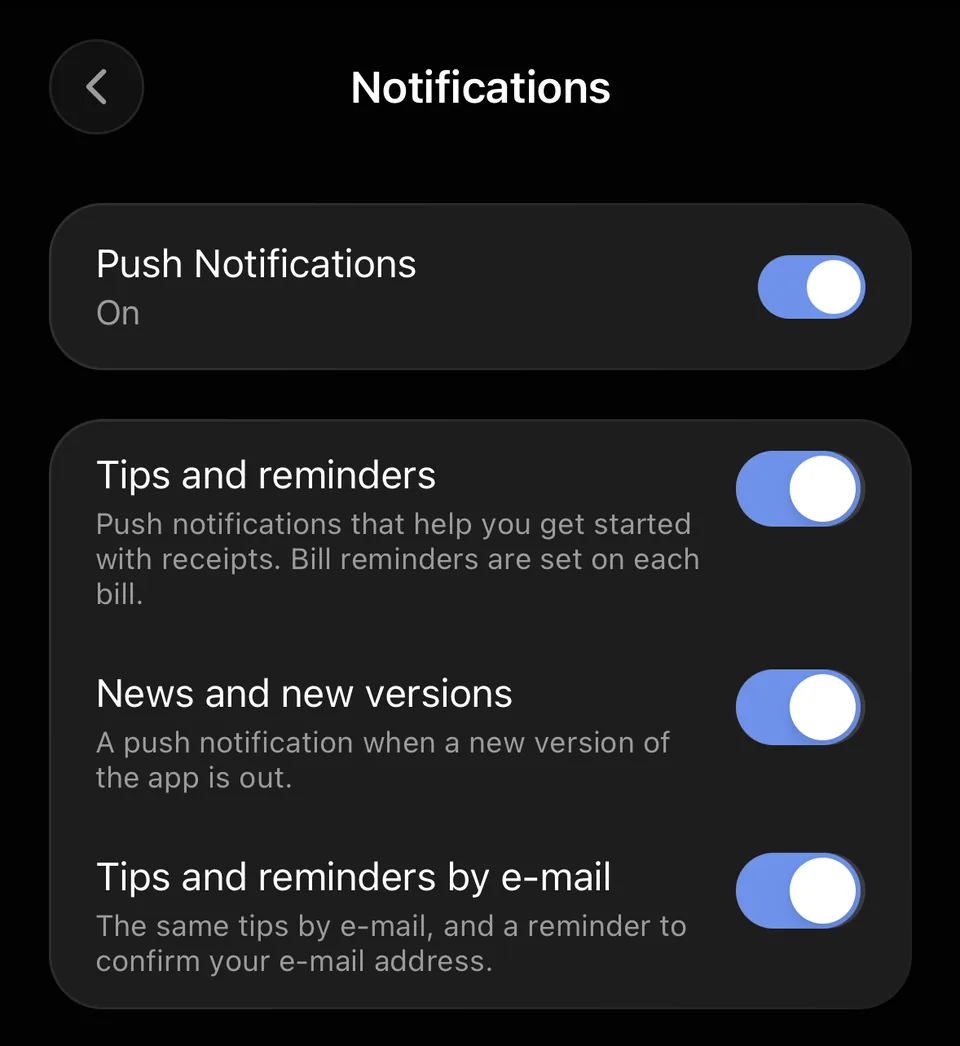
- Push upozornenia ukazuje Zapnuté alebo Vypnuté. Klepni naň, otvoríš nastavenia telefónu a tam to zmeníš. Na iPhone môže ukázať aj Zapnuté, doručené potichu: upozornenia potom idú do Centra upozornení, nie na zamknutú obrazovku.
- Tipy a pripomienky: push upozornenia, ktoré ti pomôžu začať s účtenkami.
- Novinky a nové verzie: push upozornenie, keď vyjde nová verzia aplikácie.
- Tipy a pripomienky e-mailom: rovnaké tipy e-mailom plus pripomienka potvrdiť e-mailovú adresu.
Vypnutie týchto prepínačov pripomienky platieb nezastaví. Zastaví ich vypnutie upozornení pre ReceiptStorm v nastaveniach telefónu, spolu so všetkými ďalšími push upozorneniami aplikácie. Ak Push upozornenia ukazujú Zapnuté, doručené potichu, klepni na Zapnúť na obrazovke Pravidelné platby alebo vo formulári platby a povoľ upozornenia, aby sa pripomienky zobrazovali aj na zamknutej obrazovke.
Ako označiť platbu ako zaplatenú
Nájdi platbu
Otvor obrazovku Platby z karty na Domove. Keď ťukneš na platbu na karte, obrazovka sa otvorí so zvýraznenou platbou.
Odškrtni ju
Ťukni na značku zaškrtnutia v riadku platby a označíš ju ako zaplatenú dnes. Ak sa platba počíta do výdavkov, ale ešte nemá sumu, aplikácia sa najprv opýta, koľko si zaplatil(a).
Pridaj podrobnosti, ak treba
Ťukni na ⋯ v riadku a vyber Označiť ako zaplatené. Tam môžeš zadať Zaplatená suma (nepovinné) pri platbe s meniacou sa sumou (stane sa odhadom pre ďalšie platby) alebo Stiahnuté bankou (nepovinné) pri platbe v inej mene.
Alebo ju preskoč
Ak sa tentoraz nič neplatí, vyber v tom istom menu Preskočiť tento mesiac. Späť v tom istom menu zruší obe možnosti.
So zapnutým Počítať do mojich výdavkov sa platba uloží ako účtenka v kategórii platby so štítkom Platba v Moje účtenky a v Kalendári. Potom sa počíta do Minuté tento mesiac, kde pribudne riadok vr. platieb s podielom platieb, do riadku Výdavky v Peňažný tok a do tvojich rozpočtových cieľov.

Už máš uloženú skutočnú účtenku alebo platobný doklad? Prepoj ho namiesto vytvorenia druhého. Keď označíš platbu ako zaplatenú z menu ⋯, účtenky, ktoré môžu byť touto platbou, sa zobrazia pod Je niektorá z týchto účteniek táto platba? a každá má tlačidlo Prepojiť. Ak si platbu odškrtol(a) pred uložením účtenky, platba ukáže Možný duplikát medzi tvojimi účtenkami, kde vyberieš Použiť ako platbu alebo Nie je duplikát. Si nový pri ukladaní účteniek? Pozri spôsoby pridania účtenky.
Čo ešte zostáva zaplatiť tento mesiac
Karta Platby na Domove a pohľad Podľa mesiacov ukazujú Zostáva zaplatiť za mesiac v mene pre súčty a tiež, koľko platieb je zaplatených, napríklad Zaplatené 2 z 3. Najprv idú platby po termíne, potom ostatné podľa splatnosti, s označeniami ako Dnes, Zajtra alebo O 3 dni.
- Podľa mesiacov ukazuje vždy jeden mesiac so šípkami na prechod medzi mesiacmi, platby na zaplatenie pod Na zaplatenie a ostatné pod Zaplatené a preskočené.
- Všetky platby vypíše každú platbu s jej najbližšou splatnosťou. Tam môžeš platbu Pozastaviť (žiadne pripomienky a nič splatné, kým ju neobnovíš), Pokračovať v nej alebo otvoriť jej História platieb.
- Pod zoznamom aplikácia sčíta, koľko ťa bežiace platby stoja mesačne a ročne.
Navrhované platby a upozornenia na zdraženie
Pridávanie platieb, pripomienky, označovanie platieb ako zaplatených a Kalendár sú zadarmo v každom pláne. Dve doplnkové funkcie závisia od tvojho plánu (porovnaj plány):
- Navrhované platby (Pro a Ultra). Keď tvoje účtenky ukazujú, že mesiac čo mesiac platíš tomu istému príjemcovi približne rovnakú sumu, obrazovka Platby navrhne jeho sledovanie s tlačidlami Sledovať a Odmietnuť. Kým žiadne platby nesleduješ, Nájdi platby vo svojich účtenkách na Domove ťa tam zavedie.
- Upozornenia na zdraženie (Ultra). Keď účtenky prepojené s platbou s pevnou sumou ukážu výrazné zvýšenie ceny (5 % alebo viac), platba ukáže Cena vzrástla z … na … a o každej novej cene dostaneš jeden push. Pri platbách v cudzej mene Ultra ukazuje aj sumu podľa kurzu tvojej banky, ktorý sa naučí, keď aspoň pri dvoch platbách zadáš Stiahnuté bankou (nepovinné).
Nové účty dostanú obe doplnkové funkcie počas 30-dňovej skúšky Ultra, bez karty. V pláne Free obrazovka Platby ukazuje krátky riadok o tom, čo pridávajú Pro a Ultra.
Platby v zdieľanej domácnosti
Ak zdieľaš domácnosť, platba môže byť Zdieľané s domácnosťou: všetci v nej platbu vidia a môžu ju označiť ako zaplatenú a Kto platí určuje, kto dostáva pripomienky. Zaplatené platby, ktoré sa počítajú do výdavkov, sa potom zobrazia v peňažnom toku a kalendári domácnosti. Doplnkové funkcie platieb sa riadia plánom vlastníka: ak má vlastník Pro alebo Ultra, dostanú ich všetci členovia.
Pozri si svoje výdavky položku po položke
ReceiptStorm si môžeš stiahnuť zadarmo pre iPhone a Android.



Časté otázky
Môže ReceiptStorm platiť moje platby?
Nie. ReceiptStorm platby sleduje a pripomína ti ich; platíš ich ako zvyčajne a potom ich odškrtneš značkou zaškrtnutia na obrazovke Platby. Pri inkasách zapni Strháva sa automaticky a aplikácia ich v deň splatnosti označí ako zaplatené.
Sú pripomienky platieb zadarmo?
Áno. Pridávanie platieb, pripomienky a označovanie platieb ako zaplatených fungujú v každom pláne. Plateného plánu vyžadujú len Navrhované platby (Pro a Ultra) a upozornenia na zdraženie (Ultra); pozri plány.
Chodia pripomienky platieb e-mailom?
Nie. Sú to push upozornenia v telefóne, ktoré chodia v Čas pripomienky, teda o 09:00, ak ho nezmeníš.
Prečo mi neprišla pripomienka platby?
Najprv skontroluj Profil → Upozornenia: Push upozornenia musia byť zapnuté. Na iPhone Zapnuté, doručené potichu znamená, že pripomienky idú do Centra upozornení, nie na zamknutú obrazovku. Skontroluj aj, či Pripomienka platby nie je nastavená na Vypnutá a či platba nie je pozastavená ani už označená ako zaplatená. V zdieľanej domácnosti dostáva pripomienky platby len osoba pod Kto platí.
Ako vypnem pripomienky platieb?
Pri jednej platbe nastav Pripomienka na Vypnutá v jej formulári alebo pri nej vo Všetky platby zvoľ Pozastaviť (bez pripomienok a bez splatnosti, kým ju neobnovíš). Prepínače v Profil → Upozornenia pripomienky platieb neovplyvňujú. Vypnutie upozornení pre ReceiptStorm v nastaveniach telefónu zastaví všetky, rovnako ako ostatné push upozornenia aplikácie.
Čo sa stane, keď platbu zmažem?
Platbu zmažeš cez Zmazať platbu vo formulári alebo z menu ⋯ vo Všetky platby; aplikácia najprv ponúkne Pozastaviť, ak potrebuješ len prestávku. Platba bez úhrad sa odstráni. Platba s úhradami sa ponechá ako Zmazané a dá sa vrátiť pozastavená cez Obnoviť. Opätovným zmazaním sa jej história platieb natrvalo vymaže, no tvoje účtenky zostanú.


