Rendszeres számlák követése emlékeztetőkkel a határidő előtt
Tartsd a lakbért, a rezsit, a telefont és az előfizetéseket a ReceiptStorm ingyenes számlakövetőjében, és kapj emlékeztetőt minden határidő előtt.

Néhány képernyőkép az angol nyelvű appot mutatja. A ReceiptStorm magyarul is elérhető.
Ebben az útmutatóban
A ReceiptStorm Számlák funkciója egyszerű számlakövetőként működik. Minden rendszeres kiadást egyszer veszel fel, például a lakbért, a rezsit, a telefont vagy egy streamingszolgáltatást, az app pedig megmutatja, mennyi a hónap hátralévő fizetnivalója, és push-emlékeztetőt küld minden határidő előtt. A számlák minden csomagban ingyenesek, és a kifizetettnek jelölt számla automatikusan beleszámíthat a kiadásaidba.
Hogyan vegyél fel rendszeres számlát
A Kezdőlapon a Számla követése kártya a Pénzforgalom alatt található (a szerbiai fiókoknál az első nyugta mentése után jelenik meg). Ha bezárod, a helyén egy kis + Számla követése hivatkozás marad. Amint követsz számlákat, a Számlák kártya veszi át a helyét, egy + gombbal újabbak felvételéhez. Adott napra eső számlát a Naptárból is felvehetsz a + Számla gombbal.
Nevezd el, és add meg az összeget
Írd be a Név mezőbe a nevet, például Lakbér, és az Összeg mezőbe az összeget. Ha a számla havonta változik, mint például az áram, kapcsold be az Az összeg változó kapcsolót, és adj meg egy tipikus összeget, vagy hagyd üresen.
Válaszd ki a pénznemet és a típust
Ellenőrizd a Pénznem mezőt, és válassz Típust: Lakbér, Rezsi, Telefon és internet, Streaming, Appok és felhő, Hitel, Biztosítás, Edzőterem, Adók, Megtakarítás vagy Egyéb.
Állítsd be az ütemezést
Az Ismétlődés alatt válaszd ki, milyen gyakran esedékes, a Hetente és az Évente között bármit, beleértve a Havonta kétszer lehetőséget is. Ezután add meg az Első határidő dátumát.
Válaszd ki az emlékeztetőt
Az Emlékeztető alatt válassz: Ki, A határidő napján, vagy 1, 2, 3 vagy 7 nappal előtte. Az új számlák alapértelmezése 3 nappal előtte.
Döntsd el, beleszámít-e a kiadásokba
Hagyd bekapcsolva a Számítson bele a kiadásaimba kapcsolót, ha a számla kifizetése kiadásnak számítson, és ellenőrizd a Kategóriat, amelybe kerül.
Mentsd el
Koppints a Számla mentése gombra.
Három nem kötelező mező külön esetekre való:
- Automatikus levonás csoportos beszedéshez: a számla a határidő napján kifizetettnek lesz jelölve anélkül, hogy megkérdezné, fizettél-e, és az aznapi emlékeztető jelzi, hogy ma levonják.
- Az ingyenes próbaidőszak vége olyan előfizetésekhez, amelyek ingyenesen indulnak: add meg az első terhelés napját, ahogy az áruház mutatja, és a számla emlékeztetői két nappal a próbaidőszak vége előtt figyelmeztetést is tartalmaznak.
- Vége a megszűnő kifizetésekhez, például egy hitel utolsó részletéhez.
Tipp
Szerbiában a gépelést megspórolhatod. Olvasd be a csekken lévő IPS QR-kódot a QR-kód beolvasása gombbal, mentsd el, és koppints a Követés havi számlaként gombra. Ha egy csekk egy már követett számlát egyenlít ki, a mentés kifizetettnek jelöli azt a számlát. A szerbiai fiskális és IPS QR-kódokról szóló útmutató részletesen leírja.
Mikor érkeznek a számlaemlékeztetők
A számlaemlékeztetők push-értesítések, amelyek az Emlékeztető időpontjában érkeznek a telefonod időzónája szerint. Ez alapból 09:00, de módosíthatod: nyisd meg a Számlák képernyőt, koppints alul az Emlékeztető időpontja sorra, és válassz bármilyen egész órát 06:00 és 22:00 között.
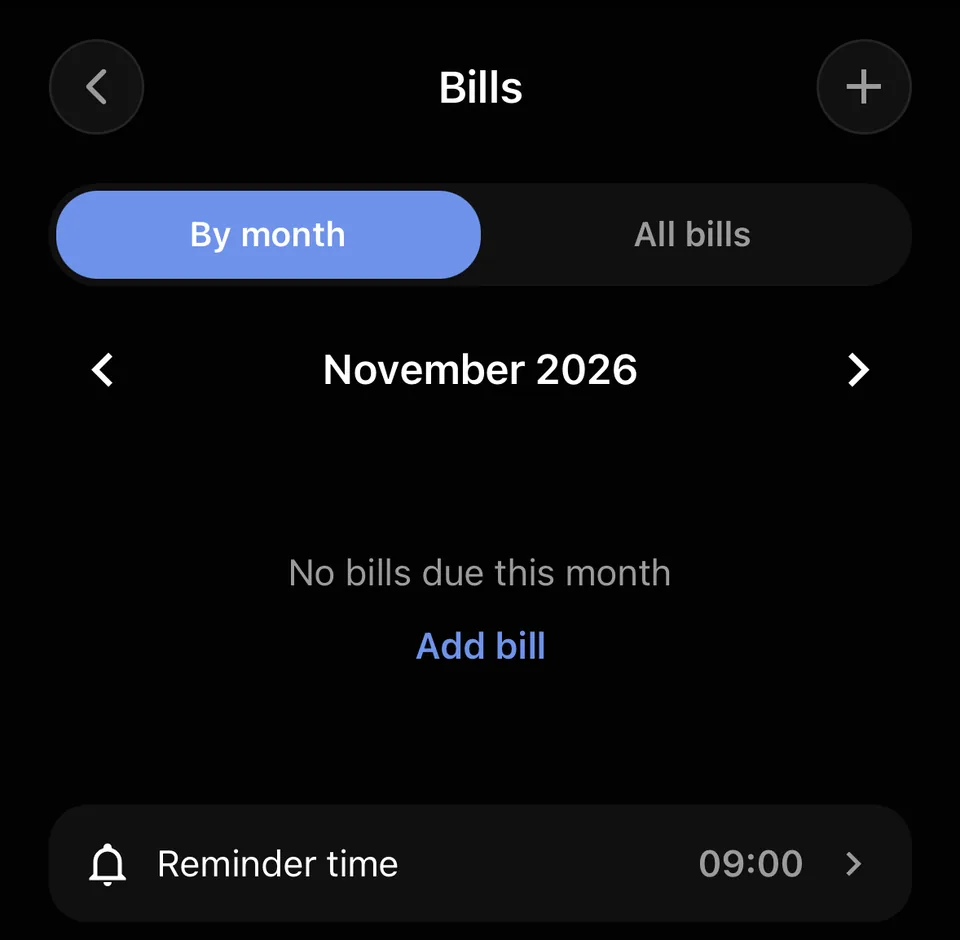
Minden ki nem fizetett számlához legfeljebb három emlékeztető érkezhet:
- A határidő előtt, az általad választott előrehozott napon: „Hamarosan esedékes számla”.
- A határidő napján: „Ma esedékes számla”.
- Két nappal később, ha a számla még mindig nincs kifizetettnek jelölve: „Kifizetted a lakbért?” Ha két egymást követő kifizetést nem jelölsz meg, helyette ezt kapod: „Még mindig fizeted a lakbért?”, és az app felajánlja a számla szüneteltetését vagy törlését.
- november 28., szombat, 09:00
- „Hamarosan esedékes számla”
- december 1., kedd, 09:00
- „Ma esedékes számla”
- december 3., csütörtök, 09:00
- „Kifizetted a lakbért?”, csak ha még nincs kifizetve
Ha a lakbért kifizetettnek jelölöd, arra a hónapra nem érkezik több emlékeztető: ha december 1-jén fizetsz, a harmadik soha nem jön meg. Ha több számlának is ugyanarra a napra esik az emlékeztetője, azok egyetlen értesítésben érkeznek.
Jó tudni
Az emlékeztetők nem érnek el, amíg a ReceiptStorm értesítései ki vannak kapcsolva. A Számlák képernyő és a számlaűrlap ilyenkor az Az értesítések ki vannak kapcsolva — az emlékeztetők nem érnek el üzenetet mutatja egy Beállítások megnyitása hivatkozással a visszakapcsoláshoz. A számlaemlékeztetők csak push-értesítések, e-mailt soha nem küldünk.
Értesítési beállítások és számlaemlékeztetők
A Profil → Értesítések megmutatja, engedélyezi-e a telefonod a ReceiptStorm push-értesítéseit, és kapcsolókat tartalmaz a tippekhez és az új verziókról szóló hírekhez. A számlaemlékeztetőknek nincs itt kapcsolójuk: minden számlánál külön állítod be, az Emlékeztető alatt.
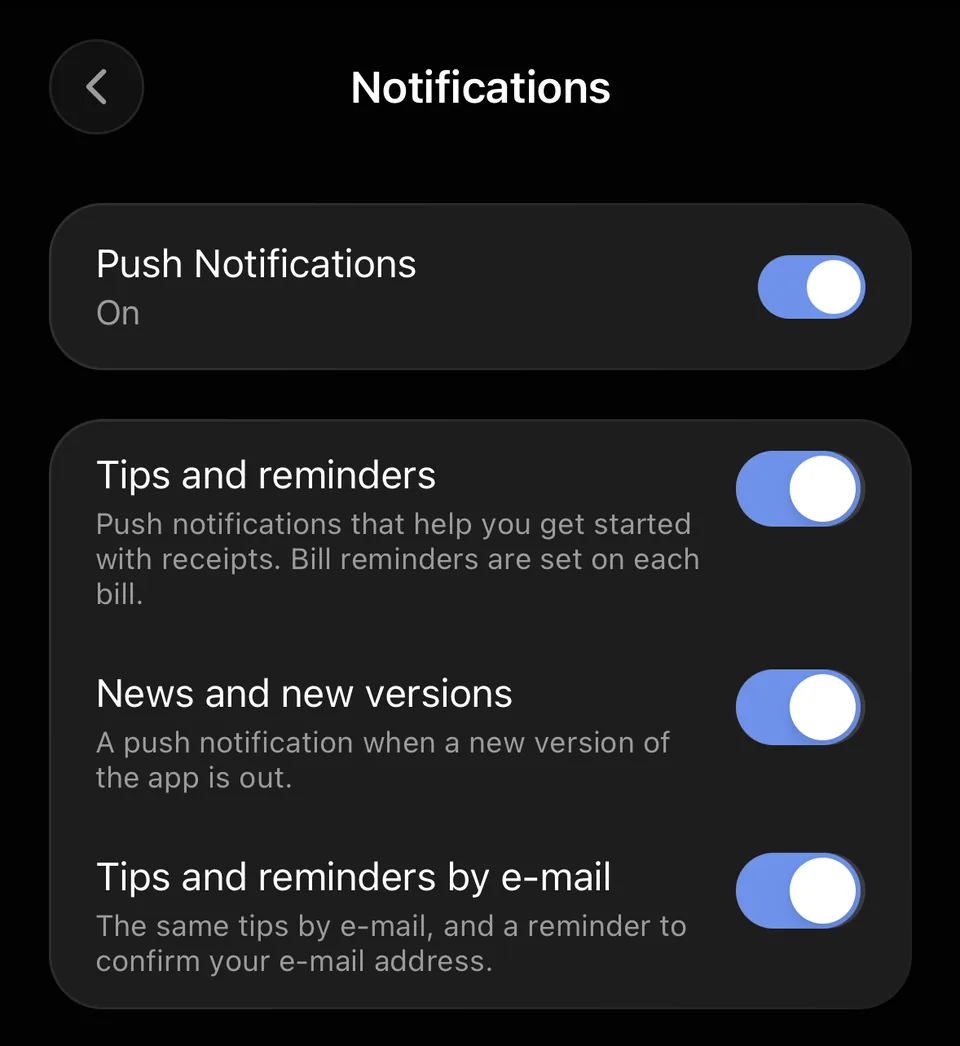
- A Push-értesítések Bekapcsolva vagy Kikapcsolva állapotot mutat. Koppints rá, hogy megnyisd a telefon beállításait, és ott módosítsd. iPhone-on Bekapcsolva, csendben érkeznek is megjelenhet: ilyenkor az értesítések az Értesítési központba kerülnek, nem a zárolási képernyőre.
- Tippek és emlékeztetők: push-értesítések, amelyek segítenek a nyugták használatának elkezdésében.
- Hírek és új verziók: push-értesítés, amikor megjelenik az app új verziója.
- Tippek és emlékeztetők e-mailben: ugyanezek a tippek e-mailben, plusz egy emlékeztető az e-mail-címed megerősítésére.
Ezeknek a kapcsolóknak a kikapcsolása nem állítja le a számlaemlékeztetőket. A telefon beállításaiban a ReceiptStorm értesítéseinek kikapcsolása viszont igen, az app összes többi push-értesítésével együtt. Ha a Push-értesítések Bekapcsolva, csendben érkeznek állapotot mutat, koppints a Bekapcsolás gombra a Számlák képernyőn vagy a számlaűrlapon, majd engedélyezd az értesítéseket, hogy az emlékeztetők a zárolási képernyőn is megjelenjenek.
Hogyan jelölj meg egy számlát kifizetettként
Keresd meg a számlát
Nyisd meg a Számlák képernyőt a Kezdőlap kártyáról. Ha egy számlára koppintasz a kártyán, a képernyő az adott számla kiemelésével nyílik meg.
Pipáld ki
Koppints a számla sorában lévő pipára, hogy a mai nappal kifizetettnek jelöld. Ha a számla beleszámít a kiadásaidba, de még nincs összege, az app előbb megkérdezi, mennyit fizettél.
Adj meg részleteket, ha kell
Koppints a sor ⋯ gombjára, és válaszd a Megjelölés kifizetettként lehetőséget. Itt megadhatod a Kifizetett összeg (nem kötelező) mezőben a változó összegű számla összegét (ez lesz a következő kifizetések becslése), vagy az A bank által levont összeg (nem kötelező) mezőben egy más pénznemű számla összegét.
Vagy hagyd ki
Ha ezúttal nincs mit fizetni, válaszd ugyanebben a menüben az Ez a hónap kihagyása lehetőséget. A Visszavonás, szintén ebben a menüben, mindkettőt visszavonja.
Ha a Számítson bele a kiadásaimba be van kapcsolva, a kifizetés nyugtaként mentődik a számla kategóriájába, egy Számla címkével a Nyugtáim között és a Naptárban. Ezután beleszámít az Elköltött összeg ebben a hónapban értékbe (amely kiegészül egy ebből számlák sorral a számlák részarányával), a Pénzforgalom Kiadás sorába és a költségkeret-céljaidba.

Már elmentetted a valódi nyugtát vagy csekket? Kapcsold össze ahelyett, hogy másodikat hoznál létre. Ha a ⋯ menüből jelölsz meg egy számlát kifizetettnek, a befizetésnek tűnő nyugták az Ezek közül valamelyik nyugta a befizetés? alatt jelennek meg, mindegyik mellett egy Összekapcsolás gombbal. Ha a számlát még a nyugta mentése előtt kipipáltad, a számlán a Lehetséges másodpéldány a nyugtáid között felirat látszik, ahol a Használat fizetésként vagy a Nem másodpéldány közül választhatsz. Új vagy a nyugták mentésében? Nézd meg a nyugta hozzáadásának módjait.
Nézd meg, mennyi a hónap hátralévő fizetnivalója
A Kezdőlap Számlák kártyája és a Havi nézet a hónap Még fizetendő összegét mutatja az összegek pénznemében, valamint azt, hány számla van kifizetve, például 2/3 kifizetve. A lejárt számlák az élen állnak, utánuk a többi határidő szerint, olyan feliratokkal, mint a Ma, Holnap vagy 3 nap múlva.
- A Havi nézet egyszerre egy hónapot mutat, nyilakkal lépkedhetsz a hónapok között; a fizetendő számlák a Fizetendő alatt, a többi a Kifizetve és kihagyva alatt szerepel.
- Az Összes számla minden számlát felsorol a következő határidejével. Itt Szüneteltetheted a számlát (nincs emlékeztető és semmi nem esedékes a folytatásig), Folytathatod, vagy megnyithatod a Fizetési előzményeket.
- A lista alatt az app összeadja, mennyibe kerülnek havonta és évente a futó számláid.
Javasolt számlák és áremelési riasztások
A számlák felvétele, az emlékeztetők, a számlák kifizetettként jelölése és a Naptár minden csomagban ingyenes. Két extra a csomagtól függ (csomagok összehasonlítása):
- Javasolt számlák (Pro és Ultra). Ha a nyugtáidból látszik, hogy hónapról hónapra nagyjából ugyanannyit fizetsz ugyanannak a kedvezményezettnek, a Számlák képernyő javasolja a követését a Követés és az Elvetés gombbal. Mielőtt bármilyen számlát követnél, a Kezdőlapon a Számlák keresése a nyugtáidban ide visz.
- Áremelési riasztások (Ultra). Ha a fix összegű számlához kapcsolt nyugták észrevehető áremelkedést mutatnak (5% vagy több), a számlán megjelenik az Az ár megemelkedett: volt …, most … felirat, és minden új árról egy push-értesítést kapsz. Külföldi pénznemű számláknál az Ultra a bankod árfolyamán számított összeget is megmutatja, amelyet akkor tanul meg, ha legalább két kifizetésnél megadtad az A bank által levont összeg (nem kötelező) mezőt.
Az új fiókok mindkét extrát megkapják a 30 napos Ultra próbaidőszak alatt, kártya nélkül. A Free csomagban a Számlák képernyő egy rövid sorban jelzi, mit ad hozzá a Pro és az Ultra.
Számlák megosztott háztartásban
Ha megosztasz egy háztartást, egy számla lehet Megosztva a háztartással: mindenki látja, és kifizetettnek jelölheti, a Ki fizeti pedig eldönti, ki kapja az emlékeztetőket. A kiadásokba beleszámító, kifizetett számlák ezután megjelennek a háztartás pénzforgalmában és naptárában. A számlaextrák a tulajdonos csomagját követik: ha a tulajdonosnak Pro vagy Ultra csomagja van, minden tag megkapja őket.
Lásd a saját költéseidet, tételről tételre
A ReceiptStorm ingyenesen letölthető iPhone-ra és Androidra.



Gyakran ismételt kérdések
Tud a ReceiptStorm helyettem számlát fizetni?
Nem. A ReceiptStorm követi a számláidat és emlékeztet rájuk; te a megszokott módon fizeted ki őket, majd a Számlák képernyőn a pipával kipipálod. Csoportos beszedésnél kapcsold be az Automatikus levonás kapcsolót, és az app a határidő napján kifizetettnek jelöli őket.
Ingyenesek a számlaemlékeztetők?
Igen. A számlák felvétele, az emlékeztetők és a számlák kifizetettként jelölése minden csomagban működik. Csak a Javasolt számlák (Pro és Ultra) és az áremelési riasztások (Ultra) igényelnek fizetős csomagot; nézd meg a csomagokat.
E-mailben érkeznek a számlaemlékeztetők?
Nem. Push-értesítések a telefonodon, az Emlékeztető időpontjában érkeznek, ami alapból 09:00, de módosíthatod.
Miért nem kaptam emlékeztetőt egy számláról?
Először a Profil → Értesítések oldalt nézd meg: a Push-értesítések legyenek bekapcsolva. iPhone-on a Bekapcsolva, csendben érkeznek azt jelenti, hogy az emlékeztetők az Értesítési központba kerülnek, nem a zárolási képernyőre. Ellenőrizd azt is, hogy a számla Emlékeztető beállítása nincs Ki értéken, és hogy a számla nincs szüneteltetve vagy már kifizetettként megjelölve. Megosztott háztartásban csak a Ki fizeti mezőben megadott személy kapja a számla emlékeztetőit.
Hogyan kapcsolom ki a számlaemlékeztetőket?
Egy számlánál állítsd az Emlékeztető beállítást Ki értékre az űrlapján, vagy válaszd a Szüneteltetés lehetőséget az Összes számla alatt (nincs emlékeztető és nincs esedékesség, amíg újra nem indítod). A Profil → Értesítések kapcsolói nem érintik a számlaemlékeztetőket. A ReceiptStorm értesítéseinek kikapcsolása a telefon beállításaiban mindet leállítja, az app többi push-értesítésével együtt.
Mi történik, ha törlök egy számlát?
A számlát a Számla törlése gombbal törölheted az űrlapján vagy az Összes számla ⋯ menüjéből; az app előbb a Szüneteltetést ajánlja fel arra az esetre, ha csak szünetre van szükséged. A kifizetések nélküli számla eltűnik. A kifizetésekkel rendelkezőt Törölve állapotban megőrzi, és a Visszaállítás gombbal szüneteltetve visszahozhatod. Ha újra törlöd, a fizetési előzményei végleg elvesznek, de a nyugtáid megmaradnak.


