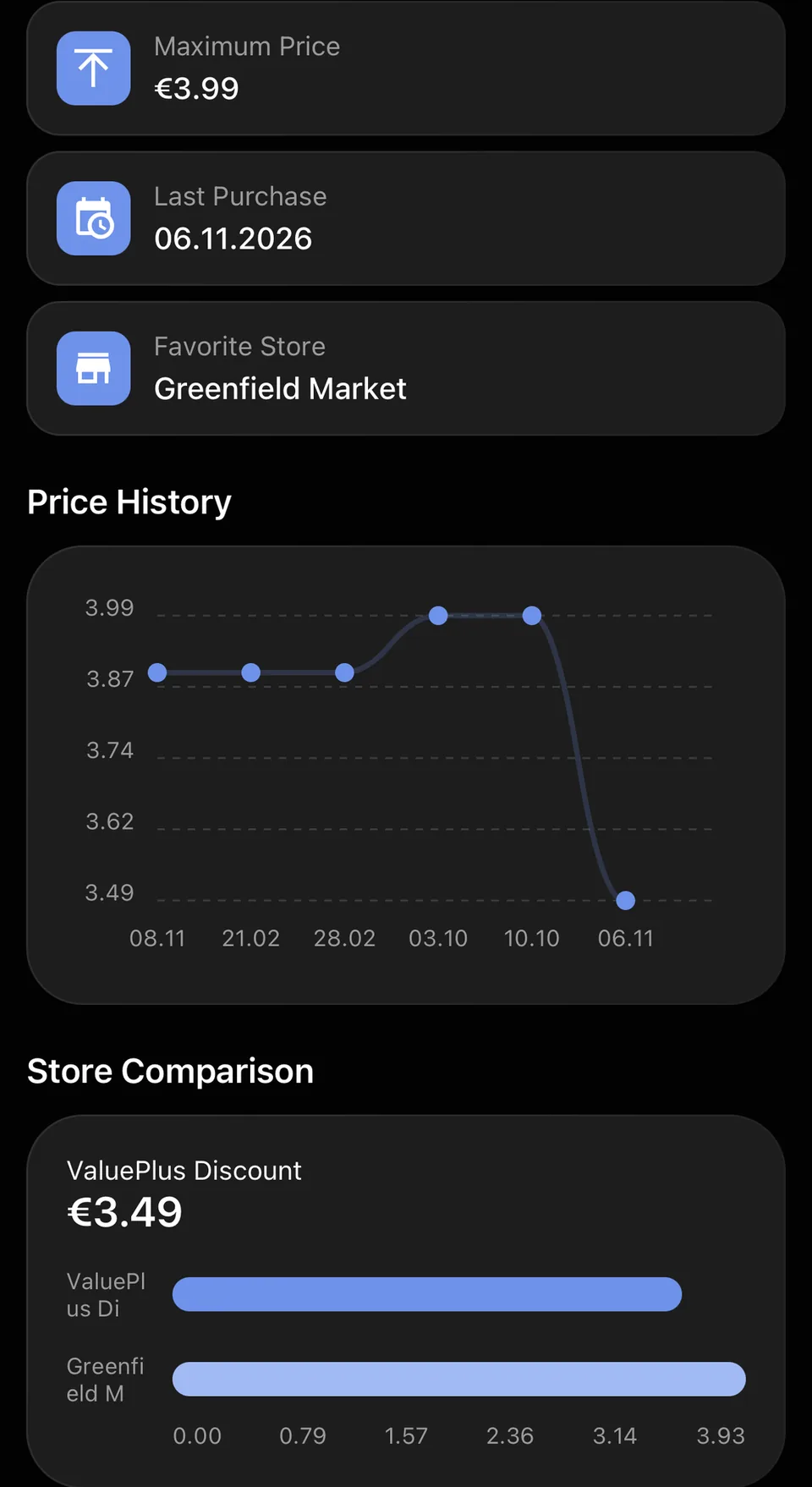
Szerb fiskális nyugta QR-kódjának beolvasása lépésekben
Minden szerb fiskális nyugtán van QR-kód. Olvasd be a ReceiptStormmal, és az üzlet, a tételek és az árak az Adóigazgatóságtól érkeznek, minden csomagon ingyen.

Néhány képernyőkép az angol nyelvű appot mutatja. A ReceiptStorm magyarul is elérhető.
Ebben az útmutatóban
Minden szerb fiskális nyugta QR-kódja a vásárlás Adóigazgatóság által vezetett nyilvántartására mutat. Ettől megbízhatóbb, mint egy fotó: a ReceiptStorm nem a papírt olvassa, hanem lekéri a bejegyzett nyugtát az üzlettel, a dátummal, a tételekkel, a mennyiségekkel és az árakkal. A QR-kód beolvasása ingyenes és korlátlan minden csomagon. Ha új vagy az appban, kezdd az első lépések útmutatójával.
Mi a szerb fiskális nyugta QR-kódja?
A QR-kód egy ellenőrző link a nyugtához úgy, ahogyan az eladó bejegyeztette az Adóigazgatóságnál. Amikor beolvasod, az app lekéri ezt a bejegyzést és a tétellistát. Az árak, a mennyiségek, a dátum és a hivatalos nyugtaszöveg pontosan olyan marad, ahogy kiállították. A tételnevek könnyű AI-tisztítást kapnak: a Tételnevek nyelve szerint íródnak le, és kategóriát kapnak, így a nyugta úgy működik a statisztikáidban, mint bármelyik másik.
Két dolog eltérhet a papírtól. Az üzlet neve az adóhatóságnál bejegyzett név, ami különbözhet a cégtáblán láthatótól. Ha pedig a tételnevek nyelve a magyar, a tételek magyarul jelennek meg, a hivatalos nyugtaszöveg viszont szerb marad.
Hogyan olvasd be a fiskális nyugta QR-kódját
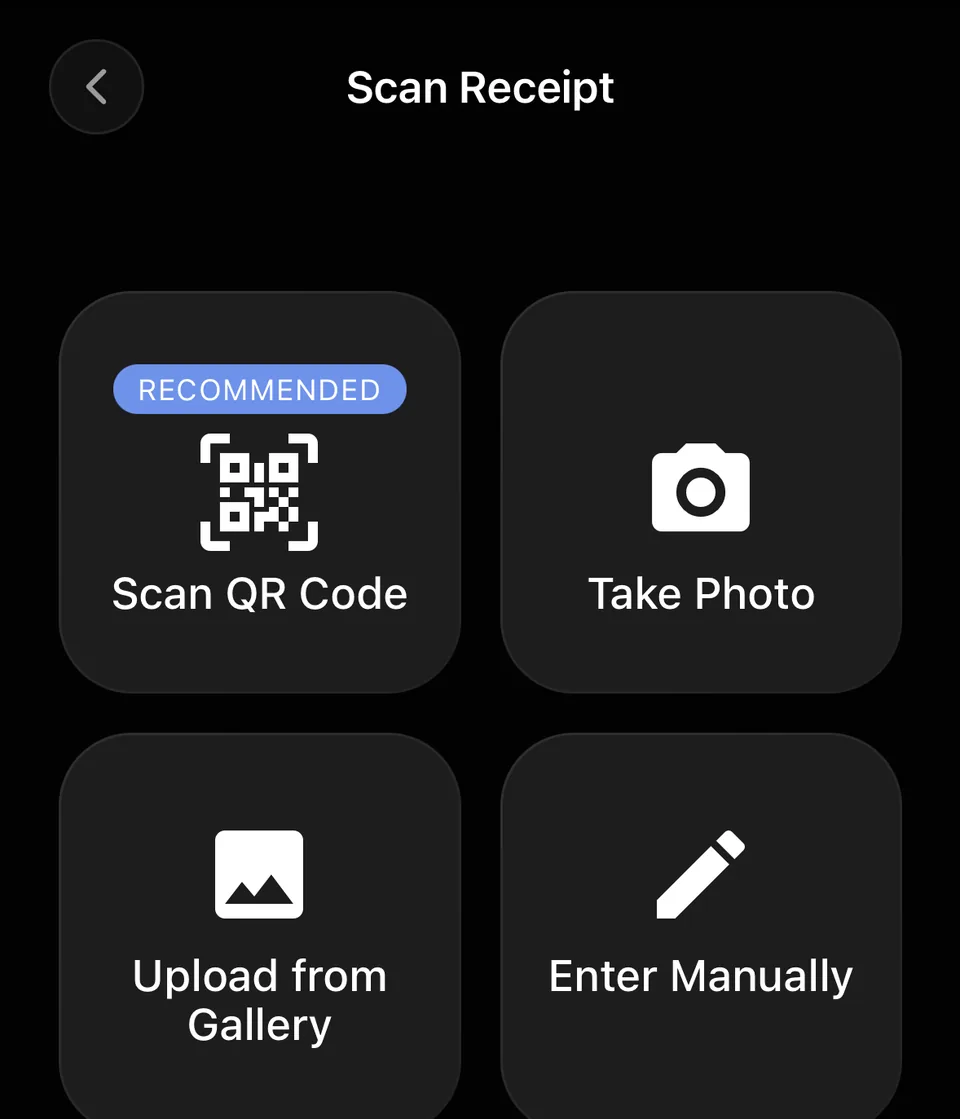
Nyisd meg az olvasót
Koppints a Beolvasás, majd a QR-kód beolvasása gombra az app QR-olvasójának megnyitásához. A Szerbián kívüli fiókoknál ugyanez az olvasó a többi lehetőség alatt található Szerbiai nyugta? Olvasd be a QR-kódot néven.
Engedélyezd a kamerát
Az első alkalommal engedd, hogy a ReceiptStorm használja a kamerát.
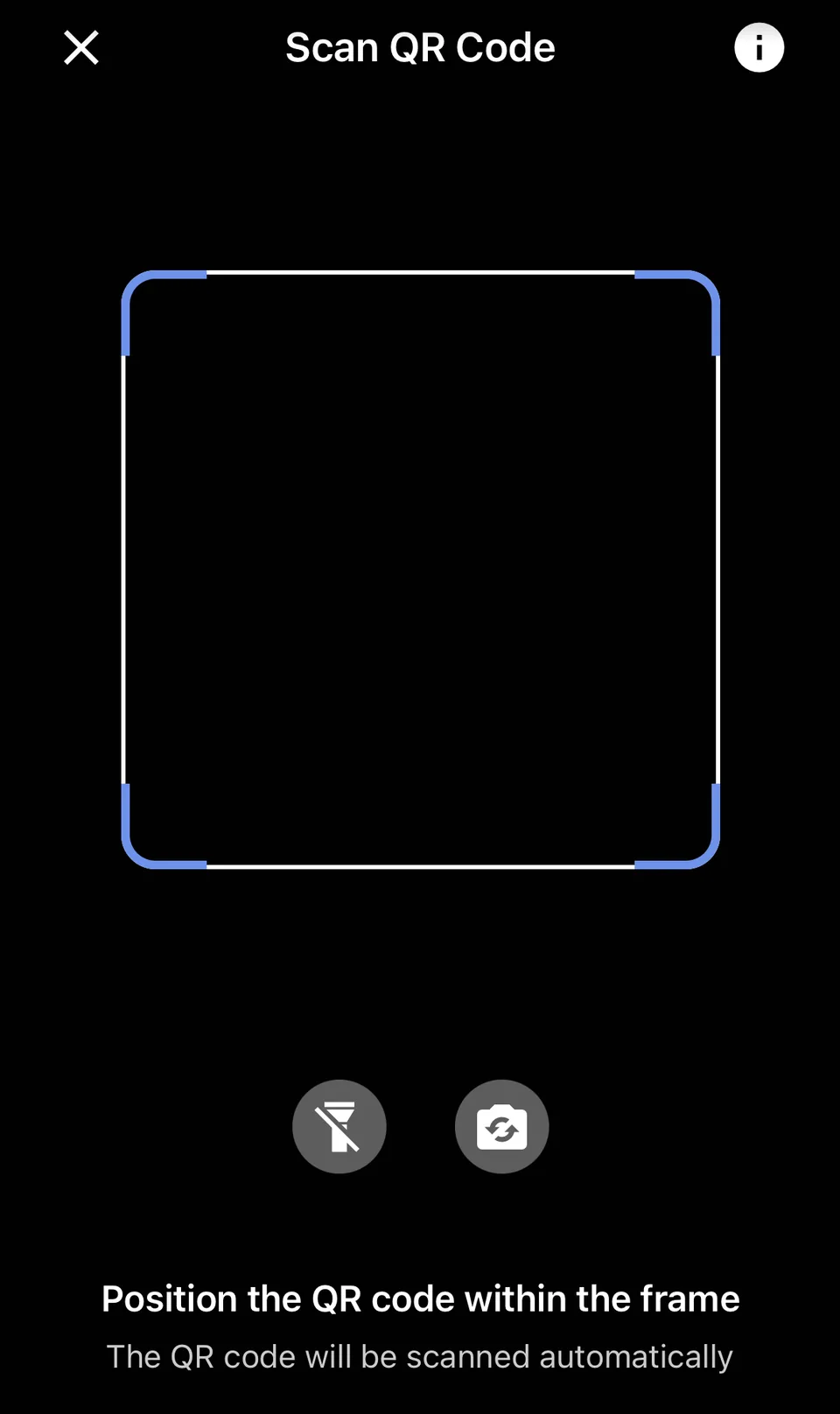
Igazítsd be a kódot
Kövesd az Igazítsd a QR-kódot a keretbe tanácsot. A kód automatikusan beolvasódik, a Tippek a beolvasáshoz pedig emlékeztet, hogy tartsd stabilan, tartsd a keretben az egész kódot, és gyenge fényben használd a zseblámpát.
Várd meg az adatokat
A Nyugtaadatok lekérése... és a Tételek elemzése... felirat látszik, amíg a bejegyzést lekéri és a tételeket elnevezi az app.
Mentés
Ellenőrizd az eredményt, és koppints a Mentés gombra.
Tételek, végösszegek és a hivatalos nyugtaszöveg
- Mleko 2,8% 1L
- 3 × 149,99 = 449,97 RSD
- Hleb beli 500g
- 1 × 69,99 = 69,99 RSD
- Jaja L 10 kom
- 1 × 299,99 = 299,99 RSD
- GRCKI JOGURT 400G
- 2 × 189,99 = 379,98 RSD
- Jabuke ajdared 1kg
- 1 × 129,99 = 129,99 RSD
Öt tétel, összesen 1329,92 RSD, mind Élelmiszer és ital kategóriában. Ez a fiók szerbül menti a tételneveket; ha a tételnevek nyelve a magyar, ugyanezek a sorok magyarra lennének lefordítva.
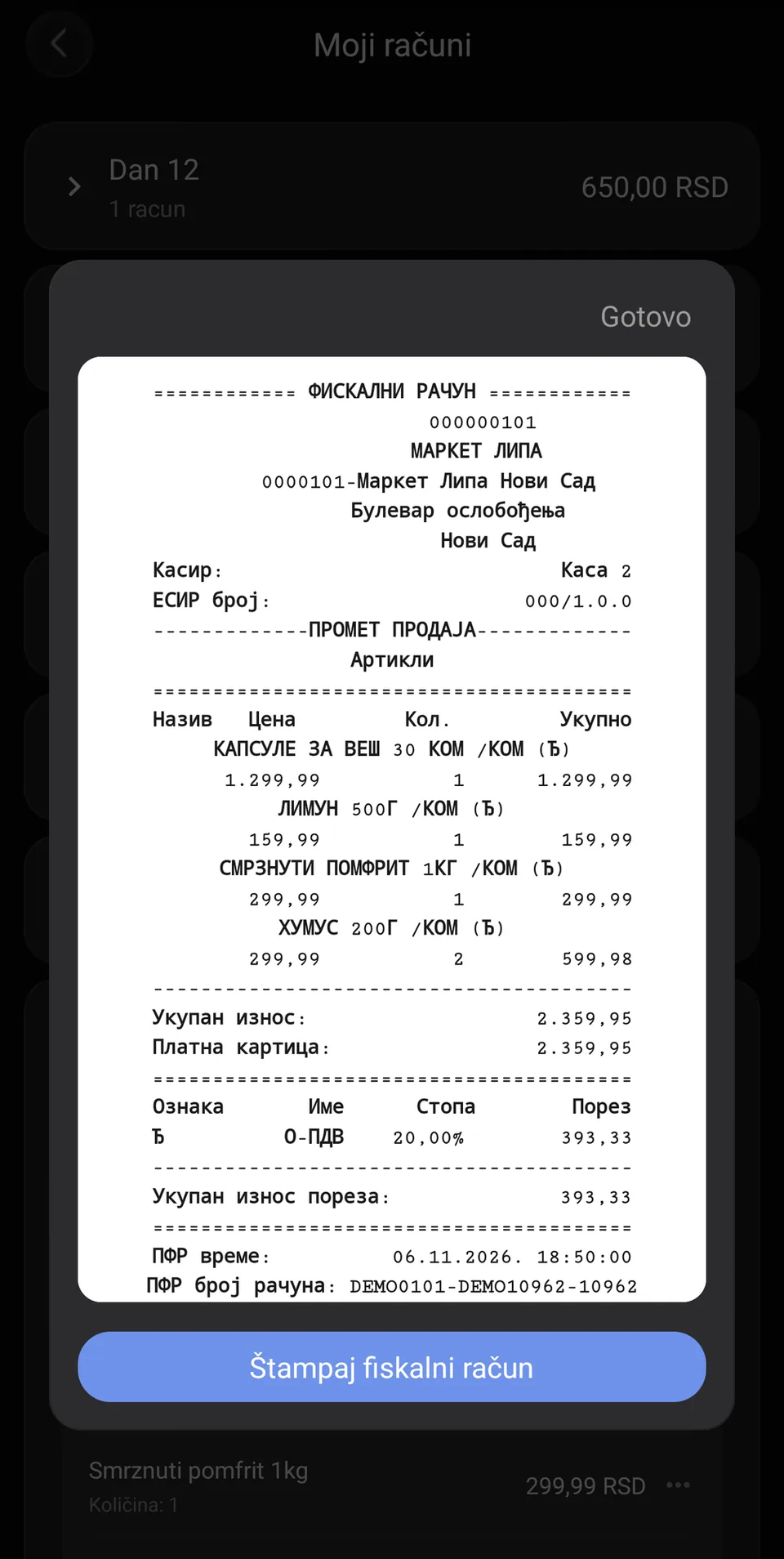
Nyisd meg a Nyugtáim oldalt
A Kezdőlapról nyisd meg a Nyugtáim oldalt, és koppints a vásárlás napjára.
Jeleníts meg a hivatalos szöveget
Koppints a nyugtára a tételeinek megnyitásához, majd alatta a Fiskális nyugta megjelenítése gombra.
Nyomtasd ki, ha papír kell
Koppints a Fiskális nyugta nyomtatása gombra egy másolat kinyomtatásához.
Mivel az árak közvetlenül a hivatalos nyilvántartásból érkeznek, pontosak, ezért az egyes termékek ártörténete különösen megbízható.
Ha a nyugta még nincs az adóportálon
Közvetlenül a fizetés után az eladó pénztárgépe még lehet, hogy nem küldte el a nyugtát, vagy a tételek néhány perccel a nyugta után érkeznek. Az app mindkét esetet kezeli:
- Még nincs regisztrálva, vagy az állami oldal nem működik: ezt az üzenetet látod: A nyugta ellenőrzése sikertelen., egy Mentés későbbre szalaggal. Koppints rá, és az app megerősíti: QR-kód mentve! A kezdőlapról újrapróbálhatod.
- Regisztrálva van, de a tételek még nem érhetők el: az app magától függőként menti, és ezt mutatja: A tételek még nem érhetők el.
A függő nyugták a Kezdőlapon a Függő ellenőrzések alatt szerepelnek, mindegyik a próbálkozásai számával, egy Újra gombbal és egy törlési lehetőséggel. Nem kell folyton az Újra gombra koppintanod: a szerver magától újraellenőrzi mindegyiket a mentés után nagyjából 6, 12, 18, 30, 48, 84 és 150 órával, 7 napon belül. Ha egy ellenőrzés sikerül, a nyugta dinárban, kategóriákkal együtt elmentődik, és egy Nyugta sikeresen ellenőrizve! értesítés megnyitja. 7 nap után csak az Újra gomb ellenőriz újra.
Jó tudni
Ugyanezt a vásárlást már elmentetted más módon, mondjuk fotóval? Az újraellenőrzés nem ad hozzá másolatot. Visszatartja a nyugtát ezzel az üzenettel: Lehet, hogy ez a nyugta már megvan. Nézd át a nyugtáidat, aztán mentsd el vagy töröld. Az automatikus újraellenőrzéshez megerősített e-mail-cím kell.
IPS QR-kódok számlákon és csekkeken
A szerbiai számlákon és fizetési utalványokon gyakran van NBS IPS QR-kód. Olvasd be ugyanazzal az olvasóval, és ezt látod: IPS QR-kód felismerve. Ellenőrizd és mentsd a fizetést. A kedvezményezett és az összeg kitöltődik, az AI nevet és kategóriát javasol, a fizetés pedig úgy mentődik, mint egy nyugta. Ha a kedvezményezett egyezik egy általad követett számlával, Mentéskor a számla kifizetettként lesz megjelölve. Ha nem, a Követés havi számlaként lehetővé teszi, hogy ezt a kedvezményezettet ettől kezdve számlaként kövesd. Bővebben: számlák és emlékeztetők.
Korlátok és tudnivalók
- A fiskális QR- és IPS-beolvasások minden csomagon korlátlanok, és sosem használják az AI-s fotóbeolvasásaidat. Lásd: mit tartalmaz az egyes csomag.
- A fiskális nyugták mindig dinárban (RSD) mentődnek, és a pénznemük nem módosítható.
- Minden fiskális nyugtának saját száma van, ezért ugyanaz a nyugta nem menthető kétszer: a második beolvasáskor ez látszik: Ez a nyugta már el van mentve. A mentés le van tiltva.
- Csak szerbiai kódokat olvas be az app. Bármely más QR-kódnál ezt kapod: Ez a QR-kód nem szerbiai fiskális nyugta linkje. A Boszniai Szerb Köztársaság fiskális kódjait sem ellenőrzi, ezért azokról a nyugtákról inkább készíts fotót.
- Az olvasható szerbiai fiskális QR-kódot tartalmazó nyugta fotója AI helyett a hivatalos adatokat használja, így az sem használ el AI-beolvasást.
Lásd a saját költéseidet, tételről tételre
A ReceiptStorm ingyenesen letölthető iPhone-ra és Androidra.



Gyakran ismételt kérdések
Elhasználja az ingyenes AI-beolvasásaimat a fiskális nyugta QR-kódjának beolvasása?
Nem. A fiskális QR- és IPS-beolvasások minden csomagon ingyenesek és korlátlanok; csak az AI-s fotóbeolvasások számítanak bele a Free csomag naptári hónaponkénti 5-ös keretébe.
Miért más az üzlet neve, mint a cégtáblán?
Az app azt a nevet mutatja, amelyet az eladó az Adóigazgatóságnál bejegyeztetett, és ez eltérhet a cégtáblán szereplő névtől.
Mi van, ha a nyugta még nincs regisztrálva?
Koppints a Mentés későbbre gombra. A nyugta a Kezdőlapon a Függő ellenőrzések alatt vár, az app legfeljebb 7 napig automatikusan újraellenőrzi, és bármikor rákoppinthatsz az Újra gombra.
Beolvashatok más országok nyugtáin lévő QR-kódokat?
Nem. Csak a szerbiai fiskális nyugták QR-kódjait és az IPS-fizetési kódokat olvassa be az app. Bárhonnan máshonnan származó nyugtáról, a Boszniai Szerb Köztársaságot is beleértve, készíts fotót.
Kinyomtathatok fiskális nyugtát az appból?
Igen. A Nyugtáim között nyisd meg a napot, koppints a Fiskális nyugta megjelenítése, majd a Fiskális nyugta nyomtatása gombra.