Zo scan je de QR-code op Servische fiscale bonnen
Elke Servische fiscale bon heeft een QR-code. Scan hem in ReceiptStorm voor winkel, producten en prijzen uit het register van de fiscus, gratis op elk plan.

Sommige schermafbeeldingen tonen de app in het Engels. ReceiptStorm is ook beschikbaar in het Nederlands.
In deze gids
De QR-code op elke Servische fiscale bon verwijst naar het register van de belastingdienst voor die aankoop. Dat maakt hem betrouwbaarder dan een foto: in plaats van het papier te lezen, haalt ReceiptStorm de geregistreerde bon op met winkel, datum, producten, aantallen en prijzen. QR-codes scannen is gratis en onbeperkt op elk plan. Ben je nieuw in de app, begin dan met de startgids.
Wat is de QR-code op een Servische fiscale bon?
De QR-code is een verificatielink naar de bon zoals de verkoper die heeft geregistreerd bij de belastingdienst. Als je hem scant, haalt de app dat register en de lijst met producten op. Prijzen, aantallen, de datum en de officiële bontekst blijven precies zoals ze zijn uitgegeven. Productnamen krijgen een lichte AI-opschoning: ze worden geschreven in jouw Taal voor productnamen en krijgen een categorie, zodat de bon in je statistieken meetelt zoals elke andere.
Twee dingen kunnen er anders uitzien dan op papier. De winkelnaam is die welke bij de belastingdienst is geregistreerd, en die kan afwijken van het uithangbord. En als je taal voor productnamen Engels is, staan de producten in het Engels terwijl de officiële bontekst in het Servisch blijft.
Zo scan je de QR-code van een fiscale bon
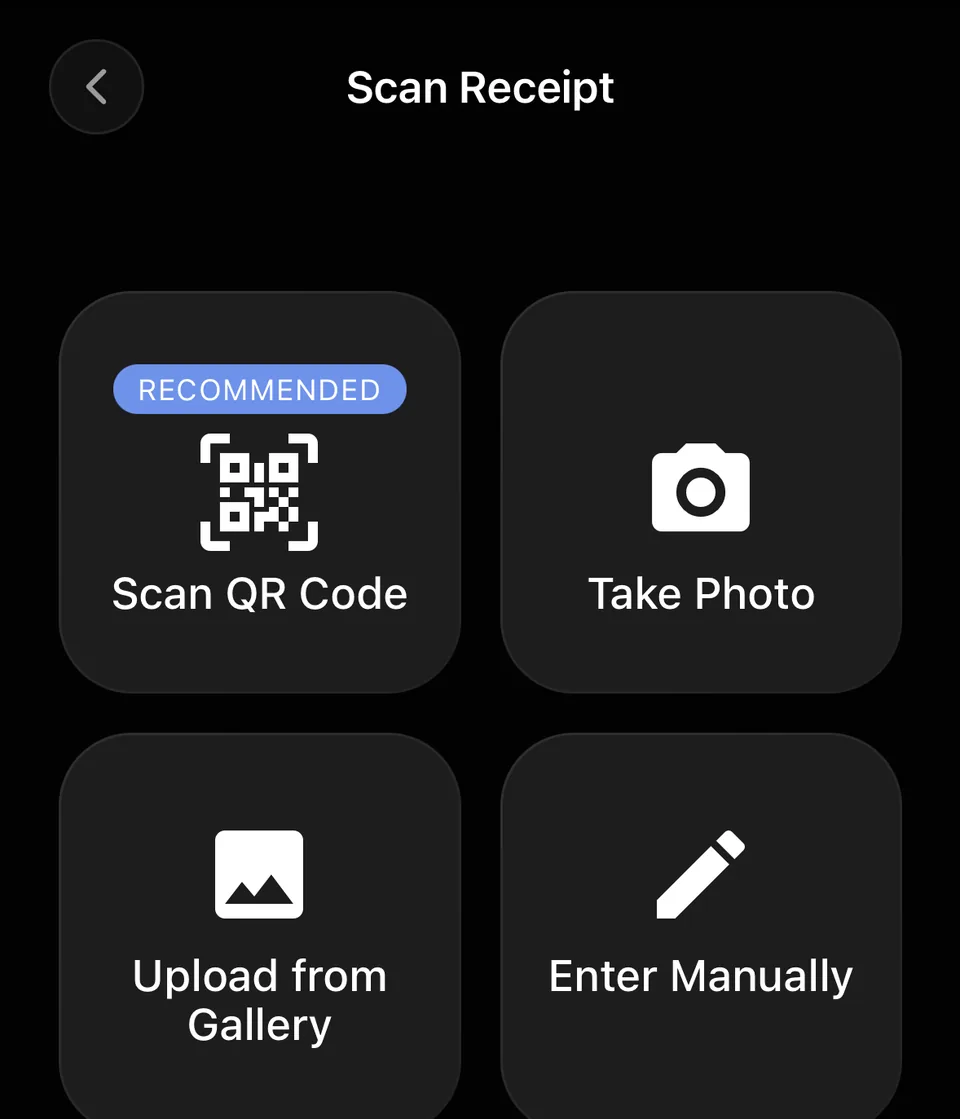
Open de scanner
Tik op Scannen en dan op QR-code scannen om de QR-scanner van de app te openen. Bij accounts buiten Servië staat dezelfde scanner onder de andere opties als Bon uit Servië? QR-code scannen.
Geef toegang tot de camera
De eerste keer laat je ReceiptStorm de camera gebruiken.
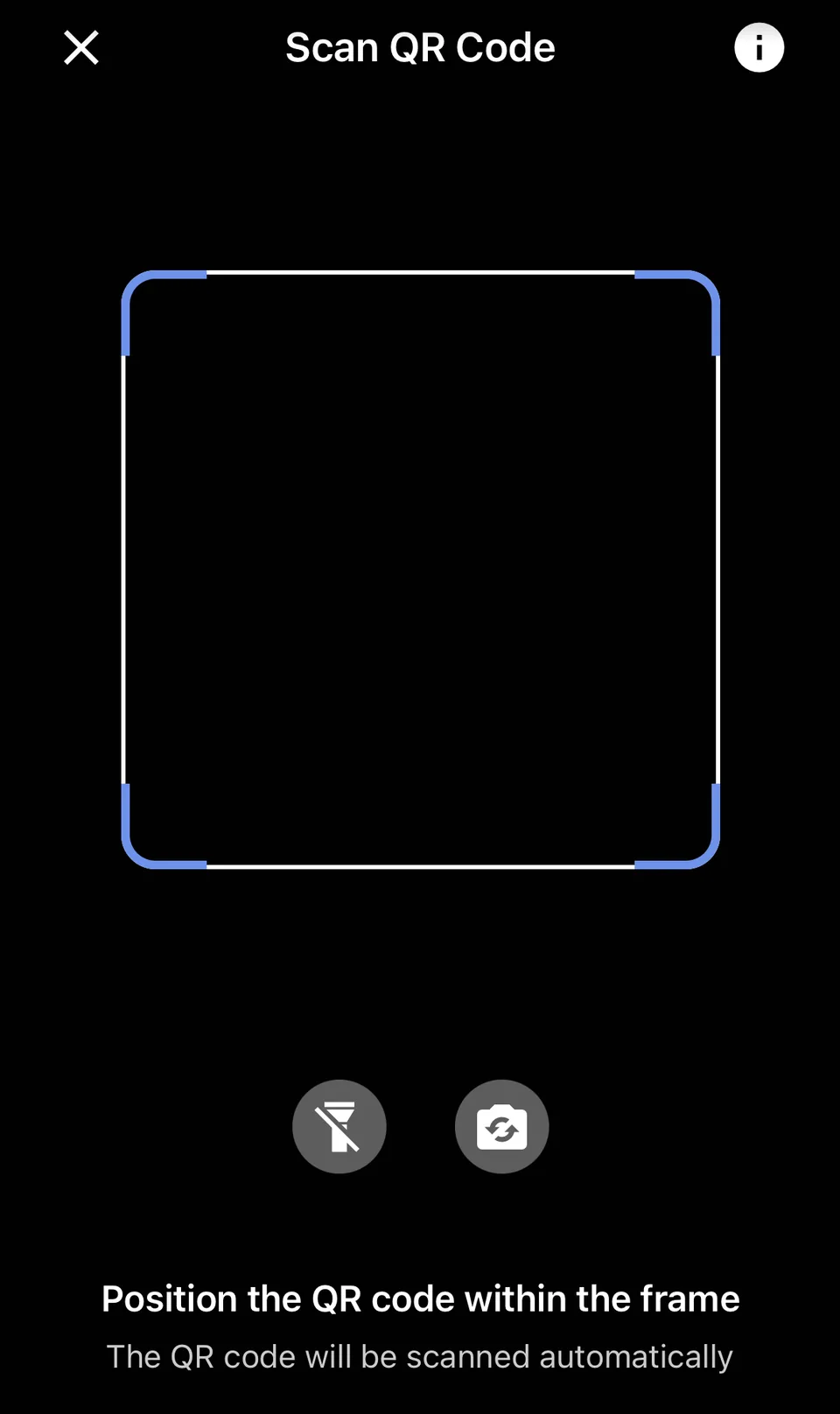
Breng de code in beeld
Volg Houd de QR-code binnen het kader. De code wordt automatisch gescand, en Scantips herinnert je eraan stil te houden, de hele code in het kader te houden en bij weinig licht de zaklamp te gebruiken.
Wacht op de gegevens
Bongegevens ophalen... en Producten analyseren... verschijnen terwijl de bon wordt opgehaald en de producten een naam krijgen.
Opslaan
Controleer het resultaat en tik op Opslaan.
Producten, totalen en de officiële bontekst
- Mleko 2,8% 1L
- 3 × 149,99 = 449,97 RSD
- Hleb beli 500g
- 1 × 69,99 = 69,99 RSD
- Jaja L 10 kom
- 1 × 299,99 = 299,99 RSD
- GRCKI JOGURT 400G
- 2 × 189,99 = 379,98 RSD
- Jabuke ajdared 1kg
- 1 × 129,99 = 129,99 RSD
Vijf producten, samen 1.329,92 RSD, allemaal in Eten & drinken. Dit account slaat productnamen op in het Servisch; met Engels als taal voor productnamen zouden dezelfde regels naar het Engels zijn vertaald.
Open Mijn bonnen
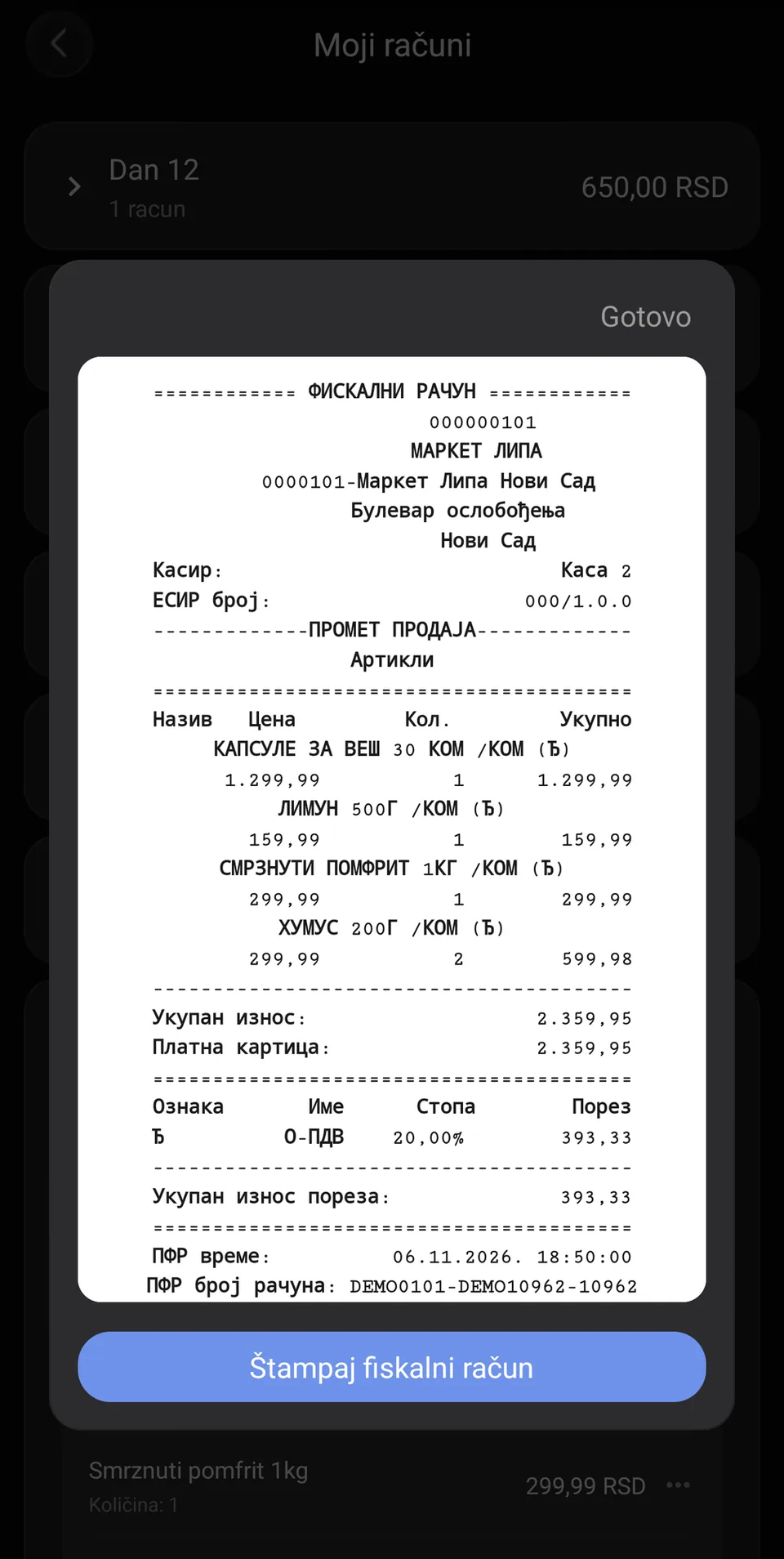
Open vanaf Home Mijn bonnen en tik op de dag van de aankoop.
Toon de officiële tekst
Tik op de bon om de producten te openen en tik er dan onder op Fiscale bon tonen.
Druk hem af als je papier nodig hebt
Tik op Fiscale bon afdrukken om een kopie af te drukken.
Omdat de prijzen rechtstreeks uit het officiële register komen, zijn ze exact, en dat maakt de prijsgeschiedenis van elk product extra betrouwbaar.
Als de bon nog niet op het belastingportaal staat
Vlak na het betalen heeft de kassa van de verkoper de bon misschien nog niet verstuurd, of de producten komen een paar minuten na de bon zelf binnen. De app vangt beide gevallen op:
- Nog niet geregistreerd, of de overheidssite ligt eruit: je ziet Bon verifiëren mislukt. met een banner Bewaren voor later. Tik erop en de app bevestigt QR-code bewaard! Je kunt het opnieuw proberen via het dashboard.
- Geregistreerd, maar de producten zijn nog niet beschikbaar: de app bewaart de bon zelf als in behandeling en toont Producten nog niet beschikbaar.
Bonnen in behandeling staan op Home onder Wachten op verificatie, elk met het aantal pogingen, een knop Opnieuw en een optie om te verwijderen. Je hoeft niet steeds op Opnieuw te tikken: de server controleert elke bon zelf ongeveer 6, 12, 18, 30, 48, 84 en 150 uur nadat je hem hebt bewaard, binnen 7 dagen. Als een controle slaagt, wordt de bon met zijn categorieën opgeslagen in dinars en opent een melding Bon geverifieerd hem. Na 7 dagen controleert alleen Opnieuw nog.
Goed om te weten
Heb je die aankoop al op een andere manier opgeslagen, bijvoorbeeld met een foto? Dan voegt de nieuwe controle geen kopie toe. Hij houdt de bon vast met Misschien heb je deze bon al. Controleer je bonnen en sla hem daarna op of verwijder hem. Automatische controles vragen om een bevestigd e-mailadres.
IPS-QR-codes op rekeningen en betaalslips
Rekeningen en betaalslips in Servië hebben vaak een NBS IPS-QR-code. Scan hem met dezelfde scanner en je ziet IPS QR gevonden. Controleer en sla de betaling op. De ontvanger en het bedrag zijn ingevuld, de AI stelt een naam en categorie voor en de betaling wordt opgeslagen zoals een bon. Komt de ontvanger overeen met een rekening die je volgt, dan geldt: Bij opslaan wordt deze rekening als betaald gemarkeerd. Zo niet, dan kun je die ontvanger met Volgen als maandelijkse rekening voortaan als rekening volgen. Meer in rekeningen en herinneringen.
Beperkingen en goed om te weten
- Fiscale QR- en IPS-scans zijn op elk plan onbeperkt en gebruiken nooit je AI-fotoscans. Zie wat elk plan bevat.
- Fiscale bonnen worden altijd opgeslagen in dinars (RSD) en hun valuta kan niet worden gewijzigd.
- Elke fiscale bon heeft een eigen nummer, dus dezelfde bon kan niet twee keer worden opgeslagen: een tweede scan toont Deze bon is al opgeslagen. Opslaan is uitgeschakeld.
- Alleen Servische codes worden gelezen. Elke andere QR-code geeft Deze QR-code is geen link naar een fiscale bon uit Servië. Ook fiscale codes uit Republika Srpska worden niet geverifieerd, dus maak van die bonnen een foto.
- Een foto van een bon met een leesbare Servische fiscale QR-code gebruikt de officiële gegevens in plaats van AI, en kost dus ook geen AI-scan.
Zie je eigen uitgaven, product voor product
ReceiptStorm is gratis te downloaden voor iPhone en Android.



Veelgestelde vragen
Gebruikt het scannen van een fiscale QR-code mijn gratis AI-scans?
Nee. Fiscale QR- en IPS-scans zijn gratis en onbeperkt op elk plan; alleen AI-fotoscans tellen mee voor de 5 per kalendermaand van het Free-plan.
Waarom wijkt de winkelnaam af van het uithangbord?
De app toont de naam die de verkoper bij de belastingdienst heeft geregistreerd, en die kan afwijken van de naam op het uithangbord.
Wat als de bon nog niet is geregistreerd?
Tik op Bewaren voor later. De bon wacht op Home onder Wachten op verificatie, de app controleert hem tot 7 dagen automatisch opnieuw en je kunt op elk moment op Opnieuw tikken.
Kan ik QR-codes op bonnen uit andere landen scannen?
Nee. Alleen QR-codes van Servische fiscale bonnen en IPS-betaalcodes worden gelezen. Maak van bonnen uit alle andere landen, ook Republika Srpska, een foto.
Kan ik een fiscale bon vanuit de app afdrukken?
Ja. Open in Mijn bonnen de dag, tik op Fiscale bon tonen en dan op Fiscale bon afdrukken.