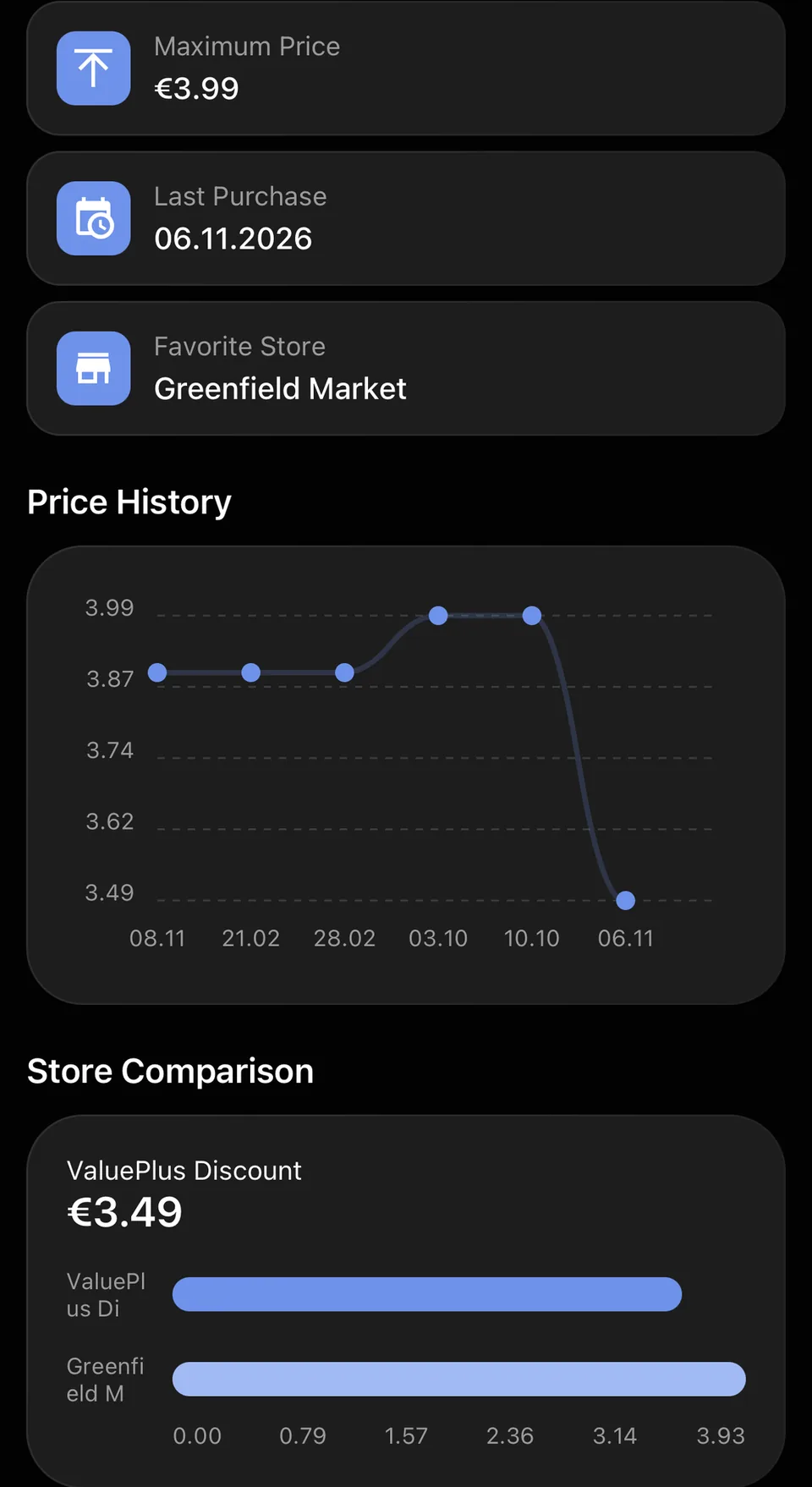
Slik skanner du QR-koden på serbiske fiskale kvitteringer
Hver serbiske fiskale kvittering har en QR-kode. Skann den i ReceiptStorm for å hente butikk, varer og priser fra skatteetaten, gratis på alle planer.

Noen skjermbilder viser appen på engelsk. ReceiptStorm finnes også på norsk.
I denne guiden
QR-koden på hver serbiske fiskale kvittering lenker til skatteetatens register over kjøpet. Det gjør den mer pålitelig enn et bilde: i stedet for å lese papiret henter ReceiptStorm den registrerte kvitteringen med butikk, dato, varer, antall og priser. Å skanne QR-koden er gratis og ubegrenset på alle planer. Er du ny i appen, begynner du med kom i gang-guiden.
Hva er QR-koden på en serbisk fiskal kvittering?
QR-koden er en bekreftelseslenke til kvitteringen slik selgeren registrerte den hos skatteetaten. Når du skanner den, henter appen denne posten og varelisten. Priser, antall, datoen og den offisielle kvitteringsteksten forblir akkurat slik de ble utstedt. Varenavnene får en lett KI-opprydding: de skrives på ditt Språk for varenavn og får en kategori, så kvitteringen fungerer i statistikken din som alle andre.
To ting kan se annerledes ut enn på papiret. Butikknavnet er det som er registrert hos skatteetaten, og det kan avvike fra skiltet på butikken. Og hvis språket for varenavn er engelsk, vises varene på engelsk mens den offisielle kvitteringsteksten forblir på serbisk.
Slik skanner du QR-koden på en fiskal kvittering
Åpne skanneren
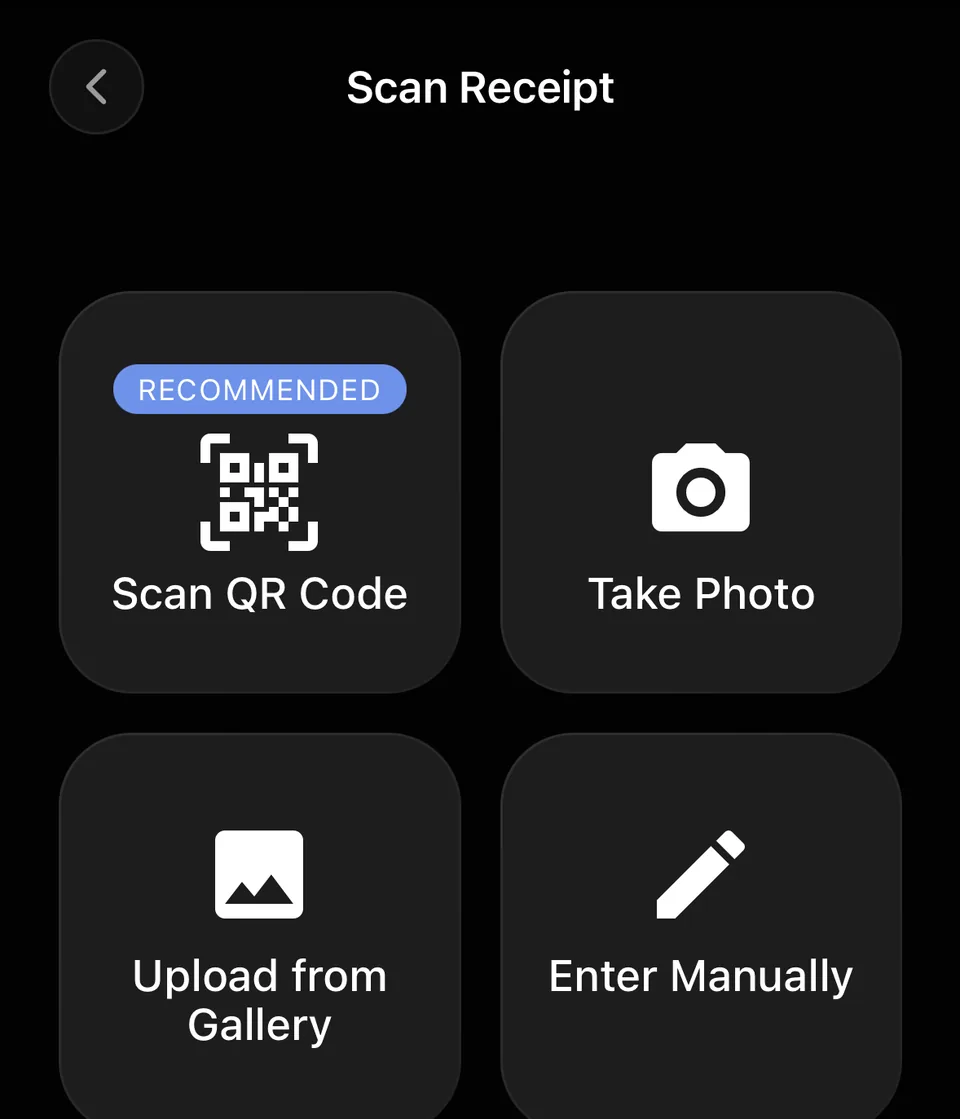
Trykk på Skann, deretter Skann QR-kode for å åpne appens QR-skanner. På kontoer utenfor Serbia ligger den samme skanneren under de andre alternativene som Kvittering fra Serbia? Skann QR-koden.
Gi tilgang til kameraet
Første gang lar du ReceiptStorm bruke kameraet.
Sikt på koden
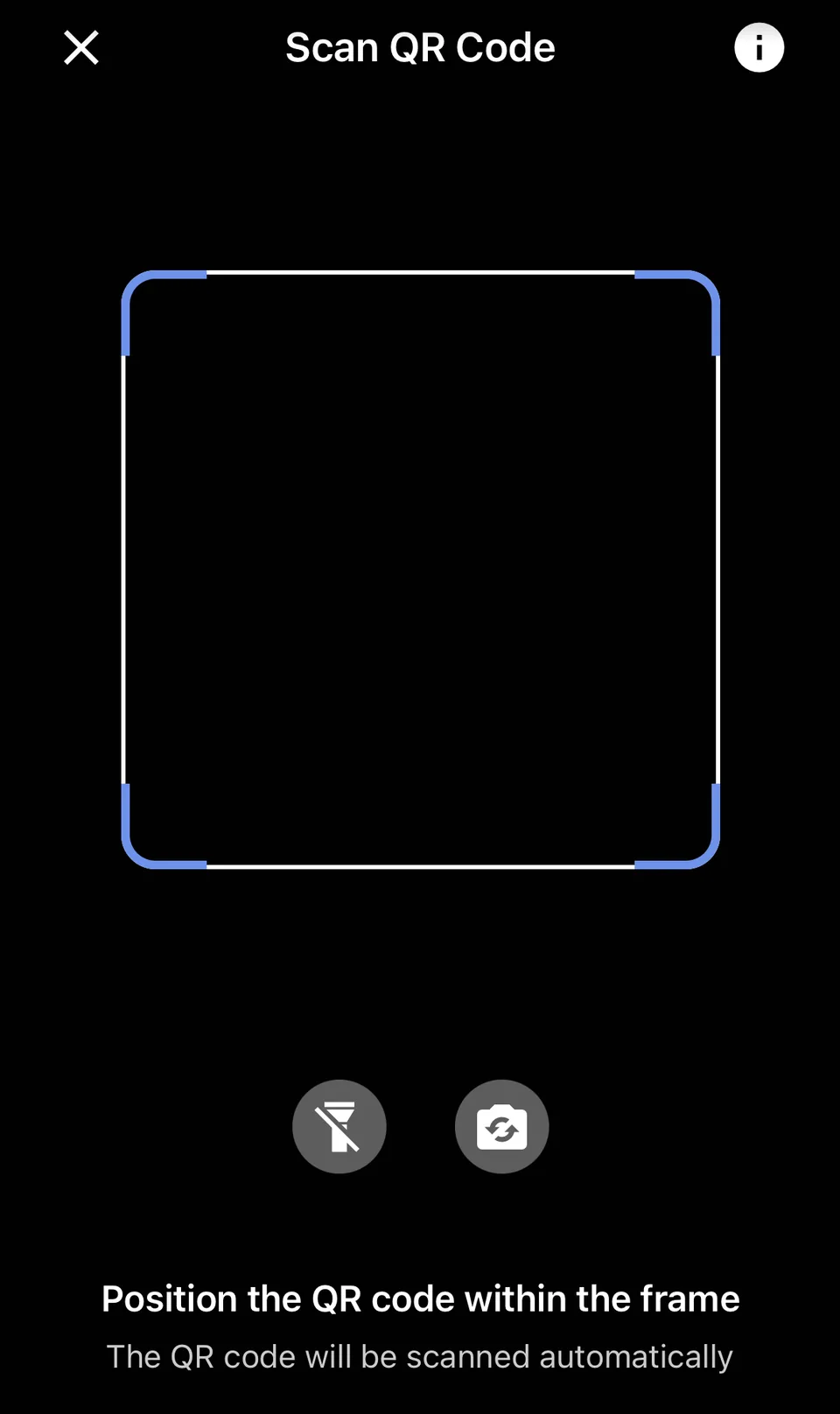
Følg Plasser QR-koden innenfor rammen. Koden skannes automatisk, og Skannetips minner deg om å holde stødig, ha hele koden i rammen og bruke lommelykten i svakt lys.
Vent på dataene
Henter kvitteringsdata … og Analyserer varer … vises mens posten hentes og varene får navn.
Lagre
Sjekk resultatet og trykk på Lagre.
Varer, summer og den offisielle kvitteringsteksten
- Mleko 2,8% 1L
- 3 × 149,99 = 449,97 RSD
- Hleb beli 500g
- 1 × 69,99 = 69,99 RSD
- Jaja L 10 kom
- 1 × 299,99 = 299,99 RSD
- GRCKI JOGURT 400G
- 2 × 189,99 = 379,98 RSD
- Jabuke ajdared 1kg
- 1 × 129,99 = 129,99 RSD
Fem varer, til sammen 1 329,92 RSD, alle i Mat og drikke. Denne kontoen lagrer varenavn på serbisk. Med engelsk som språk for varenavn ville de samme linjene blitt oversatt til engelsk.
Åpne Mine kvitteringer
Fra Hjem åpner du Mine kvitteringer og trykker på dagen for kjøpet.
Vis den offisielle teksten
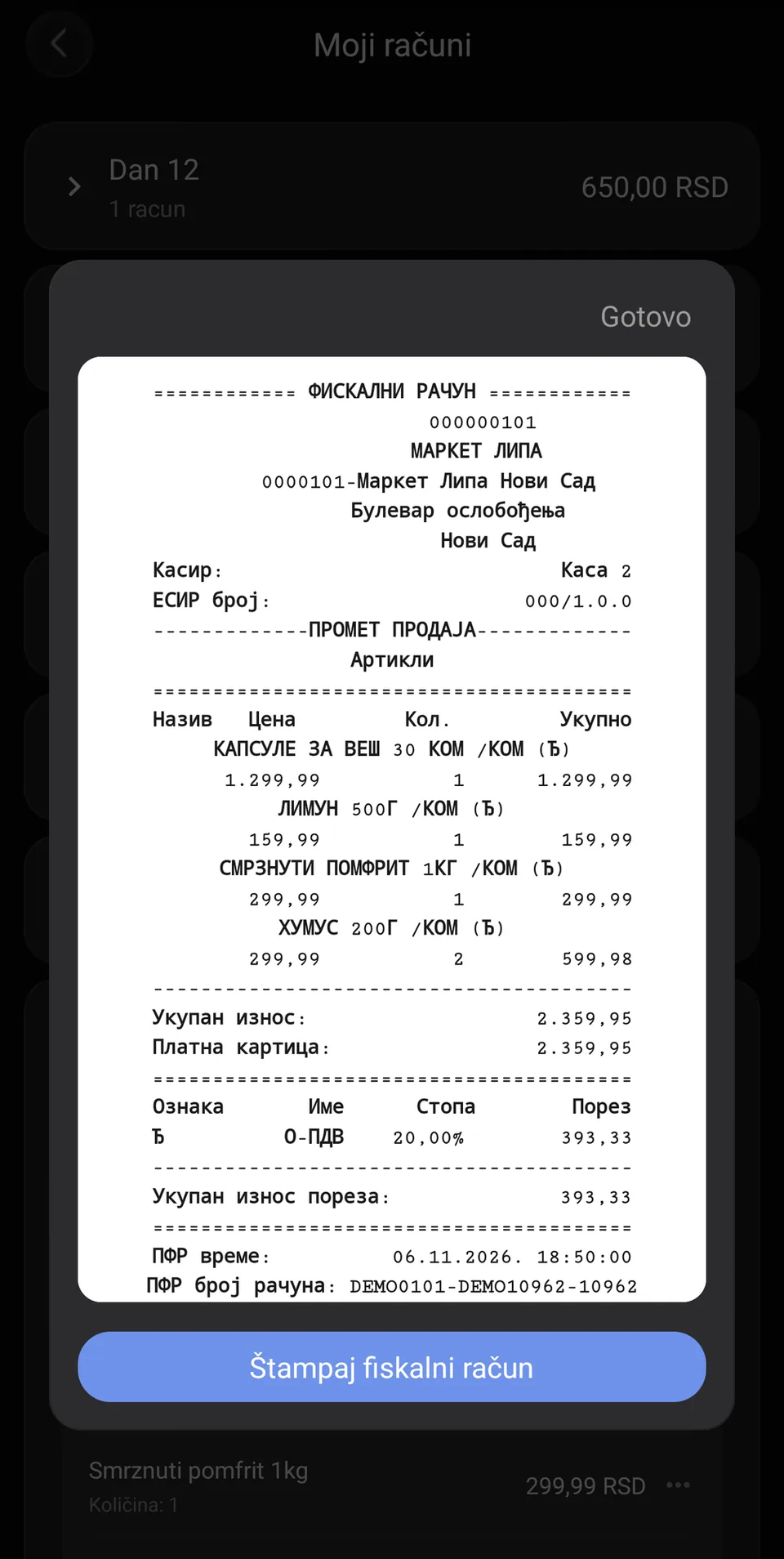
Trykk på kvitteringen for å åpne varene, og trykk deretter på Vis fiskal kvittering under dem.
Skriv den ut hvis du trenger papir
Trykk på Skriv ut fiskal kvittering for å skrive ut en kopi.
Siden prisene kommer rett fra den offisielle posten, er de nøyaktige, og det gjør prishistorikken for hvert produkt ekstra pålitelig.
Når kvitteringen ikke er på skatteportalen ennå
Rett etter at du har betalt, kan det hende selgerens kasse ikke har sendt kvitteringen ennå, eller varene kan komme noen minutter etter selve kvitteringen. Appen håndterer begge tilfellene:
- Kvitteringen er ikke registrert, eller myndighetenes nettside er nede: du ser Kunne ikke bekrefte kvitteringen. med et banner for Lagre til senere. Trykk på det, så bekrefter appen QR-koden er lagret! Du kan prøve igjen fra oversikten.
- Registrert, men varene er ikke klare: appen lagrer den som ventende av seg selv og viser Varene er ikke klare ennå.
Ventende kvitteringer er oppført på Hjem under Venter på bekreftelse, hver med antall forsøk, en Prøv igjen-knapp og en slettemulighet. Du trenger ikke trykke på Prøv igjen hele tiden: serveren sjekker hver av dem på nytt av seg selv omtrent 6, 12, 18, 30, 48, 84 og 150 timer etter at du lagret den, innen 7 dager. Når en sjekk lykkes, lagres kvitteringen i dinarer med kategoriene sine, og et varsel om at Kvitteringen er bekreftet! åpner den. Etter 7 dager er det bare Prøv igjen som sjekker på nytt.
Greit å vite
Har du allerede lagret det kjøpet på en annen måte, for eksempel med bilde? Da legger ikke den nye sjekken til en kopi. Den holder kvitteringen tilbake med Du har kanskje allerede denne kvitteringen. Sjekk kvitteringene dine, og lagre eller slett den etterpå. Automatiske nye sjekker krever en bekreftet e-postadresse.
IPS-QR-koder på regninger og betalingsslipper
Regninger og betalingsslipper i Serbia har ofte en NBS IPS-QR-kode. Skann den med den samme skanneren, så ser du IPS-QR-kode funnet. Se over og lagre betalingen. Mottaker og beløp fylles ut, KI-en foreslår et navn og en kategori, og betalingen lagres som en kvittering. Hvis mottakeren samsvarer med en regning du følger, gjelder Når du lagrer, merkes regningen som betalt. Hvis ikke, lar Følg som månedlig regning deg følge den mottakeren som en regning fra da av. Mer i regninger og påminnelser.
Begrensninger og godt å vite
- Skanning av fiskale QR-koder og IPS er ubegrenset på alle planer og bruker aldri KI-skanningene dine av bilder. Se hva hver plan inneholder.
- Fiskale kvitteringer lagres alltid i dinarer (RSD), og valutaen kan ikke endres.
- Hver fiskal kvittering har sitt eget nummer, så den samme kvitteringen kan ikke lagres to ganger: en ny skanning viser Denne kvitteringen er allerede lagret. Lagring er deaktivert.
- Bare serbiske koder leses. Alle andre QR-koder gir Denne QR-koden er ikke en lenke til en fiskal kvittering fra Serbia. Fiskale koder fra Republika Srpska bekreftes heller ikke, så ta bilde av de kvitteringene i stedet.
- Et bilde av en kvittering med en lesbar serbisk fiskal QR-kode bruker de offisielle dataene i stedet for KI, så det bruker heller ingen KI-skanning.
Se ditt eget forbruk, vare for vare
ReceiptStorm er gratis å laste ned for iPhone og Android.



Vanlige spørsmål
Bruker skanning av QR-koden på en fiskal kvittering de gratis KI-skanningene mine?
Nei. Fiskale QR-skanninger og IPS-skanninger er gratis og ubegrensede på alle planer. Bare KI-skanninger av bilder teller mot Gratis-planens 5 per kalendermåned.
Hvorfor er butikknavnet annerledes enn skiltet på butikken?
Appen viser navnet selgeren registrerte hos skatteetaten, og det kan avvike fra navnet på butikkskiltet.
Hva om kvitteringen ikke er registrert ennå?
Trykk på Lagre til senere. Kvitteringen venter under Venter på bekreftelse på Hjem, appen sjekker den automatisk på nytt i opptil 7 dager, og du kan trykke på Prøv igjen når som helst.
Kan jeg skanne QR-koder på kvitteringer fra andre land?
Nei. Bare QR-koder på serbiske fiskale kvitteringer og IPS-betalingskoder leses. For kvitteringer fra alle andre steder, også Republika Srpska, tar du bilde.
Kan jeg skrive ut en fiskal kvittering fra appen?
Ja. Åpne dagen i Mine kvitteringer, trykk på Vis fiskal kvittering, deretter Skriv ut fiskal kvittering.