Scanner le QR code d'un ticket fiscal serbe
Chaque ticket fiscal serbe porte un QR code. Scannez-le dans ReceiptStorm pour importer magasin, articles et prix depuis l'administration fiscale, gratuit.

Certaines captures d’écran montrent l’application en anglais. ReceiptStorm est aussi disponible en français.
Dans ce guide
Le QR code de chaque ticket fiscal serbe renvoie vers le registre de l'administration fiscale pour cet achat. C'est plus fiable qu'une photo : au lieu de lire le papier, ReceiptStorm récupère le ticket enregistré avec son magasin, sa date, ses articles, ses quantités et ses prix. Le scan du QR code est gratuit et illimité avec tous les forfaits. Si vous découvrez l'appli, commencez par le guide de démarrage.
Qu'est-ce que le QR code d'un ticket fiscal serbe ?
Le QR code est un lien de vérification vers le ticket tel que le vendeur l'a enregistré auprès de l'administration fiscale. Quand vous le scannez, l'appli récupère cet enregistrement et sa liste d'articles. Les prix, les quantités, la date et le texte officiel du ticket restent exactement tels qu'émis. Les noms d'articles subissent un léger nettoyage par l'IA : ils sont écrits dans votre Langue des noms d'articles et classés dans une catégorie, si bien que le ticket fonctionne dans vos statistiques comme n'importe quel autre.
Deux choses peuvent différer du papier. Le nom du magasin est celui enregistré auprès de l'administration fiscale, qui peut différer de l'enseigne. Et si votre langue des noms d'articles est le français, les articles apparaissent en français alors que le texte officiel du ticket reste en serbe.
Comment scanner le QR code d'un ticket fiscal
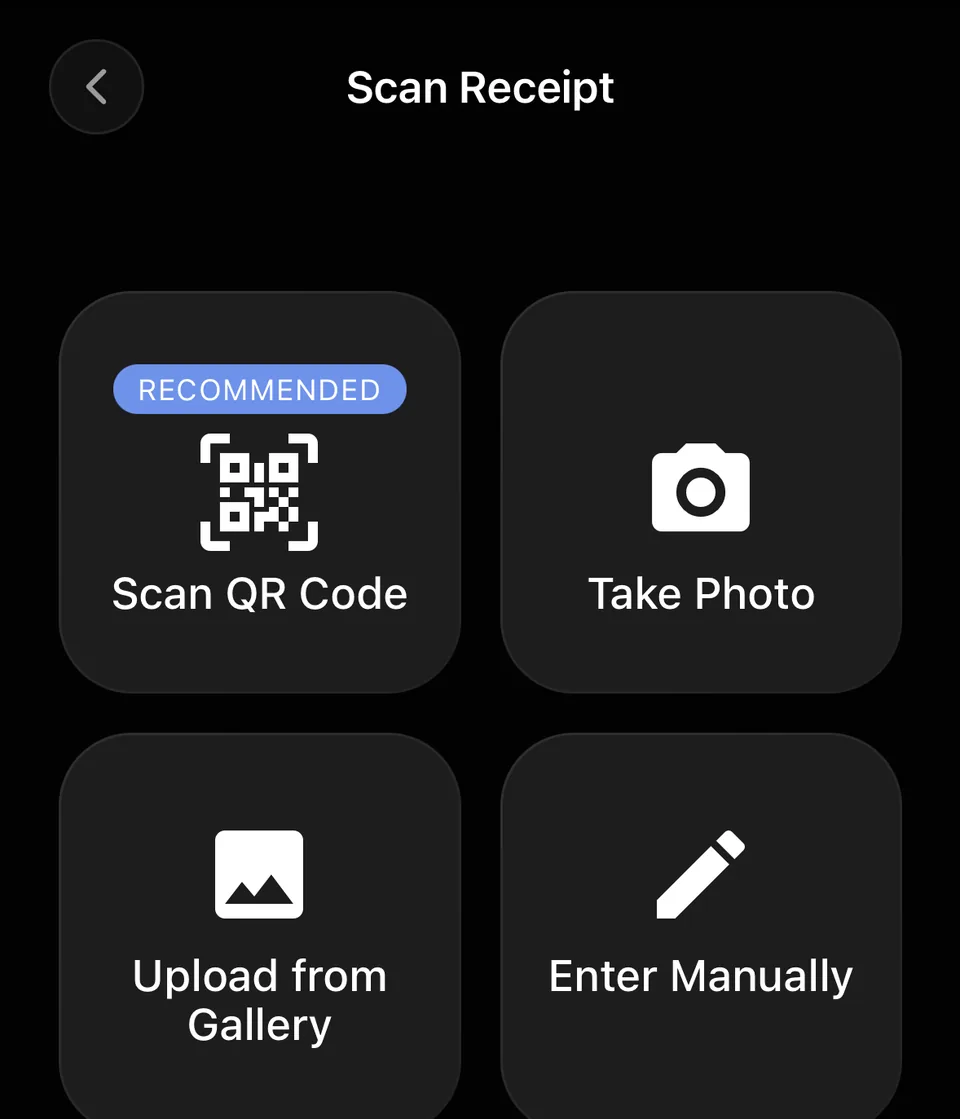
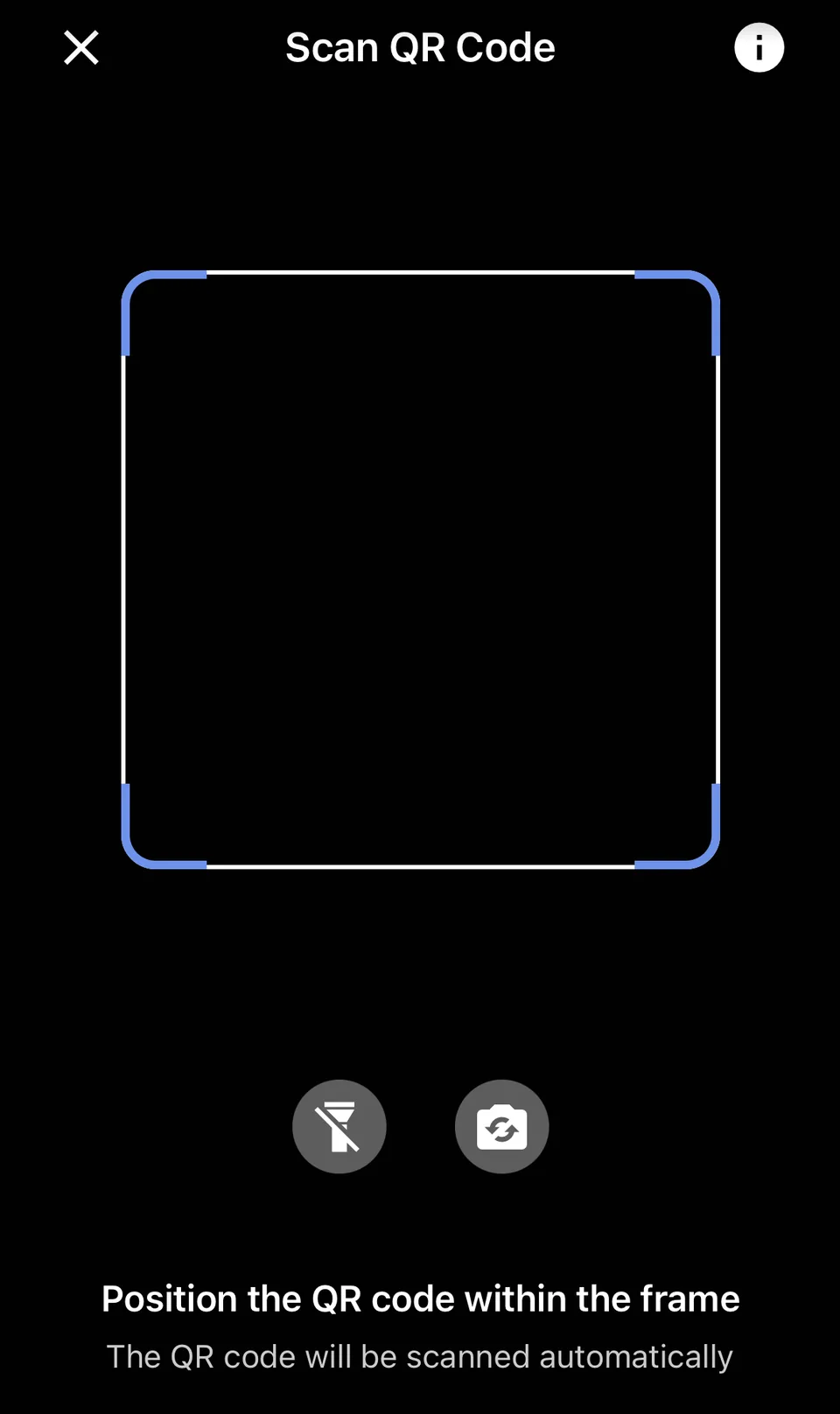
Ouvrez le scanner
Touchez Scanner, puis Scanner le QR code pour ouvrir le scanner de QR codes de l'appli. Sur les comptes hors de Serbie, le même scanner se trouve sous les autres options, sous le nom Ticket de Serbie ? Scannez son QR code.
Autorisez l'appareil photo
La première fois, laissez ReceiptStorm utiliser l'appareil photo.
Cadrez le code
Suivez Placez le QR code dans le cadre. Le code est scanné automatiquement, et Conseils de scan vous rappelle de rester stable, de garder tout le code dans le cadre et d'utiliser la lampe torche dans la pénombre.
Attendez les données
Récupération des données du ticket… et Analyse des articles… s'affichent pendant que l'enregistrement est récupéré et que les articles sont nommés.
Enregistrez
Vérifiez le résultat et touchez Enregistrer.
Articles, totaux et texte officiel du ticket
- Mleko 2,8% 1L
- 3 × 149,99 = 449,97 RSD
- Hleb beli 500g
- 1 × 69,99 = 69,99 RSD
- Jaja L 10 kom
- 1 × 299,99 = 299,99 RSD
- GRCKI JOGURT 400G
- 2 × 189,99 = 379,98 RSD
- Jabuke ajdared 1kg
- 1 × 129,99 = 129,99 RSD
Cinq articles, 1 329,92 RSD au total, tous dans Alimentation et boissons. Ce compte enregistre les noms d'articles en serbe ; avec le français comme langue des noms d'articles, les mêmes lignes seraient traduites en français.
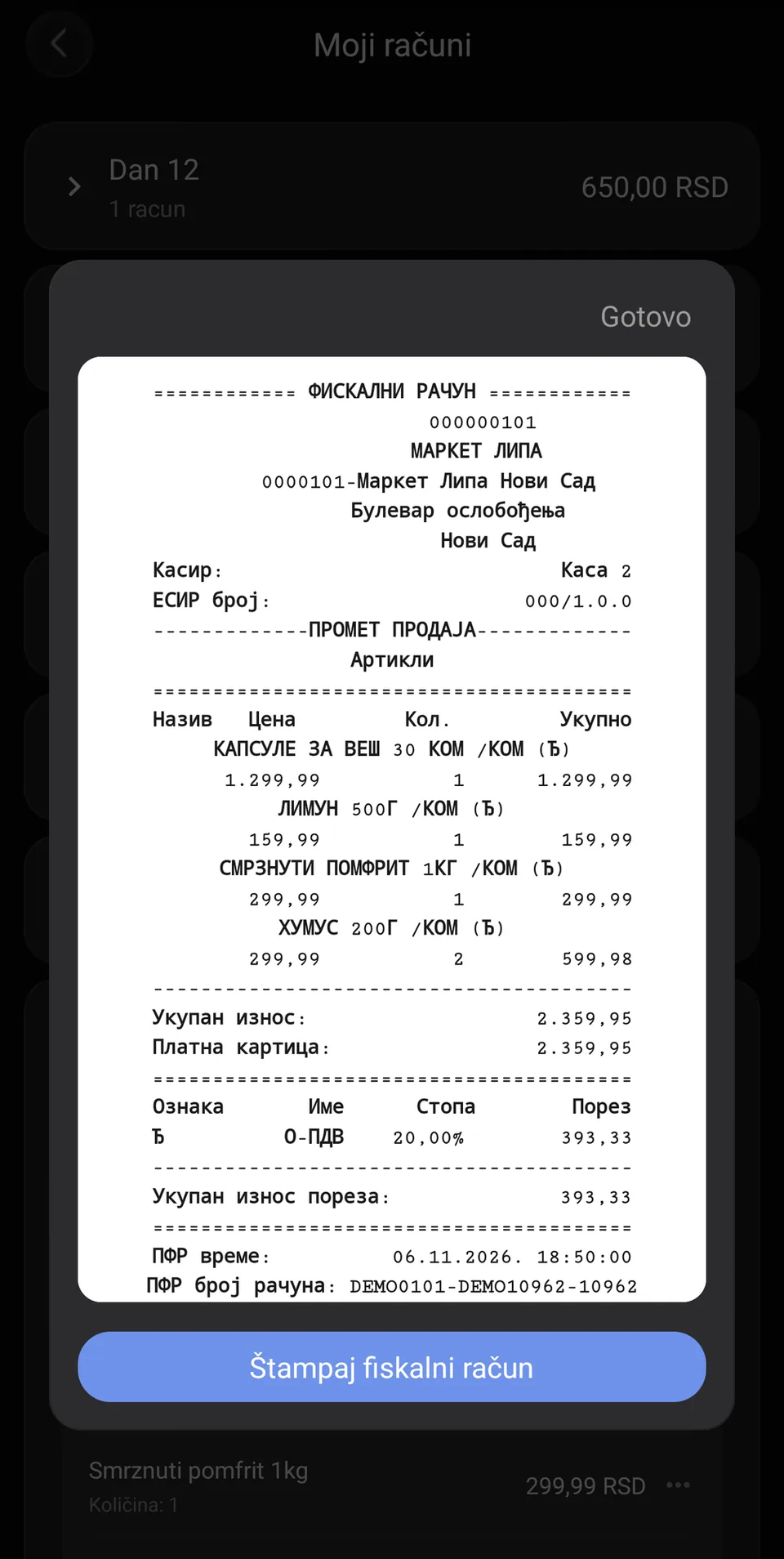
Ouvrez Mes tickets
Depuis l'accueil, ouvrez Mes tickets et touchez le jour de l'achat.
Affichez le texte officiel
Touchez le ticket pour ouvrir ses articles, puis touchez Afficher le ticket fiscal en dessous.
Imprimez-le si vous voulez du papier
Touchez Imprimer le ticket fiscal pour imprimer une copie.
Comme les prix viennent directement du registre officiel, ils sont exacts, ce qui rend l'historique des prix de chaque produit particulièrement fiable.
Quand le ticket n'est pas encore sur le portail fiscal
Juste après le paiement, la caisse du vendeur n'a peut-être pas encore transmis le ticket, ou les articles peuvent arriver quelques minutes après le ticket lui-même. L'appli gère les deux cas :
- Pas encore enregistré, ou site de l'administration en panne : vous voyez Impossible de vérifier le ticket. avec une bannière Enregistrer pour plus tard. Touchez-la, et l'appli confirme QR code enregistré ! Vous pourrez réessayer depuis le tableau de bord.
- Enregistré, mais articles pas encore prêts : l'appli l'enregistre d'elle-même comme en attente et affiche Articles pas encore disponibles.
Les tickets en attente sont listés sur l'accueil sous Vérifications en attente, chacun avec son nombre de tentatives, un bouton Réessayer et une option de suppression. Inutile de toucher sans cesse Réessayer : le serveur revérifie chaque ticket de lui-même environ 6, 12, 18, 30, 48, 84 et 150 heures après l'enregistrement, dans la limite de 7 jours. Quand une vérification aboutit, le ticket est enregistré en dinars avec ses catégories, et une notification Ticket vérifié ! l'ouvre. Passé 7 jours, seul Réessayer relance une vérification.
Bon à savoir
Vous avez déjà enregistré cet achat autrement, par exemple en photo ? La revérification n'ajoutera pas de copie. Elle met le ticket de côté avec Vous avez peut-être déjà ce ticket. Vérifiez vos tickets, puis enregistrez-le ou supprimez-le. Les revérifications automatiques exigent une adresse e-mail confirmée.
QR codes IPS sur les factures et ordres de paiement
Les factures et ordres de paiement en Serbie portent souvent un QR code NBS IPS. Scannez-le avec le même scanner et vous verrez QR IPS détecté. Vérifiez et enregistrez le paiement. Le bénéficiaire et le montant sont remplis, l'IA propose un nom et une catégorie, et le paiement est enregistré comme un ticket. Si le bénéficiaire correspond à une facture que vous suivez, L'enregistrement marque cette facture comme payée. Sinon, Suivre comme facture mensuelle vous permet de suivre ce bénéficiaire comme une facture à partir de là. Plus de détails dans factures et rappels.
Limites et bon à savoir
- Les scans de QR codes fiscaux et IPS sont illimités avec tous les forfaits et n'utilisent jamais vos scans IA par photo. Voir ce que comprend chaque forfait.
- Les tickets fiscaux sont toujours enregistrés en dinars (RSD), et leur devise ne peut pas être changée.
- Chaque ticket fiscal a son propre numéro, donc le même ticket ne peut pas être enregistré deux fois : un second scan affiche Ce ticket a déjà été enregistré. L'enregistrement est désactivé.
- Seuls les codes serbes sont lus. Tout autre QR code donne Ce QR code n'est pas un lien de ticket fiscal serbe. Les codes fiscaux de la Republika Srpska ne sont pas non plus vérifiés : prenez ces tickets en photo.
- Une photo de ticket avec un QR code fiscal serbe lisible utilise les données officielles au lieu de l'IA, et ne consomme donc pas non plus de scan IA.
Voyez vos dépenses, article par article
ReceiptStorm est gratuit à télécharger pour iPhone et Android.



Questions fréquentes
Scanner le QR code d'un ticket fiscal utilise-t-il mes scans IA gratuits ?
Non. Les scans fiscaux et IPS sont gratuits et illimités avec tous les forfaits ; seuls les scans IA par photo comptent dans les 5 par mois civil du forfait Gratuit.
Pourquoi le nom du magasin diffère-t-il de l'enseigne ?
L'appli affiche le nom que le vendeur a enregistré auprès de l'administration fiscale, qui peut différer du nom de l'enseigne.
Que faire si le ticket n'est pas encore enregistré ?
Touchez Enregistrer pour plus tard. Le ticket attend sous Vérifications en attente sur l'accueil, l'appli le revérifie automatiquement pendant 7 jours au maximum, et vous pouvez toucher Réessayer à tout moment.
Puis-je scanner les QR codes de tickets d'autres pays ?
Non. Seuls les QR codes de tickets fiscaux serbes et les codes de paiement IPS sont lus. Pour les tickets de n'importe où ailleurs, y compris la Republika Srpska, prenez une photo.
Puis-je imprimer un ticket fiscal depuis l'appli ?
Oui. Dans Mes tickets, ouvrez le jour, touchez Afficher le ticket fiscal, puis Imprimer le ticket fiscal.