セルビアの税務レシートのQRコードをスキャンする方法
セルビアの税務レシートにはすべてQRコードが付いています。ReceiptStorm でスキャンすると、店舗、商品、価格を税務当局の記録から取得でき、全プランで無料です。

一部のスクリーンショットは英語表示のアプリです。ReceiptStorm は日本語でもご利用いただけます。
このガイドの内容
セルビアの税務レシートのQRコードは、すべて税務当局の購入記録につながっています。そのため、写真よりも確実です。ReceiptStorm は紙を読み取る代わりに、登録済みのレシートから店舗、日付、商品、数量、価格を取得します。QRコードのスキャンは、どのプランでも無料で無制限です。アプリを初めて使う方は、先にはじめてのガイドをご覧ください。
セルビアの税務レシートのQRコードとは
このQRコードは、販売者が税務当局に登録したとおりのレシートを確認するためのリンクです。スキャンすると、アプリがその記録と商品リストを取得します。価格、数量、日付、公式のレシート全文は発行されたままです。商品名には軽いAIの整形が入り、商品名の言語で書かれてカテゴリが付くので、ほかのレシートと同じように統計に使えます。
紙のレシートと違って見える点が2つあります。店舗名は税務当局に登録された名前で、店の看板と異なることがあります。また、商品名の言語が英語の場合、商品は英語で表示されますが、公式のレシート全文はセルビア語のままです。
税務レシートのQRコードをスキャンする方法
スキャナーを開く
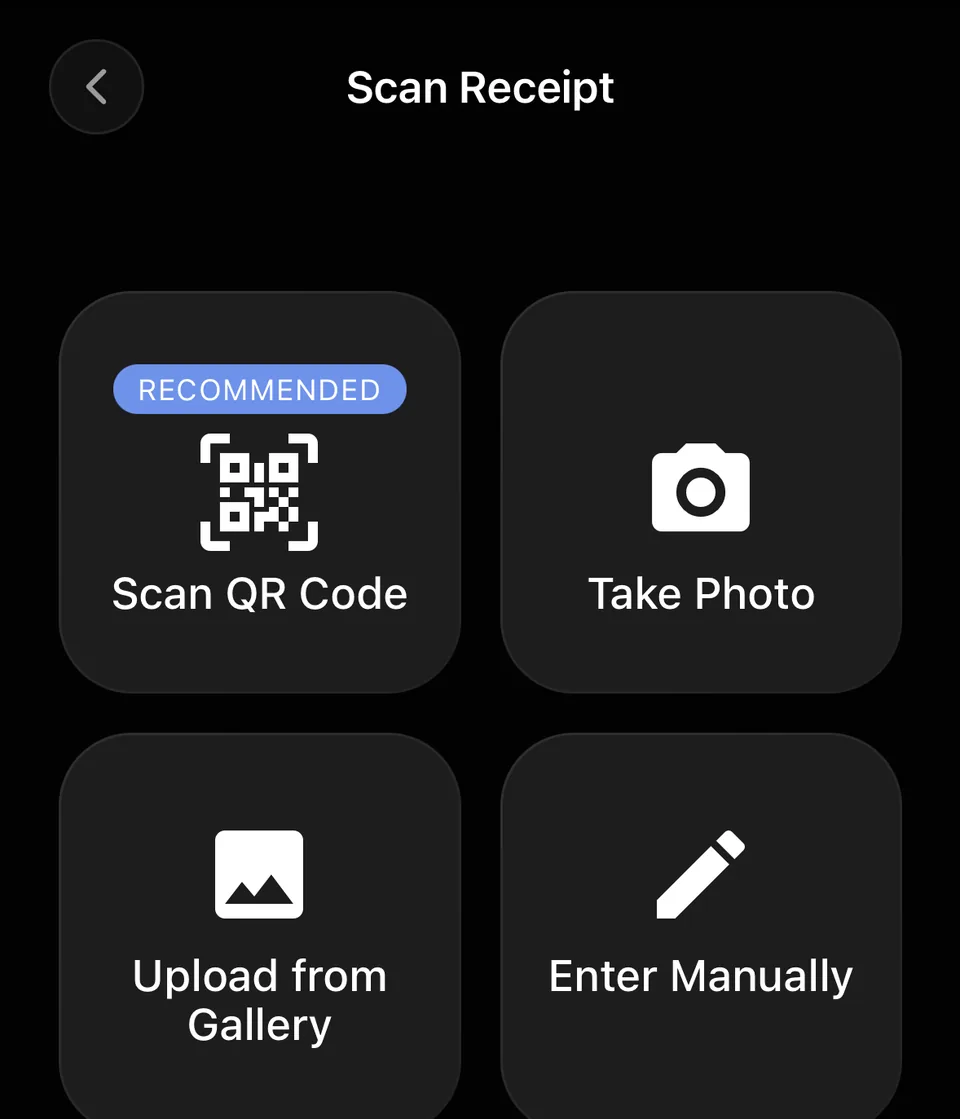
スキャンをタップし、QRコードをスキャンをタップしてアプリのQRスキャナーを開きます。セルビア以外のアカウントでは、同じスキャナーが、ほかの選択肢の下にセルビアのレシートですか? QRコードをスキャンとして表示されます。
カメラを許可する
初回は、ReceiptStorm にカメラの使用を許可してください。
コードを枠に合わせる
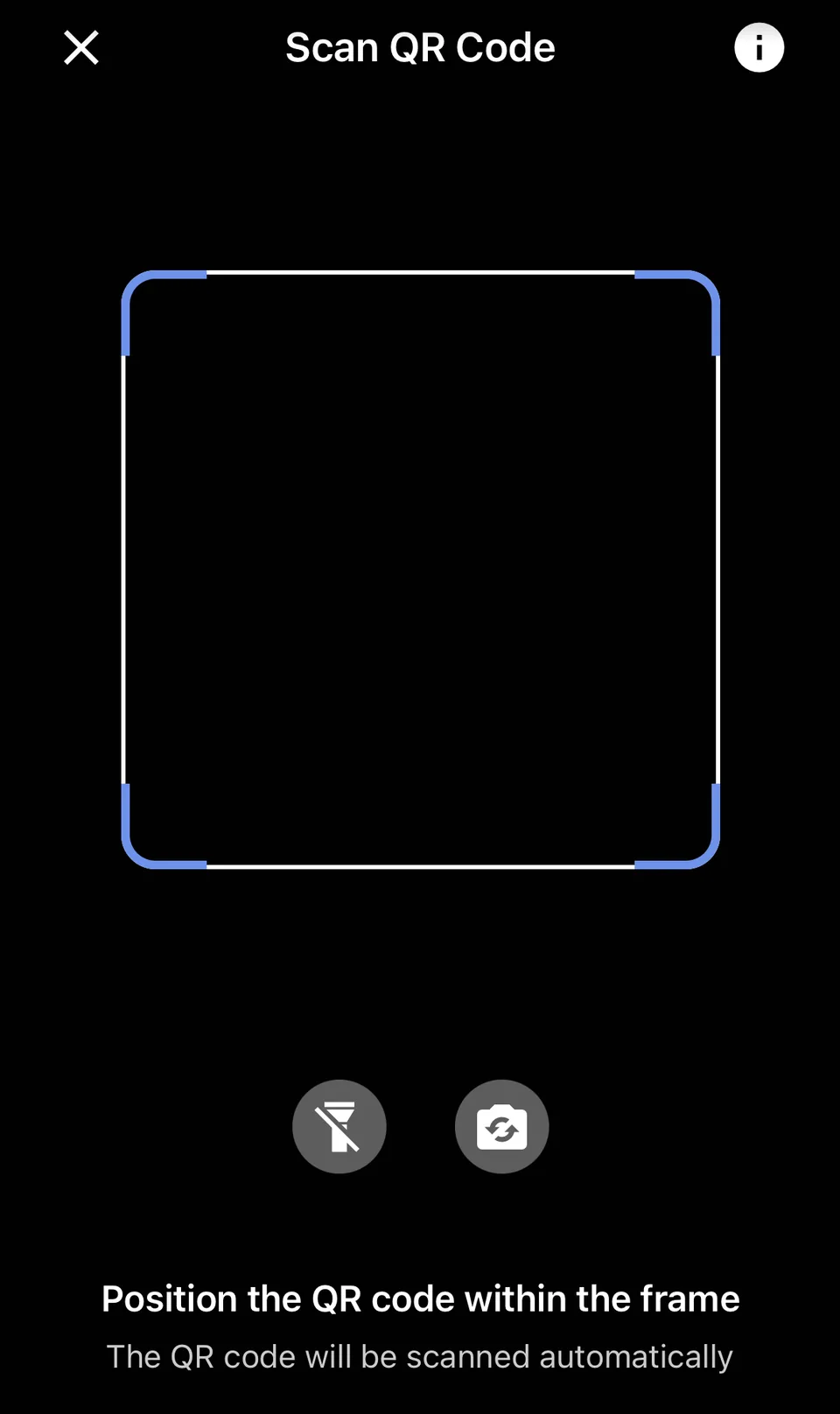
QRコードを枠内に合わせてくださいに従います。コードは自動で読み取られ、スキャンのコツでは、手を動かさないこと、コード全体を枠に収めること、暗い場所ではライトを使うことが案内されます。
データの取得を待つ
記録の取得と商品名の付与の間、レシートデータを取得中...と商品を分析中...が表示されます。
保存する
結果を確認して、保存をタップします。
商品、合計、公式のレシート全文
- Mleko 2,8% 1L
- 3 × 149.99 = 449.97 RSD
- Hleb beli 500g
- 1 × 69.99 = 69.99 RSD
- Jaja L 10 kom
- 1 × 299.99 = 299.99 RSD
- GRCKI JOGURT 400G
- 2 × 189.99 = 379.98 RSD
- Jabuke ajdared 1kg
- 1 × 129.99 = 129.99 RSD
5つの商品で合計1,329.92 RSD、すべて「食品・飲料」です。このアカウントは商品名をセルビア語で保存しています。商品名の言語が英語なら、同じ行が英語に翻訳されます。
マイレシートを開く
ホームからマイレシートを開き、購入した日をタップします。
公式のレシート全文を表示する
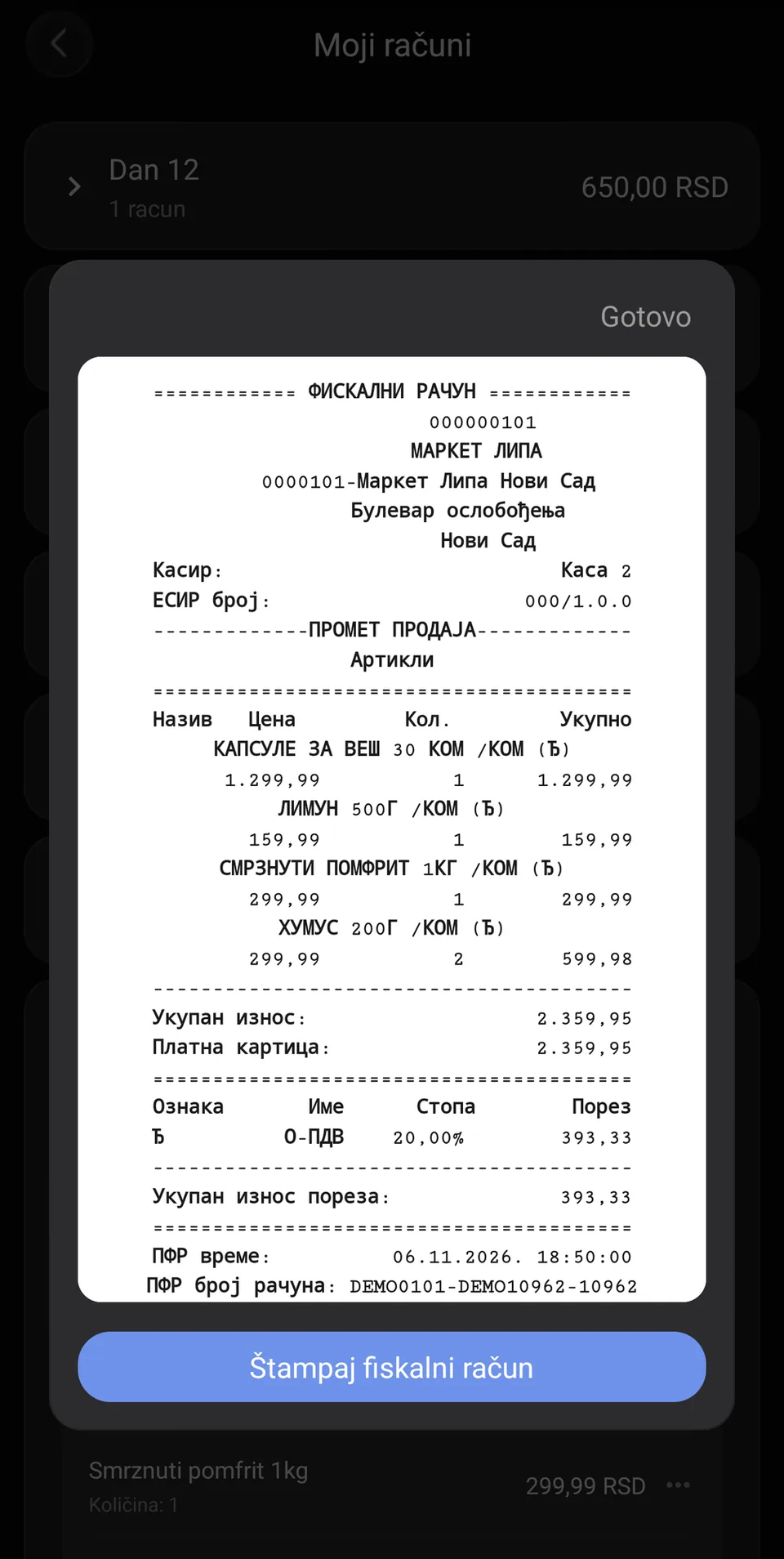
レシートをタップして商品を開き、その下の税務レシートを表示をタップします。
紙が必要なら印刷する
税務レシートを印刷をタップすると、コピーを印刷できます。
価格は公式の記録からそのまま取得されるので正確で、各商品の価格の推移も特に信頼できるものになります。
レシートがまだ税務ポータルにないとき
支払った直後は、販売者のレジがまだレシートを送信していなかったり、レシート本体より数分遅れて商品が届いたりすることがあります。アプリは両方のケースに対応しています。
- まだ登録されていない場合、または政府のサイトが停止している場合:レシートの確認に失敗しました。と後で確認するのバナーが表示されます。バナーをタップすると、アプリがQRコードを保存しました!ダッシュボードから再試行できます。と表示します。
- 登録済みだが、商品情報がまだない場合:アプリが自動で保留として保存し、商品情報がまだありませんと表示します。
保留中のレシートは、ホームの確認待ちに一覧表示され、それぞれに試行回数、再試行ボタン、削除の選択肢が付きます。何度も再試行をタップする必要はありません。サーバーが、保存から約6、12、18、30、48、84、150時間後に、7日以内で自動的に再確認します。確認に成功すると、レシートはカテゴリ付きでディナール建てに保存され、レシートを確認しましたの通知から開けます。7日を過ぎたあとは、再試行をタップしたときだけ再確認されます。
知っておくと便利
同じ購入を、たとえば写真など別の方法ですでに保存している場合でも、再確認でコピーが追加されることはありません。このレシートはすでに追加済みかもしれません。レシート一覧を確認してから、保存または削除してください。と表示して保留にします。自動の再確認には、確認済みのメールアドレスが必要です。
請求書や支払い票のIPS QRコード
セルビアの請求書や支払い票には、NBSのIPS QRコードが付いていることがよくあります。同じスキャナーで読み取ると、IPS QRを検出しました。支払い内容を確認して保存してください。と表示されます。受取人と金額が入力され、AIが名前とカテゴリを提案し、支払いはレシートと同じように保存されます。受取人が管理中の支払いと一致する場合は、保存すると、この支払いは支払い済みになります。と表示されます。一致しない場合は、毎月の支払いとして管理を選ぶと、以降その受取人を支払いとして追跡できます。詳しくは支払いとリマインダーをご覧ください。
制限事項と知っておくと便利なこと
- 税務QRとIPSのスキャンは、どのプランでも無制限で、AI写真スキャンの回数には含まれません。各プランの内容をご覧ください。
- 税務レシートは常にディナール(RSD)で保存され、通貨は変更できません。
- 税務レシートにはそれぞれ固有の番号があるため、同じレシートを2回保存することはできません。2回目のスキャンではこのレシートはすでに保存されています。保存はできません。と表示されます。
- 読み取れるのはセルビアのコードだけです。それ以外のQRコードではこのQRコードは、セルビアの税務レシートのリンクではありません。と表示されます。スルプスカ共和国の税務コードも確認できないため、そのレシートは写真を撮ってください。
- セルビアの税務QRコードがはっきり写っているレシートの写真は、AIではなく公式データが使われるため、AIスキャンも消費しません。
支出を商品ごとに確認しましょう
ReceiptStorm は iPhone と Android で無料でダウンロードできます。



よくある質問
税務レシートのQRコードのスキャンで無料AIスキャンを使いますか?
いいえ。税務QRとIPSのスキャンは、どのプランでも無料で無制限です。FREEプランの暦月5回の上限に数えられるのは、AI写真スキャンだけです。
店舗名が店の看板と違うのはなぜですか?
アプリには、販売者が税務当局に登録した名前が表示されます。これは店の看板の名前と異なる場合があります。
レシートがまだ登録されていない場合は?
後で確認するをタップします。レシートはホームの確認待ちで待機し、アプリが最大7日間自動で再確認します。再試行はいつでもタップできます。
ほかの国のレシートのQRコードもスキャンできますか?
いいえ。読み取れるのは、セルビアの税務レシートのQRコードとIPSの支払いコードだけです。スルプスカ共和国を含め、それ以外の国のレシートは写真を撮ってください。
アプリから税務レシートを印刷できますか?
はい。マイレシートで日付を開き、税務レシートを表示をタップしてから、税務レシートを印刷をタップします。