毎月の支払いを管理して期日前に通知を受け取る方法
家賃・光熱費・携帯・サブスクをReceiptStormの無料の支払い管理に登録。今月の未払い額を確認でき、期日前にリマインダーが届きます。

一部のスクリーンショットは英語表示のアプリです。ReceiptStorm は日本語でもご利用いただけます。
このガイドの内容
ReceiptStormの支払いは、シンプルな支払い管理として使えます。家賃、光熱費、携帯、動画配信サービスなど、毎月の支払いを一度登録すると、今月の未払い額が表示され、期日の前にプッシュ通知でお知らせします。支払い管理はどのプランでも無料で、支払い済みにした項目は自動的に支出に含めることもできます。
毎月の支払いを追加する方法
ホームでは、支払いを管理カードがキャッシュフローの下にあります(セルビアのアカウントでは、最初のレシートを保存すると表示されます)。カードを閉じても、その場所に小さな+ 支払いを管理リンクが残ります。支払いを管理し始めると支払いカードに切り替わり、+で追加できます。カレンダーから、特定の日が期日の支払いを+ 支払いで追加することもできます。
名前と金額を入力する
名前(例:家賃)と金額を入力します。電気代のように毎月変わる支払いは、金額は変動をオンにして目安の金額を入力するか、空欄のままにします。
通貨と種類を選ぶ
通貨を確認し、種類を選びます。家賃、光熱費、携帯・ネット、動画・音楽配信、アプリ・クラウド、ローン、保険、ジム、税金、貯金、その他から選べます。
スケジュールを設定する
繰り返しで、毎週から毎年まで、月2回も含めた頻度を選びます。次に最初の期日を設定します。
リマインダーを選ぶ
リマインダーで、オフ、期日当日、または1・2・3・7日前から選びます。新しい支払いの初期設定は3日前です。
支出に含めるか決める
支払いを支出として数えたい場合は自分の支出に含めるをオンのままにし、振り分け先のカテゴリを確認します。
保存する
支払いを保存をタップします。
特別なケース向けに、3つの任意項目があります。
- 自動引き落とし(口座振替向け):期日に支払い済みかどうかを確認せず自動で支払い済みになり、その日のリマインダーでは「本日引き落とされます」とお知らせします。
- 無料トライアルの終了日(無料で始まるサブスク向け):ストアに表示されている初回請求日を入力すると、トライアル終了の2日前にもお知らせがリマインダーに含まれます。
- 終了日(ローンの最終回など、終わりのある支払い向け)。
ヒント
セルビアでは、入力の手間を省けます。払込票のIPS QRをQRコードをスキャンで読み取って保存し、毎月の支払いとして管理をタップします。すでに管理している支払いの払込票を保存すると、その支払いは支払い済みになります。詳しくはセルビアの税務QRとIPS QRのガイドをご覧ください。
支払いのリマインダーが届くタイミング
支払いのリマインダーはプッシュ通知で、お使いのスマートフォンのタイムゾーンでリマインダーの時刻に届きます。初期設定は9:00で、支払い画面の下部にあるリマインダーの時刻をタップすると、6:00から22:00までの1時間単位で変更できます。
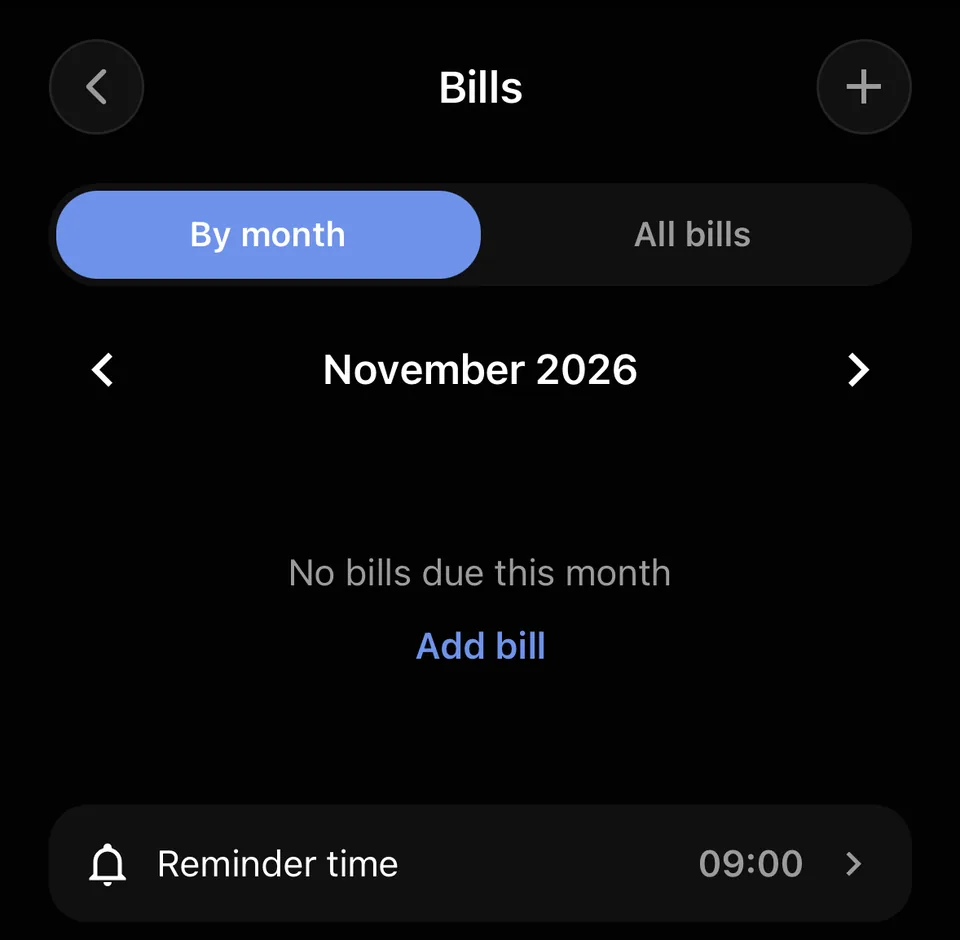
未払いの支払いごとに、最大3回のリマインダーが届きます。
- 期日前:選んだ日数前に「まもなく支払い期日です」。
- 期日当日:「本日が支払い期日です」。
- 2日後:まだ支払い済みにしていない場合は「家賃は支払いましたか?」。2回連続で未記録の場合は、代わりに「家賃は今も支払っていますか?」と表示され、一時停止または削除を提案されます。
- 11月28日(土)9:00
- 「まもなく支払い期日です」
- 12月1日(火)9:00
- 「本日が支払い期日です」
- 12月3日(木)9:00
- 「家賃は支払いましたか?」(まだ未払いの場合のみ)
家賃を支払い済みにすると、その月のリマインダーはもう届きません。12月1日に支払えば、3回目は届きません。同じ日に複数の支払いのリマインダーがある場合は、1つの通知にまとめて届きます。
知っておくと便利
ReceiptStormの通知をオフにしている間は、リマインダーが届きません。その場合、支払い画面と支払いフォームに通知がオフです — リマインダーが届きません。と表示され、設定を開くリンクからオンに戻せます。支払いのリマインダーはプッシュ通知のみで、メールは送られません。
通知設定と支払いのリマインダー
プロフィール → 通知では、スマートフォンがReceiptStormからのプッシュ通知を許可しているかを確認でき、ヒントや新バージョンのお知らせ用のスイッチもあります。支払いのリマインダーのスイッチはここにはなく、各支払いのリマインダーで設定します。
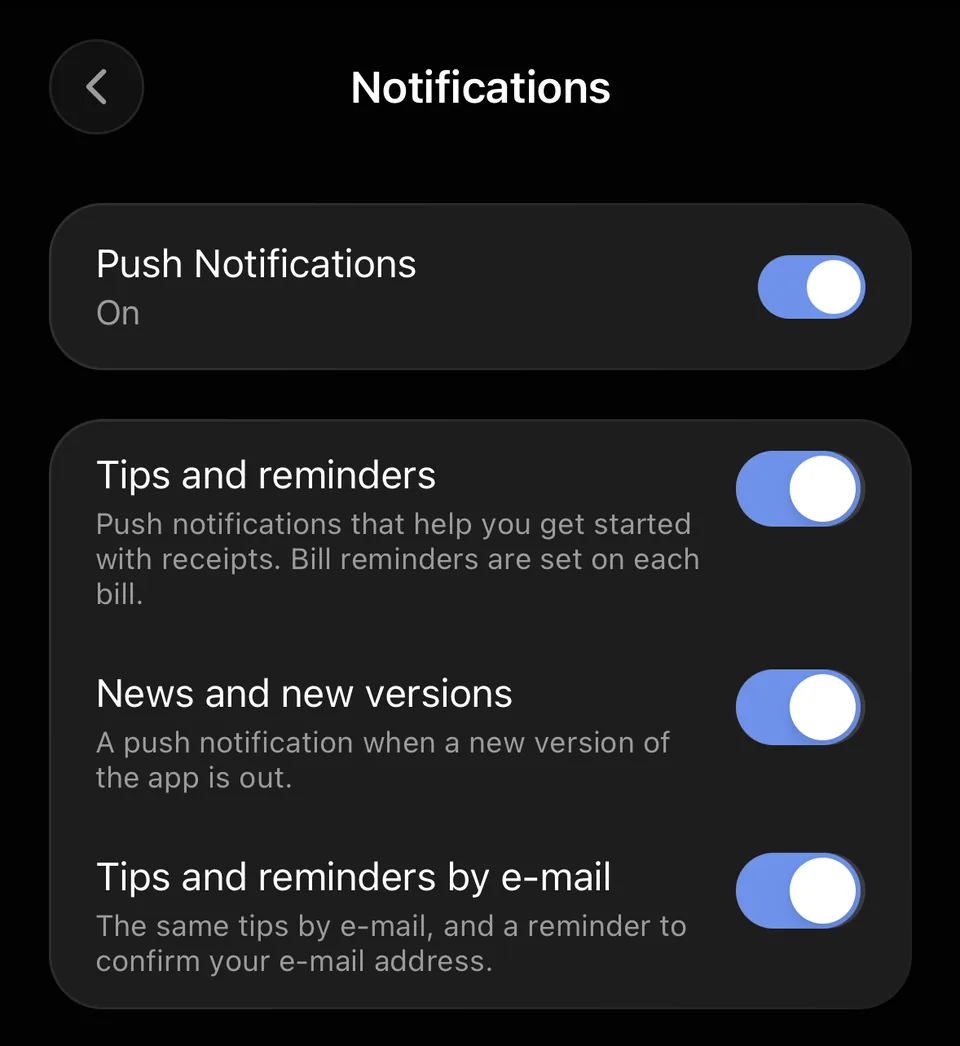
- プッシュ通知はオンまたはオフを表示します。タップするとスマートフォンの設定が開き、そこで変更できます。iPhoneではオン(通知音なし)と表示されることもあり、その場合の通知はロック画面ではなく通知センターに届きます。
- ヒントとリマインダー:レシートの使い始めを助けるプッシュ通知です。
- お知らせと新バージョン:アプリの新バージョンが出たときのプッシュ通知です。
- メールでのヒントとリマインダー:同じヒントをメールで届け、メールアドレスの確認を促すリマインダーも含まれます。
これらのスイッチをオフにしても、支払いのリマインダーは止まりません。止まるのは、スマートフォンの設定でReceiptStormの通知をオフにしたときで、アプリのほかのプッシュ通知もすべて止まります。プッシュ通知がオン(通知音なし)の場合は、支払い画面または支払いフォームでオンにするをタップして通知を許可すると、リマインダーがロック画面にも表示されます。
支払いを支払い済みにする方法
支払いを探す
ホームのカードから支払い画面を開きます。カード上の支払いをタップすると、その支払いが強調表示された画面が開きます。
チェックを入れる
支払いの行のチェックマークをタップすると、今日付けで支払い済みになります。支出に含める設定で金額が未入力の場合は、先に支払額を尋ねられます。
必要なら詳細を追加する
行の⋯をタップして支払い済みにするを選びます。ここでは、金額が変動する支払いに支払額(任意)(次回以降の見込み額になります)、外貨の支払いに銀行の引き落とし額(任意)を入力できます。
またはスキップする
今回は支払いがない場合は、同じメニューの今月はスキップを選びます。同じメニューにある元に戻すで、どちらも取り消せます。
自分の支出に含めるがオンなら、支払いは支払いのカテゴリのレシートとして保存され、マイレシートとカレンダーに支払いタグつきで表示されます。その分は今月の支出(支払いの内訳を示すincl. billsの行が加わります)、キャッシュフローの支出の行、そして予算目標に加算されます。

実際のレシートや払込票をすでに保存している場合は、2件目を作らずに紐付けましょう。⋯メニューから支払い済みにすると、支払いに該当しそうなレシートがこのいずれかのレシートが支払いですか?の下に表示され、それぞれに紐付けボタンがあります。レシートを保存する前に支払いにチェックを入れていた場合は、その支払いにレシートに重複の可能性がありますと表示され、支払いとして使うか重複ではないを選べます。レシートの保存が初めての方は、レシートの追加方法をご覧ください。
今月の未払い額を確認する
ホームの支払いカードと月別表示には、合計に使う通貨で今月の未払い額と、支払い済みの件数(例:3件中2件支払い済み)が表示されます。期限超過の支払いが先頭に並び、残りは期日順で、今日・明日・3日後といったラベルがつきます。
- 月別は1か月ずつ表示し、矢印で月を移動できます。支払う項目は支払い予定、それ以外は支払い済み・スキップの下に並びます。
- すべての支払いは、次の期日つきで全項目を一覧表示します。ここで支払いを一時停止(再開するまでリマインダーも期日もなし)したり、再開したり、支払い履歴を開いたりできます。
- 一覧の下には、継続中の支払いにかかる月額と年額の合計が表示されます。
おすすめの支払いと値上がりアラート
支払いの追加、リマインダー、支払い済みの記録、カレンダーは、どのプランでも無料です。2つの追加機能はプランによって異なります(プランを比較)。
- おすすめの支払い(PROとULTRA)。同じ支払先に毎月ほぼ同額を払っていることがレシートから分かると、支払い画面でその管理を提案し、管理すると非表示が表示されます。支払いを何も管理していない間は、ホームのレシートから支払いを探すからこの画面に移動できます。
- 値上がりアラート(ULTRA)。固定額の支払いに紐付けたレシートで価格が目立って上がった(5%以上)場合、その支払いに…から…に値上がりしましたと表示され、新しい価格ごとに1回プッシュ通知が届きます。外貨の支払いでは、銀行の引き落とし額(任意)を2回以上入力すると、ULTRAで銀行のレートでの金額も表示されます。
新規アカウントは、30日間のULTRAトライアル中、カード不要で両方の機能を使えます。FREEプランでは、支払い画面にPROとULTRAで追加される内容を紹介する短い案内が表示されます。
共有する世帯での支払い
世帯を共有している場合、支払いを世帯と共有にでき、世帯の全員がその支払いを確認して支払い済みにできます。リマインダーが届く人は支払う人で決まります。支出に含める設定で支払い済みになった支払いは、世帯のキャッシュフローとカレンダーにも表示されます。支払いの追加機能はオーナーのプランに従い、オーナーがPROまたはULTRAなら全メンバーが使えます。
支出を商品ごとに確認しましょう
ReceiptStorm は iPhone と Android で無料でダウンロードできます。



よくある質問
ReceiptStormで支払いを済ませられますか?
いいえ。ReceiptStormは支払いを管理してお知らせするだけです。支払いはいつもの方法で行い、支払い画面のチェックマークで済みにします。口座振替の場合は自動引き落としをオンにすると、期日に自動で支払い済みになります。
支払いのリマインダーは無料ですか?
はい。支払いの追加、リマインダー、支払い済みの記録はどのプランでも使えます。有料プランが必要なのはおすすめの支払い(PROとULTRA)と値上がりアラート(ULTRA)だけです。プランを見る。
支払いのリマインダーはメールで届きますか?
いいえ。スマートフォンへのプッシュ通知で、リマインダーの時刻(初期設定は9:00)に届きます。
支払いのリマインダーが届かないのはなぜですか?
まずプロフィール → 通知を確認してください。プッシュ通知がオンになっている必要があります。iPhoneでオン(通知音なし)と表示されている場合、リマインダーはロック画面ではなく通知センターに届きます。また、支払いのリマインダーがオフになっていないか、支払いが一時停止中や支払い済みでないかも確認してください。共有している世帯では、支払う人に設定された人にだけ届きます。
支払いのリマインダーをオフにするには?
1つの支払いだけなら、フォームでリマインダーをオフにするか、すべての支払いでその支払いを一時停止します(再開するまでリマインダーも期日もなくなります)。プロフィール → 通知のスイッチは支払いのリマインダーに影響しません。スマートフォンの設定でReceiptStormの通知をオフにすると、すべてのリマインダーとアプリのほかのプッシュ通知が止まります。
支払いを削除するとどうなりますか?
支払いフォームの支払いを削除、またはすべての支払いの⋯メニューから削除できます。休止だけで済む場合に備え、先に一時停止が提案されます。支払い履歴のない支払いは削除され、履歴のあるものは削除済みとして残り、復元で一時停止状態のまま戻せます。もう一度削除すると支払い履歴は完全に消えますが、レシートは残ります。


