Podsetnik za plaćanje računa: režije i mesečne obaveze
Podsetnik za plaćanje računa u aplikaciji ReceiptStorm: kirija, režije, telefon i pretplate na jednom mestu, uz pregled šta je preostalo za plaćanje ovog meseca.

Neki snimci ekrana prikazuju aplikaciju na engleskom. ReceiptStorm možete koristiti i na srpskom.
U ovom vodiču
Ako vam treba podsetnik za plaćanje računa, u aplikaciji ReceiptStorm za to služe Obaveze: kiriju, režije, telefon ili striming unesete jednom, a aplikacija pokazuje koliko je preostalo za plaćanje ovog meseca i šalje push obaveštenje pre svakog roka. Obaveze su besplatne na svakom planu, a kada obavezu označite kao plaćenu, ona može sama da uđe u vašu potrošnju.
Kako da dodate mesečnu obavezu
Na ekranu Početna, ispod kartice Tok novca, dodirnite karticu Prati obavezu (na engleskom snimku na vrhu: Track a bill). U Srbiji se ta kartica pojavljuje kada sačuvate prvi račun. Obavezu možete da dodate i iz kalendara: dodirnite karticu Tok novca, izaberite dan roka i dodirnite + Obaveza. Ako karticu zatvorite, na njenom mestu ostaje kratak link + Prati obavezu. Kada počnete da pratite obaveze, umesto nje stoji kartica Obaveze sa dugmetom + za nove.
Naziv i iznos
Upišite Naziv, na primer Kirija, i Iznos. Ako se iznos menja iz meseca u mesec, kao kod struje, uključite Iznos varira i upišite uobičajeni iznos ili ostavite polje prazno.
Valuta i vrsta
Proverite polje Valuta, pa pod Vrsta izaberite jednu od ponuđenih: Kirija, Komunalije, Telefon i internet, Striming, Aplikacije i oblak, Kredit, Osiguranje, Teretana, Porezi, Štednja ili Ostalo.
Ponavljanje i rok
Pod Ponavljanje izaberite koliko često obaveza stiže, od Nedeljno do Godišnje, uključujući Dva puta mesečno. Zatim podesite Prvi rok plaćanja.
Podsetnik
Pod Podsetnik izaberite Isključen, Na dan roka ili 1, 2, 3 ili 7 dana ranije. Podrazumevano je 3 dana ranije.
Potrošnja
Ostavite uključeno Ubroji u moju potrošnju ako plaćanje treba da se vodi kao trošak i proverite polje Kategorija.
Sačuvajte
Dodirnite Sačuvaj obavezu.
Tri polja nisu obavezna, ali dobro dođu:
- Naplaćuje se automatski, za trajne naloge i automatska plaćanja: obaveza se na dan roka označava kao plaćena, bez pitanja da li ste platili.
- Besplatni probni period ističe, za pretplate koje počinju besplatno: upišite dan prve naplate, kako ga prikazuje prodavnica, i među podsetnicima će biti i najava dva dana pre isteka probnog perioda.
- Traje do, za plaćanja koja imaju kraj, recimo kredit: upišite datum poslednje rate.
Uplatnica sa IPS QR kodom: obaveza bez kucanja
Na mnogim uplatnicama i računima za režije odštampan je IPS QR kod za plaćanje. ReceiptStorm ga čita opcijom Skeniraj QR kod, kao i QR kod sa fiskalnog računa, i to ne troši AI skeniranja ni na jednom planu.
Skenirajte uplatnicu
Na kartici Skeniraj izaberite Skeniraj QR kod i usmerite kameru na IPS QR kod. Primalac i iznos, ako je odštampan, popunjavaju se sami.
Proverite i sačuvajte
Pregledajte uplatu i dodirnite Sačuvaj. Ako uplatnica plaća obavezu koju već pratite, aplikacija uz naziv obaveze i mesec to i napiše: Čuvanjem se ova obaveza označava kao plaćena.
Pratite novog primaoca
Ako tog primaoca još nema među obavezama, posle čuvanja dodirnite Prati kao mesečnu obavezu i sledeći put podsetnik stiže pre roka.
Više o fiskalnim računima i IPS kodovima pročitajte u vodiču fiskalni račun QR kod.
Podsetnik za plaćanje računa: kada stiže i kako da ga podesite
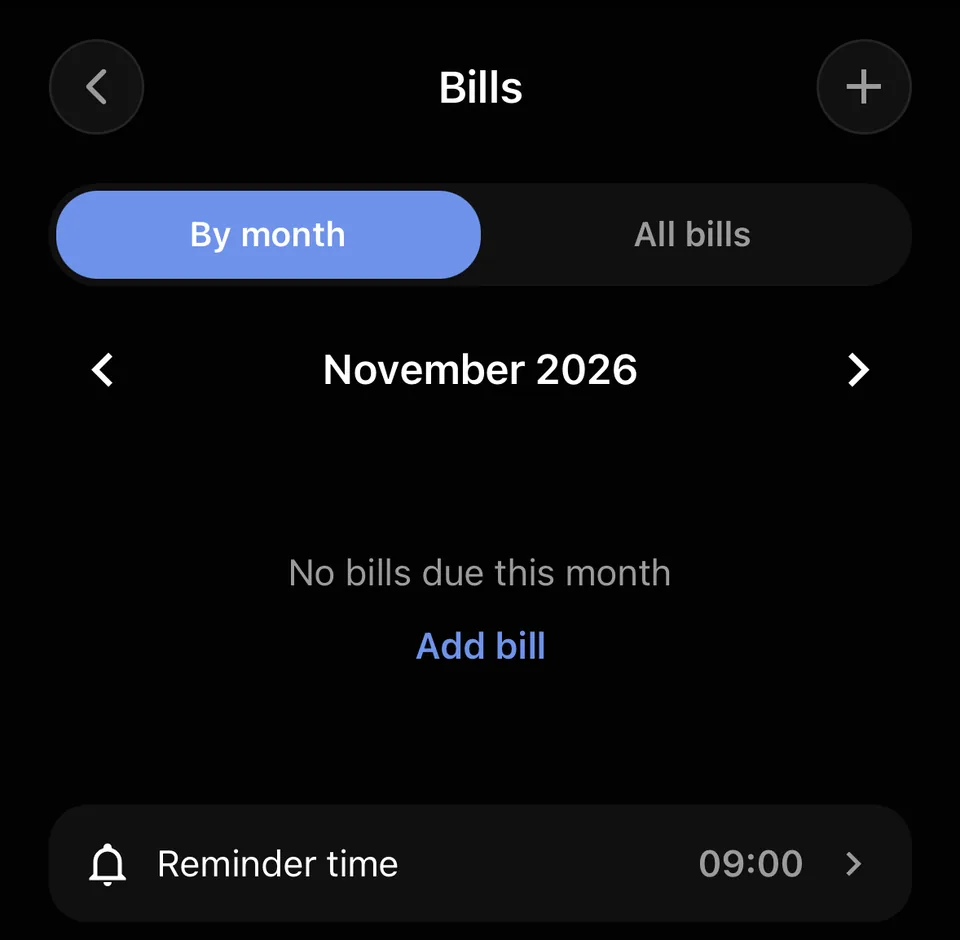
Podsetnici su push obaveštenja na telefonu i stižu u Vreme podsetnika, po vremenskoj zoni telefona. Podrazumevano je 09:00, a menjate ga na ekranu Mesečne obaveze, u redu Vreme podsetnika na dnu, gde birate bilo koji pun sat od 06:00 do 22:00.
Za svaku neplaćenu obavezu mogu da stignu do tri podsetnika:
- pre roka, onoliko dana ranije koliko ste izabrali: „Obaveza uskoro dospeva“;
- na dan roka: „Obaveza dospeva danas“;
- dva dana posle roka, ako obaveza još nije označena kao plaćena: „Kirija: da li ste platili?“. Ako dve uplate zaredom ostanu neoznačene, aplikacija umesto toga pita da li i dalje plaćate tu obavezu.
- Subota, 28. novembar, 09:00
- „Obaveza uskoro dospeva“
- Utorak, 1. decembar, 09:00
- „Obaveza dospeva danas“
- Četvrtak, 3. decembar, 09:00
- „Kirija: da li ste platili?“, samo ako još nije plaćena
Ako 1. decembra kiriju označite kao plaćenu, treći podsetnik ne stiže. Kada isti dan ima podsetnike za više obaveza, dobijate ih zajedno, u jednom obaveštenju.
Dobro je znati
Ako su obaveštenja za ReceiptStorm isključena, podsetnici ne mogu da stignu, pa u formi obaveze i na ekranu Mesečne obaveze piše Obaveštenja su isključena — podsetnici ne mogu da stignu do vas. Uključite ih u podešavanjima telefona. Podsetnici stižu samo kao push obaveštenja, nikada e-poštom.
Podešavanja obaveštenja u profilu
U delu Profil → Obaveštenja vidite da li telefon dozvoljava aplikaciji ReceiptStorm da šalje push obaveštenja, a tu su i prekidači za savete i za vesti o novim verzijama. Podsetnika za obaveze među njima nema: njih podešavate na svakoj obavezi, u polju Podsetnik.
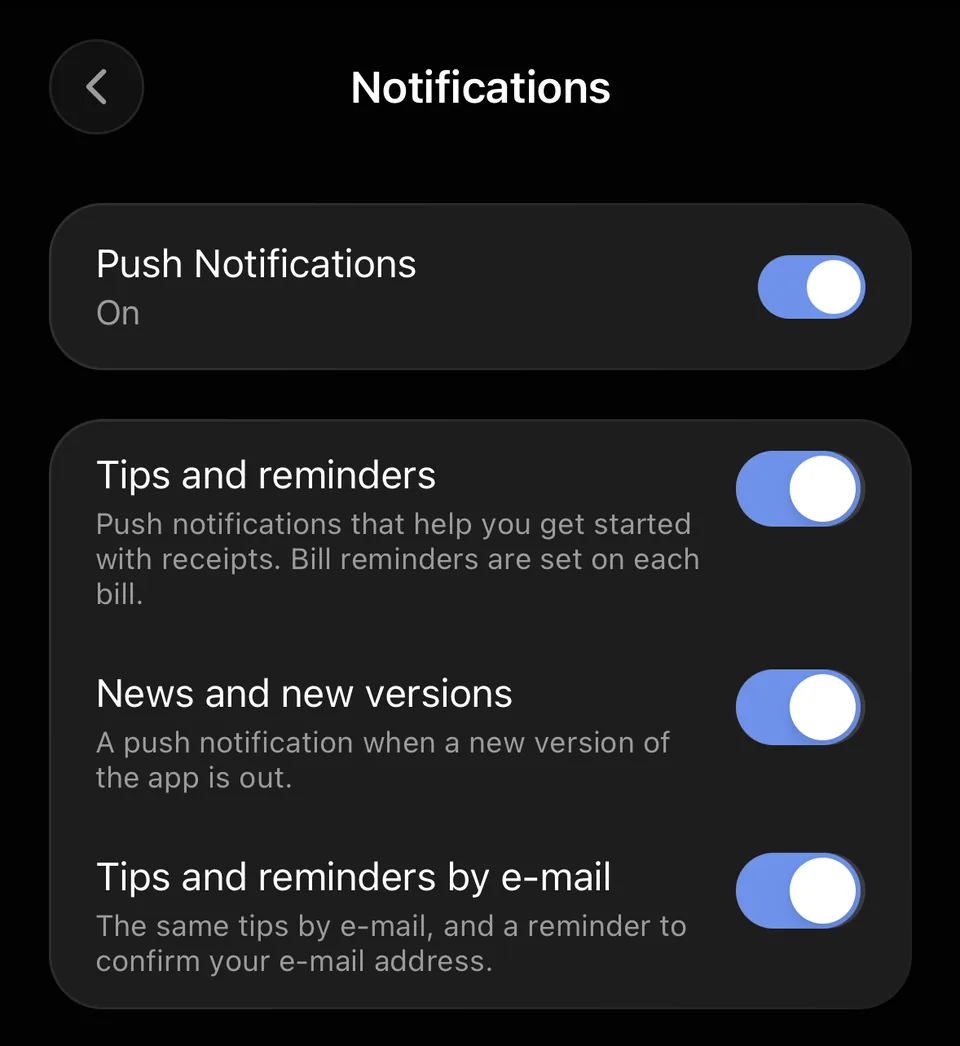
- Push obaveštenja: Uključeno ili Isključeno, kako je podešeno na telefonu. Dodirom na taj red otvarate podešavanja telefona i tamo to menjate. Na iPhone-u može da piše i Uključeno, stižu tiho: obaveštenja tada stižu u Centar za obaveštenja, ali ne i na zaključani ekran.
- Saveti i podsetnici: push obaveštenja za lakši početak sa računima.
- Novosti i nove verzije: push obaveštenje kada izađe nova verzija aplikacije.
- Saveti i podsetnici e-mailom: isti saveti imejlom, uz podsetnik da potvrdite imejl adresu.
Isključivanje ovih prekidača ne zaustavlja podsetnike za obaveze. Zaustavićete ih ako isključite obaveštenja za ReceiptStorm u podešavanjima telefona, ali time gasite i sva ostala push obaveštenja aplikacije. Ako u redu Push obaveštenja piše Uključeno, stižu tiho, na ekranu Mesečne obaveze ili u formi obaveze dodirnite Uključi i dozvolite obaveštenja, pa će se podsetnici prikazivati i na zaključanom ekranu.
Kako da označite obavezu kao plaćenu
Otvorite Mesečne obaveze
Dodirnite karticu Obaveze na ekranu Početna. Dodir na određenu obavezu u kartici otvara ekran Mesečne obaveze baš na njoj.
Dodirnite kvačicu
Pored neplaćene obaveze dodirnite ✓ i ona je označena kao plaćena. Ako se obaveza ubraja u potrošnju, a nema upisan iznos, prvo se otvara prozor u koji upisujete koliko ste platili.
Upišite tačan iznos
Kod obaveze sa uključenim Iznos varira dodirnite dugme ⋯ pored nje, pa Označi kao plaćeno, i pod Plaćeni iznos (opciono) upišite koliko ste platili. Taj iznos postaje procena za sledeća plaćanja.
Ili preskočite mesec
Ako ovog puta nema plaćanja, u meniju ⋯ izaberite Preskoči ovaj mesec. Ako ste pogrešili, u meniju plaćene ili preskočene obaveze izaberite Poništi.
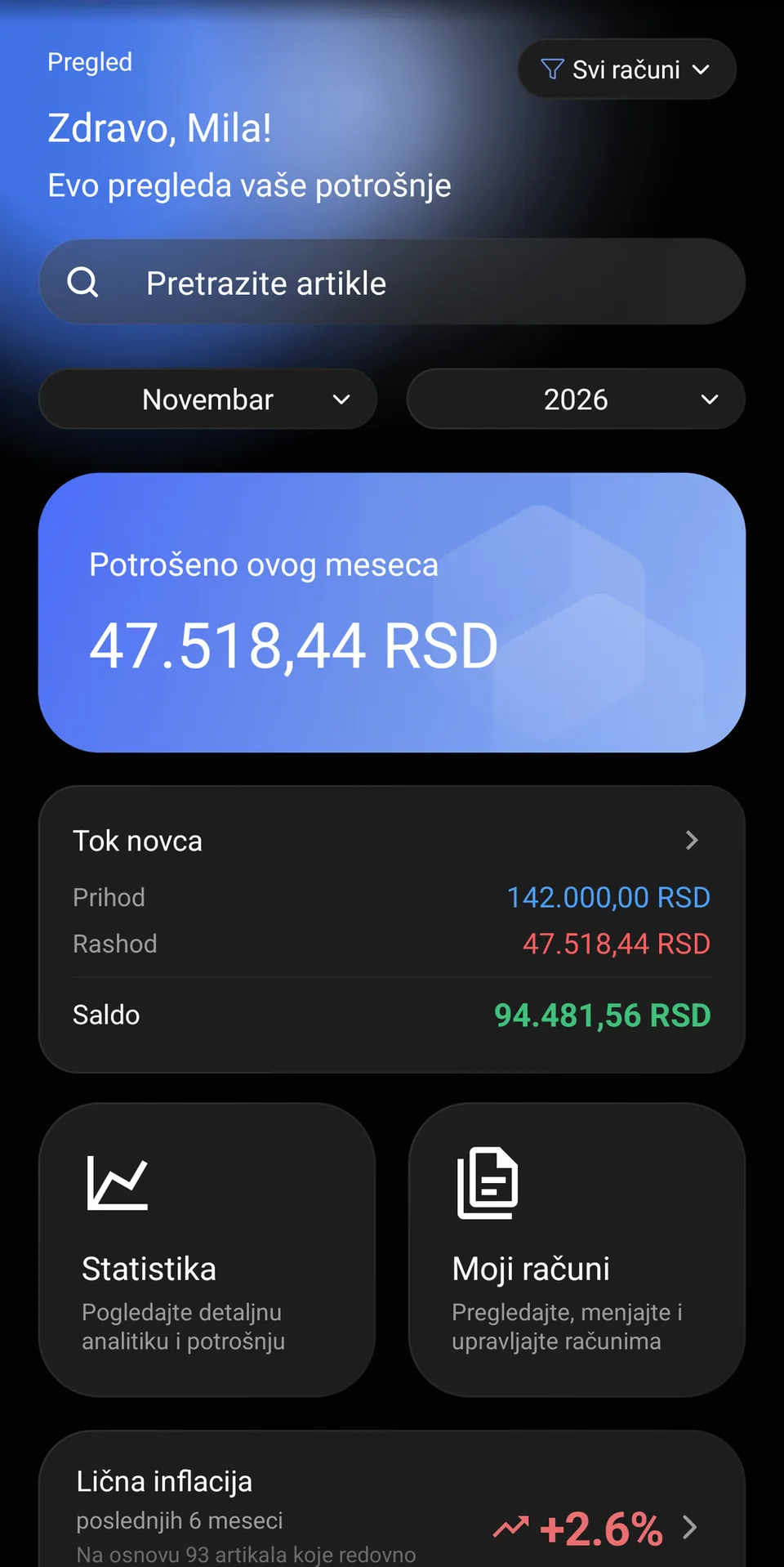
Uz uključeno Ubroji u moju potrošnju, plaćanje se čuva kao račun u kategoriji obaveze, pod nazivom „Plaćanje računa“ i sa oznakom Obaveza u listi Moji računi i u kalendaru. Tako ulazi u Potrošeno ovog meseca, u Rashod na kartici Tok novca i u vaše ciljeve budžeta.
Ako ste pravi račun ili uplatnicu već sačuvali (na primer skeniranjem QR koda), povežite ga sa obavezom umesto da pravite novi unos. Kada plaćanje beležite preko Označi kao plaćeno, aplikacija pita Da li je neki od ovih računa ta uplata? i nudi Poveži. Ako je obaveza već označena kao plaćena, ispod nje upozorava na Mogući duplikat među vašim računima, gde birate Koristi kao uplatu ili Nije duplikat. Ako tek počinjete sa računima, pogledajte kako da dodate prvi račun.
Praćenje režija: šta je preostalo za plaćanje
Kartica Obaveze na ekranu Početna i prikaz Po mesecu pokazuju Preostalo za plaćanje za taj mesec, u valuti za zbirove, i koliko je obaveza izmireno, na primer Plaćeno 2 od 3. Prvo stoje one koje kasne, pa ostale po roku, sa oznakama Kasni, Danas, Sutra ili Za 3 dana.
- Po mesecu prikazuje jedan mesec, sa strelicama za prethodni i sledeći, i deli obaveze na Kasni, Za plaćanje i Plaćeno i preskočeno. Ispod liste aplikacija sabira koliko vas aktivne obaveze koštaju mesečno i godišnje.
- Sve obaveze nabraja sve što pratite, i pauzirane i obrisane, sa sledećim rokom. Preko dugmeta ⋯ obavezu možete da izmenite (Izmeni), pauzirate (Pauziraj: bez podsetnika i rokova dok je ne nastavite), nastavite (Nastavi), obrišete ili da otvorite Istorija plaćanja.
Predložene obaveze i upozorenja o poskupljenju
Dodavanje obaveza, podsetnici, označavanje plaćanja i kalendar besplatni su na svakom planu. Dva dodatka zavise od plana (uporedite planove):
- Predložene obaveze (Pro i Ultra). Kada u vašim računima primeti da istom primaocu iz meseca u mesec plaćate sličan iznos, aplikacija na ekranu Mesečne obaveze predlaže da tu obavezu pratite, uz Prati i Odbaci. Dok još ne pratite nijednu obavezu, do predloga vodi i link Pronađi obaveze u svojim računima na ekranu Početna (na snimku na vrhu: Find bills in your receipts).
- Upozorenje o poskupljenju (Ultra). Kada računi koje povežete sa obavezom fiksnog iznosa pokažu primetan rast cene (5% ili više), uz obavezu piše Cena je porasla sa … na … i stiže jedno push obaveštenje. Za obaveze u stranoj valuti Ultra prikazuje i iznos po kursu vaše banke, naučen iz iznosa koje upisujete pod Naplatila banka (opciono) kada obavezu označite kao plaćenu.
Oba dodatka su uključena u besplatni 30-dnevni probni period plana Ultra za nove naloge. Na besplatnom planu ekran Mesečne obaveze u jednom redu kaže šta donose Pro i Ultra.
Zajedničke obaveze u domaćinstvu
Ako sa ukućanima delite domaćinstvo, obaveza može biti Deljeno sa domaćinstvom: svi je vide i mogu da je označe kao plaćenu, a Ko je plaća određuje ko dobija podsetnike. Plaćene obaveze koje se ubrajaju u potrošnju tada ulaze u zajednički tok novca i kalendar.
Pogledajte svoju potrošnju, artikal po artikal
ReceiptStorm možete besplatno preuzeti za iPhone i Android.



Česta pitanja
Da li ReceiptStorm plaća račune umesto mene?
Ne. Aplikacija pamti obaveze i podseća vas na rok, a plaćate kao i do sada. Posle toga obavezu označite kao plaćenu (✓ na ekranu Mesečne obaveze) ili skenirajte IPS QR kod sa uplatnice. Za trajne naloge uključite Naplaćuje se automatski.
Da li su podsetnici za obaveze besplatni?
Jesu. Dodavanje obaveza, podsetnici i označavanje plaćanja rade na svakom planu. Plaćeni plan traže samo Predložene obaveze (Pro i Ultra) i upozorenja o poskupljenju (Ultra); pogledajte planove.
Da li podsetnici stižu e-poštom?
Ne, stižu kao push obaveštenja na telefon, u Vreme podsetnika, koje je 09:00 ako ga ne promenite.
Zašto mi nije stigao podsetnik?
Prvo otvorite Profil → Obaveštenja: Push obaveštenja moraju biti uključena. Ako na iPhone-u piše Uključeno, stižu tiho, podsetnici stižu u Centar za obaveštenja, ali ne i na zaključani ekran. Proverite i da Podsetnik obaveze nije Isključen i da obaveza nije pauzirana ili već označena kao plaćena. U domaćinstvu podsetnike dobija samo osoba izabrana pod Ko je plaća.
Kako da isključim podsetnike za obaveze?
Za jednu obavezu: u njenoj formi pod Podsetnik izaberite Isključen ili je u prikazu Sve obaveze pauzirajte (Pauziraj): dok je ne nastavite, nema ni podsetnika ni rokova. Prekidači u delu Profil → Obaveštenja ne utiču na podsetnike za obaveze. Sve podsetnike, zajedno sa ostalim push obaveštenjima aplikacije, zaustavlja samo isključivanje obaveštenja za ReceiptStorm u podešavanjima telefona.
Šta se dešava kada obrišem obavezu?
Obaveza bez plaćanja se briše. Obaveza sa plaćanjima ostaje u prikazu Sve obaveze kao Obrisano i može da se vrati opcijom Vrati; vraća se pauzirana. Ako je obrišete zauvek, briše se istorija plaćanja, ali vaši računi ostaju.


