Kako da počnete da pratite potrošnju preko računa
Praćenje potrošnje u aplikaciji za račune ReceiptStorm, korak po korak: registracija, dva podešavanja, prvi račun preko QR koda ili fotografije i mesečni pregled.
Neki snimci ekrana prikazuju aplikaciju na engleskom. ReceiptStorm možete koristiti i na srpskom.
U ovom vodiču
Praćenje potrošnje preko računa ima smisla samo ako račun sačuvate za nekoliko sekundi, a sabiranje prepustite aplikaciji. U aplikaciji za račune ReceiptStorm napravite nalog, izaberete jezik i valutu, pa dodajete račune: u Srbiji najlakše skeniranjem QR koda sa fiskalnog računa, a bilo gde fotografijom ili ručnim unosom. Svaki račun se razlaže na artikle, pa aplikacija sama sabira potrošnju po mesecima i kategorijama i prati promene cena. Evo celog puta, od preuzimanja aplikacije do prvog mesečnog pregleda.
Registracija i potvrda imejl adrese
Preuzmite i otvorite aplikaciju
Instalirajte ReceiptStorm na iPhone ili Android telefon i dodirnite Novi ste? Registrujte se.
Napravite nalog
Upišite ime, prezime, imejl adresu i lozinku od najmanje 6 karaktera, prihvatite Uslove korišćenja i Politiku privatnosti i dodirnite Kreiraj nalog. Brže ide preko dugmeta Nastavi sa Google ili, na iPhone-u, Nastavi sa Apple.
Potvrdite imejl adresu
Posle registracije imejlom aplikacija prikazuje ekran Email Nije Verifikovan. Otvorite poruku koju smo vam poslali, dodirnite link (važi 7 dana) i prijavite se. Poruka je na engleskom, sa naslovom „Confirm Your Email“. Ako ne stiže, proverite neželjenu poštu ili dodirnite Pošalji Verifikacioni Email Ponovo.
Dobro je znati
Dok imejl adresa nije potvrđena, ne možete da skenirate ni da čuvate račune, a ni podešavanje nije dostupno. Nalozi otvoreni preko Google-a ili Apple-a potvrđeni su odmah.
Dva podešavanja: jezik naziva stavki i valuta za zbirove
Novi nalog prolazi kroz dva kratka ekrana. Ništa nije unapred izabrano: aplikacija predlaže opcije prema jeziku i regionu telefona, a vi birate.
Korak 1 od 2: Jezik naziva stavki
Izaberite jezik na kom će se čuvati nazivi artikala, na primer Srpski (latinica), i dodirnite Dalje. Nazivi sa svakog računa prevode se na taj jezik, pa i račun sa letovanja dobija nazive na srpskom. Srpski nazivi se uvek čuvaju latinicom, i kada je račun štampan ćirilicom.
Korak 2 od 2: Valuta za zbirove
Izaberite valutu u kojoj se prikazuju zbirovi i statistika, u Srbiji obično RSD. Računi u drugim valutama zadržavaju svoju valutu i preračunavaju se u ovu. Dugme Skeniraj prvi račun vodi pravo na skeniranje.

Savet
Oba izbora kasnije menjate u Profilu. Novi Jezik naziva stavki važi samo za nove račune, a promena opcije Valuta za zbirove preračunava sve sačuvane račune i prihode.
30 dana Ultra plana na poklon
Novi nalog dobija i Ultra plan besplatno na 30 dana, računajući od dana kada je nalog potvrđen. Prozor 30 dana ULTRA plana — na poklon pokazuje do kog datuma traje probni period: Skeniraj račun otvara skeniranje, a Razumem zatvara prozor. Oznaka ULTRA proba na početnom ekranu zatim pokazuje koliko je dana ostalo. Za to vreme imate neograničeno AI skeniranje fotografijom, uključujući do 300 premium skeniranja našim najpreciznijim modelom, Moju korpu i dodatke za obaveze. Kartica nije potrebna i ništa se ne kupuje: kada period istekne, nalog nastavlja na besplatnom planu sa 5 AI skeniranja mesečno, a svi računi ostaju. Šta koji plan uključuje objašnjava vodič besplatno, Pro ili Ultra, a cene su na stranici sa cenama.
Skenirajte prvi račun sa početnog ekrana ili pogledajte primer
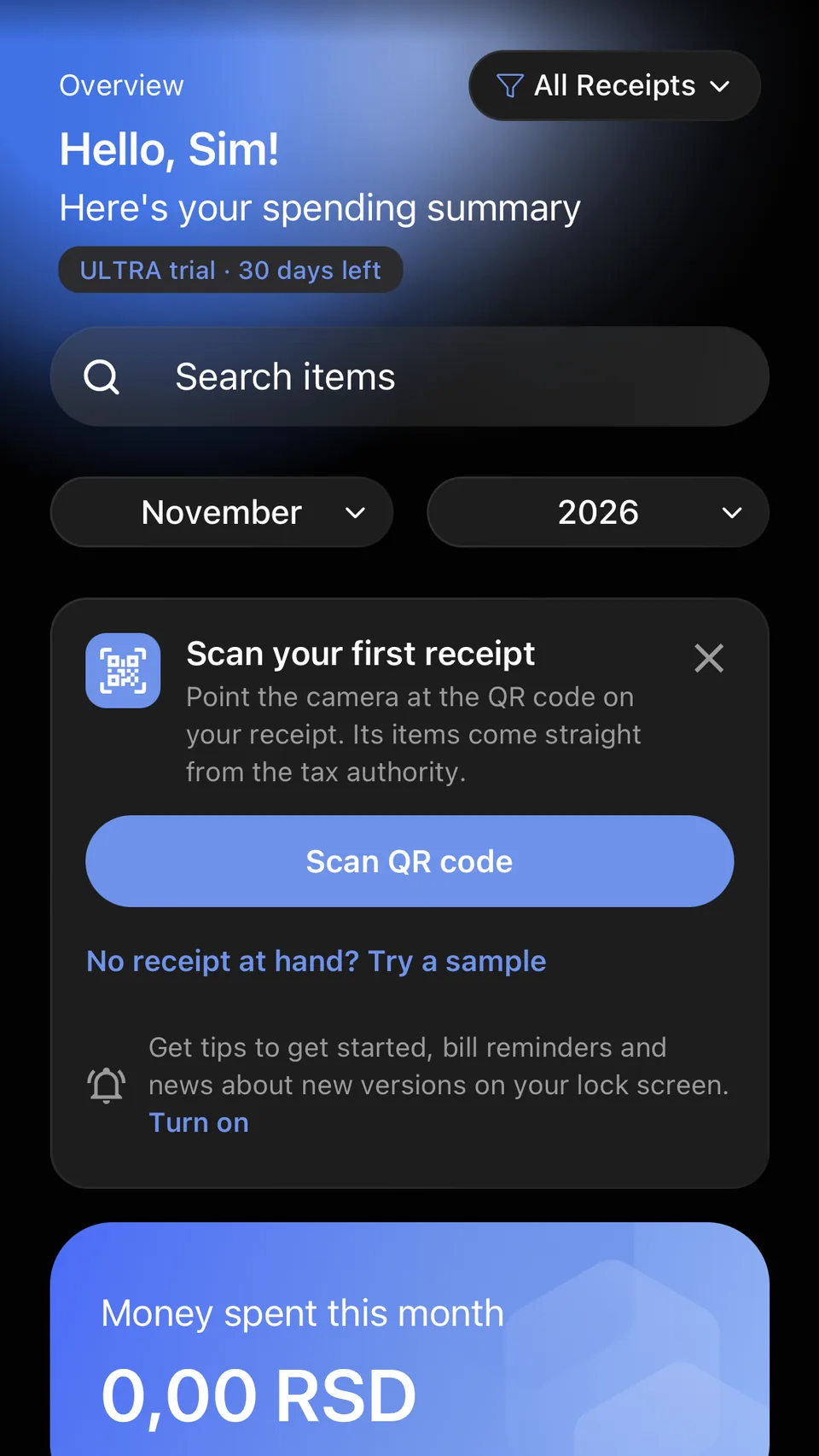
Dok ne sačuvate prvi račun, Početna iznad kartice Potrošeno ovog meseca prikazuje karticu Skeniraj prvi račun. Na nalogu u dinarima ili na telefonu podešenom na vremensku zonu Srbije kartica vas upućuje na QR kod sa računa, a dugme Skeniraj QR kod odmah otvara QR skener. Na ostalim nalozima predlaže fotografiju, a dugme Skeniraj račun otvara ekran za skeniranje. Posle prvog sačuvanog računa kartica postaje Skeniraj sledeći račun, a posle drugog nestaje. Dodirom na × sklanjate je na 7 dana.

Otvorite primer
Na kartici dodirnite Nemaš račun pri ruci? Probaj na primeru (No receipt at hand? Try a sample).
Pogledajte kako izgleda skenirani račun
Ekran Primer računa prikazuje prodavnicu, današnji datum, tri artikla i ukupan iznos u vašoj valuti, ispod natpisa Ovo je primer. Ništa se ne čuva i ne ulazi u statistiku.
Skenirajte pravi račun
Dugme Skeniraj pravi račun vodi tamo gde i dugme na kartici.
Uključite obaveštenja
Dok ne dozvolite obaveštenja, na dnu kartice stoji red sa opcijom Uključi. Kada je dodirnete, telefon će vas pitati da li ReceiptStorm sme da vam šalje obaveštenja. Na Androidu 13 i novijim verzijama aplikacija može i sama da pita, prozorom Uključiti obaveštenja?, a Dozvoli u njemu otvara pitanje telefona. Preko obaveštenja stižu, između ostalog, podsetnici koje podešavate na svakoj obavezi. Ako je uključen prekidač Novosti i nove verzije, stiže i obaveštenje kada izađe nova verzija aplikacije. Obaveštenja kasnije uključujete ili isključujete u delu Profil → Obaveštenja, gde red Push obaveštenja otvara podešavanja telefona.
Četiri načina da dodate račun
Dodirnite Skeniraj na sredini donje trake. Ako je nalog u dinarima ili je telefon podešen na vremensku zonu Srbije, prvo polje je Skeniraj QR kod, sa oznakom Preporučeno. Na ostalim nalozima vrh ekrana zauzima veliko polje Uslikaj, a QR skener otvara red Račun iz Srbije? Skeniraj QR kod ispod ostalih opcija.
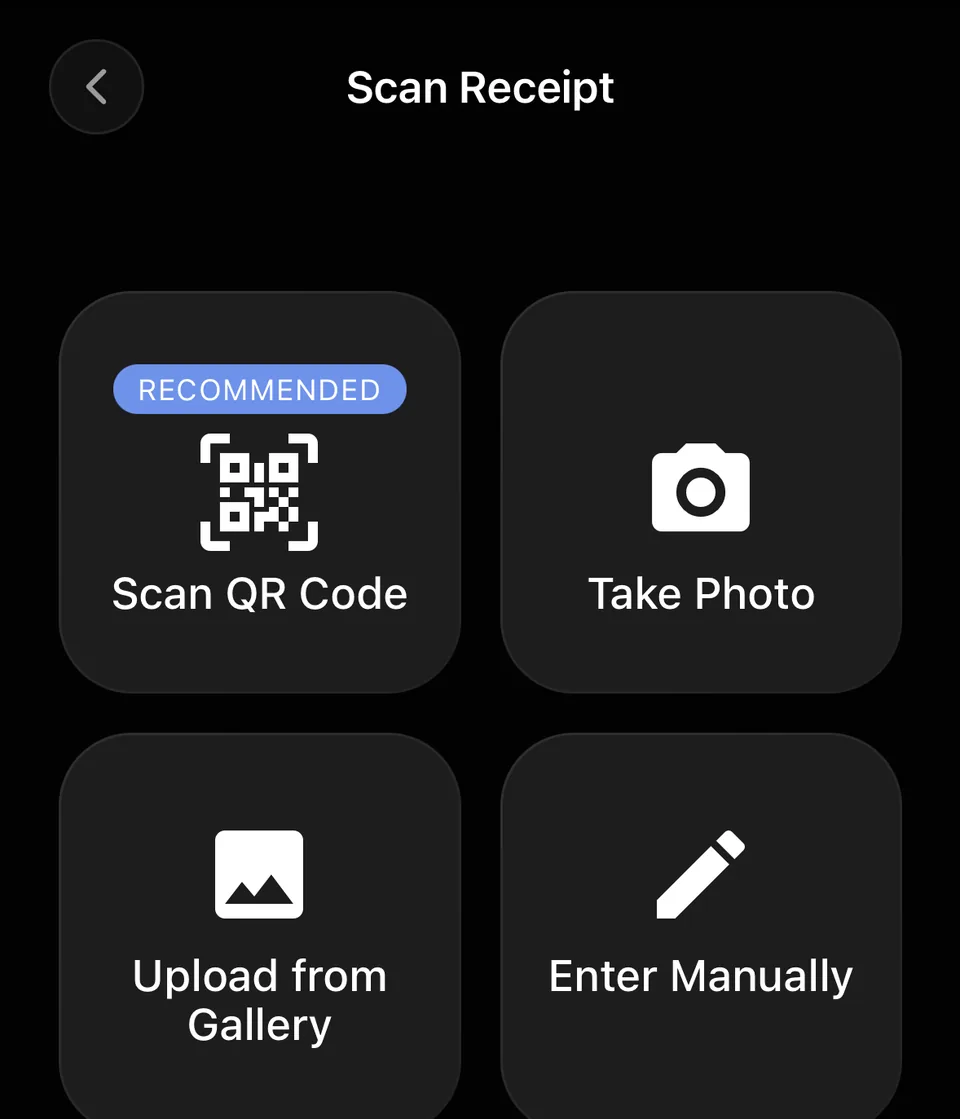
- Skeniraj QR kod: za fiskalne račune iz Srbije. Prodavnica, datum, artikli i cene stižu iz evidencije Poreske uprave, besplatno i neograničeno na svakom planu. Sve o tome u vodiču QR kod sa fiskalnog računa.
- Uslikaj: za račune bez QR koda, račune iz inostranstva ili kada se kod ne očitava. AI čita prodavnicu, datum, artikle, cene i valutu, a detalje objašnjava vodič skeniranje računa telefonom.
- Izaberi iz galerije: isto AI skeniranje, sa fotografije ili snimka ekrana koji već imate u telefonu, jedna slika po računu.
- Unesi ručno: prodavnicu, datum i artikle upisujete sami, a predlozi Nedavne prodavnice i Iz vaših računa dopunjuju nazive koje ste već koristili.
Dobro je znati
Na besplatnom planu svako skeniranje preko Uslikaj ili Izaberi iz galerije troši jedno od 5 AI skeniranja u kalendarskom mesecu, a neuspelo skeniranje vam se vraća. Skeniranje QR koda i ručni unos su neograničeni na svim planovima. Uporedite planove.
Proverite podatke, pa sačuvajte račun

Pogledajte zaglavlje
Na vrhu rezultata stoji Molimo proverite skenirane podatke pre čuvanja. Proverite naziv prodavnice, adresu i datum. Kod QR računa naziv je onaj pod kojim je prodavac registrovan kod Poreske uprave, pa može da se razlikuje od natpisa na radnji.
Prođite kroz artikle
Svaki artikal ima količinu, jediničnu cenu i kategoriju. Kod fotografisanih računa uporedite i cifre sa papirom, a ako datum nije mogao da se pročita, aplikacija upisuje današnji i to javlja.
Ispravite ako treba
Dodirnite Izmeni da promenite prodavnicu, datum, valutu ili naziv, količinu, cenu i kategoriju bilo kog artikla. Fiskalni račun je uvek u dinarima, pa mu se valuta ne menja.
Sačuvajte
Dodirnite Sačuvaj. Račun se pojavljuje u odeljku Moji računi, grupisan po danima, i u celoj statistici.
Savet
Isti račun ne može slučajno da se sačuva dvaput: ako ste ga već skenirali, aplikacija javlja Ovaj račun je već sačuvan. Čuvanje je onemogućeno. Kod ručnog unosa sa istom prodavnicom, iznosom i danom pita Već sačuvano? i nudi Ipak sačuvaj.
Gde pratite potrošnju posle prvog računa
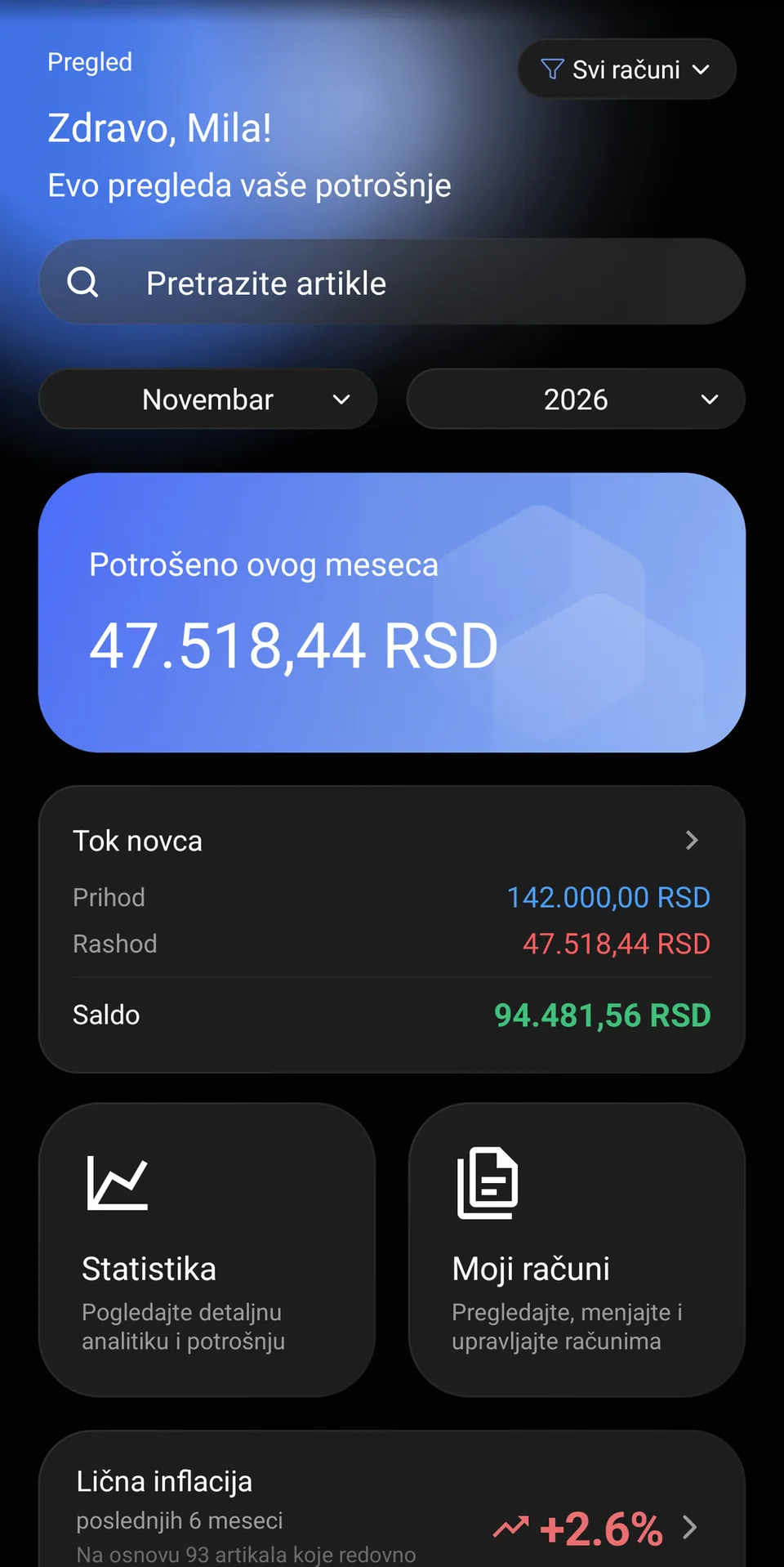
Početna prikazuje mesec koji izaberete na vrhu ekrana. Potrošeno ovog meseca je zbir svih računa tog meseca, a kartica Tok novca ga poredi sa prihodima koje upisujete dugmetom +. Ispod su pločice Statistika i Moji računi, a polje Pretražite artikle na vrhu ekrana pronalazi svaki proizvod koji ste kupili.
- Potrošeno ovog meseca
- 47.518,44 RSD
- Prihod
- 142.000,00 RSD
- Rashod
- 47.518,44 RSD
- Saldo
- 94.481,56 RSD
Saldo je prihod umanjen za rashod: 142.000,00 − 47.518,44 = 94.481,56 RSD. Prihod čine samo unosi koje dodate sami, a rashod svi računi iz tog meseca. Više u vodiču o prihodima i toku novca.
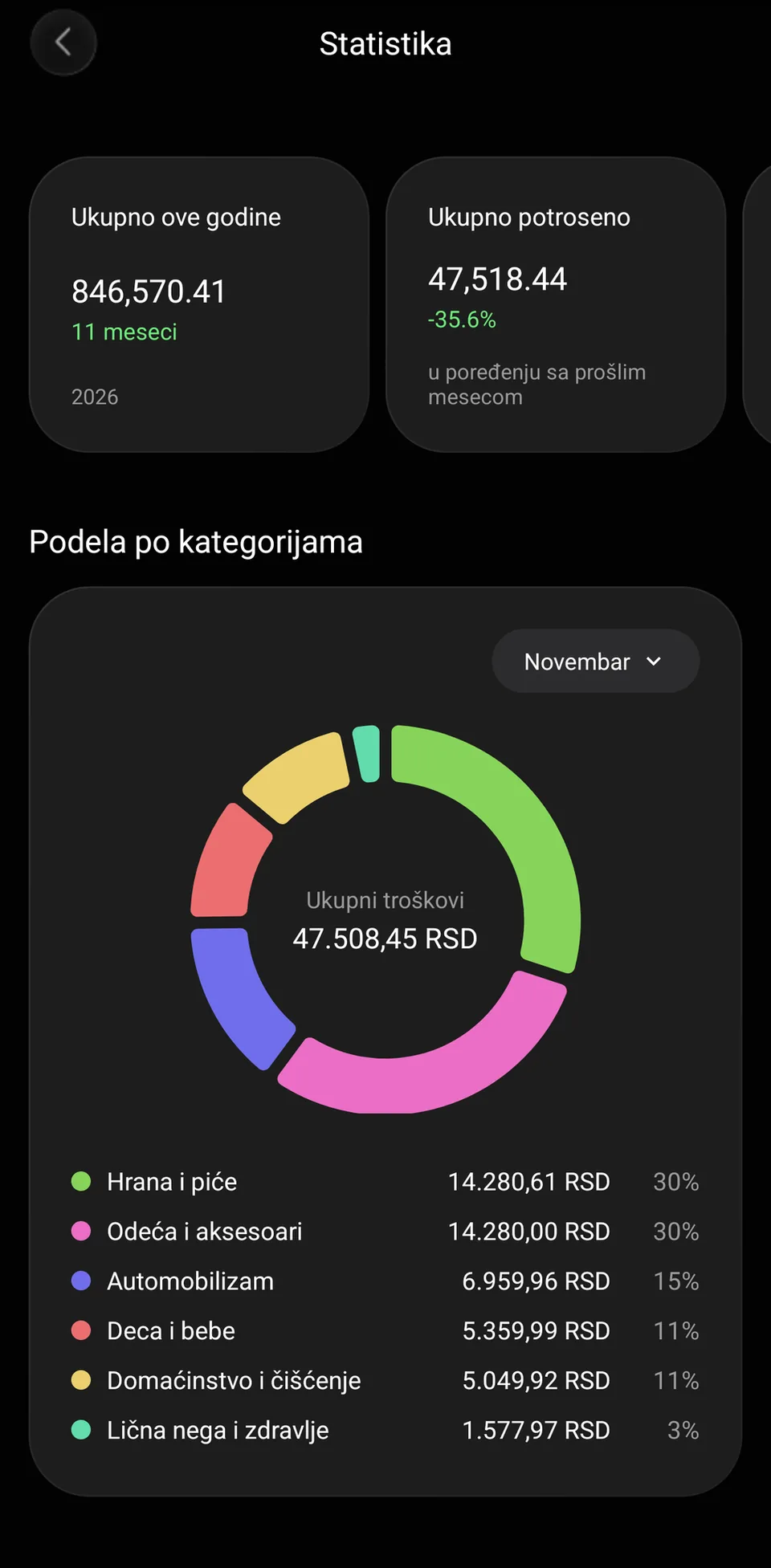
Kategorije, trendovi i prodavnice u kojima najviše trošite su u Statistici, a objašnjava ih vodič statistika potrošnje. Kartica Lična inflacija pokazuje koliko su se promenile cene proizvoda koje redovno kupujete, kod Mile +2,6% za poslednjih 6 meseci. Prvi rezultat se pojavljuje kada se skupi dovoljno ponovljenih kupovina.
Šta dalje: vodiči za svaku funkciju
- Skeniranje računa telefonom: šta AI čita sa fotografije i kako da skeniranje bude tačno.
- QR kod sa fiskalnog računa: zvanični podaci, provera i štampa fiskalnog računa.
- Statistika potrošnje: kategorije, trendovi i prodavnice u kojima najviše trošite.
- Lična inflacija: koliko su se promenile cene proizvoda koje redovno kupujete.
- Istorija cena: cena jednog artikla kroz vreme i poređenje prodavnica.
- Moja korpa: gde ste nedavno platili manje za iste artikle, uz Pro ili Ultra plan.
- Budžet i Kupite uskoro: mesečni limit po kategorijama i artikli koje treba dopuniti.
- Prosek po danu: koliko trošite dnevno, prosek prošlog meseca i koliko možete da trošite dnevno do kraja meseca.
- Obaveze i podsetnici: kirija, režije i pretplate, uz podsetnik pre roka.
- Prihodi i tok novca: prihodi, rashodi i saldo, dan po dan u kalendaru.
- Računi u više valuta: putovanja i život u inostranstvu, sa zbirovima u vašoj valuti.
- Zajednička potrošnja domaćinstva: računi do 5 ukućana na jednom mestu.
- Aplikacija na srpskom i još 38 jezika: i nazivi artikala na vašem jeziku.
- Besplatno, Pro ili Ultra: šta uključuje koji plan.
Pogledajte svoju potrošnju, artikal po artikal
ReceiptStorm možete besplatno preuzeti za iPhone i Android.



Česta pitanja
Da li je ReceiptStorm besplatan?
Jeste. Besplatni plan uključuje neograničeno skeniranje QR koda sa fiskalnih računa iz Srbije i ručni unos, 5 AI skeniranja fotografijom mesečno i svu statistiku, budžete i obaveze sa podsetnicima. Novi nalozi uz to dobijaju Ultra plan besplatno na 30 dana, bez kartice. Detalji su na stranici sa cenama.
Koliko računa mogu besplatno da sačuvam?
Neograničeno, ako ih skenirate preko QR koda (fiskalni računi iz Srbije i IPS uplatnice) ili unosite ručno. Za fotografije besplatni plan ima 5 AI skeniranja u kalendarskom mesecu: obnavljaju se 1. u mesecu, a neuspelo skeniranje se vraća.
Moram li da potvrdim imejl pre prvog skeniranja?
Morate, ako ste se registrovali imejlom: bez potvrde ne možete da skenirate ni da čuvate račune. Link iz poruke važi 7 dana. Nalozi preko Google-a i Apple-a potvrđeni su odmah.
Mogu li kasnije da promenim valutu ili jezik naziva stavki?
Možete, u Profilu. Promena valute za zbirove preračunava sačuvane račune i prihode po kursu na dan svakog računa, a novi jezik naziva stavki važi samo za račune koje dodate posle toga.
Postoji li verzija za računar?
Ne postoji. ReceiptStorm je aplikacija za iPhone i Android, a sajt služi za informacije, potvrdu imejl adrese i promenu lozinke.
Kako da uključim ili isključim obaveštenja?
U delu Profil → Obaveštenja dodirnite Push obaveštenja: otvoriće se podešavanja telefona za ReceiptStorm, gde obaveštenja dozvoljavate ili isključujete. Prekidač Novosti i nove verzije uključuje ili isključuje obaveštenje o novoj verziji, a podsetnike za plaćanje podešavate na svakoj obavezi posebno.