Istorija cena: praćenje cena artikala po prodavnicama
Pratite cenu svakog artikla koji kupujete: najniža i najviša cena, poslednja kupovina, grafikon istorije cena i poređenje prodavnica, sve iz vaših računa.
U ovom vodiču
Da li je hleb poskupeo od prošlog meseca i gde ste mleko plaćali manje? ReceiptStorm za svaki artikal sa sačuvanih računa vodi istoriju cena, pa praćenje cena artikala ne traži nikakvo dodatno upisivanje. Potražite artikal i videćete koliko ste ga puta kupili, najnižu i najvišu cenu, gde ga najčešće kupujete i u kojoj prodavnici vas je koštao najmanje. U nastavku je objašnjeno kako da otvorite taj ekran, šta znači svaki broj i kako da uporedite cene po prodavnicama.
Kako da otvorite istoriju cena artikla
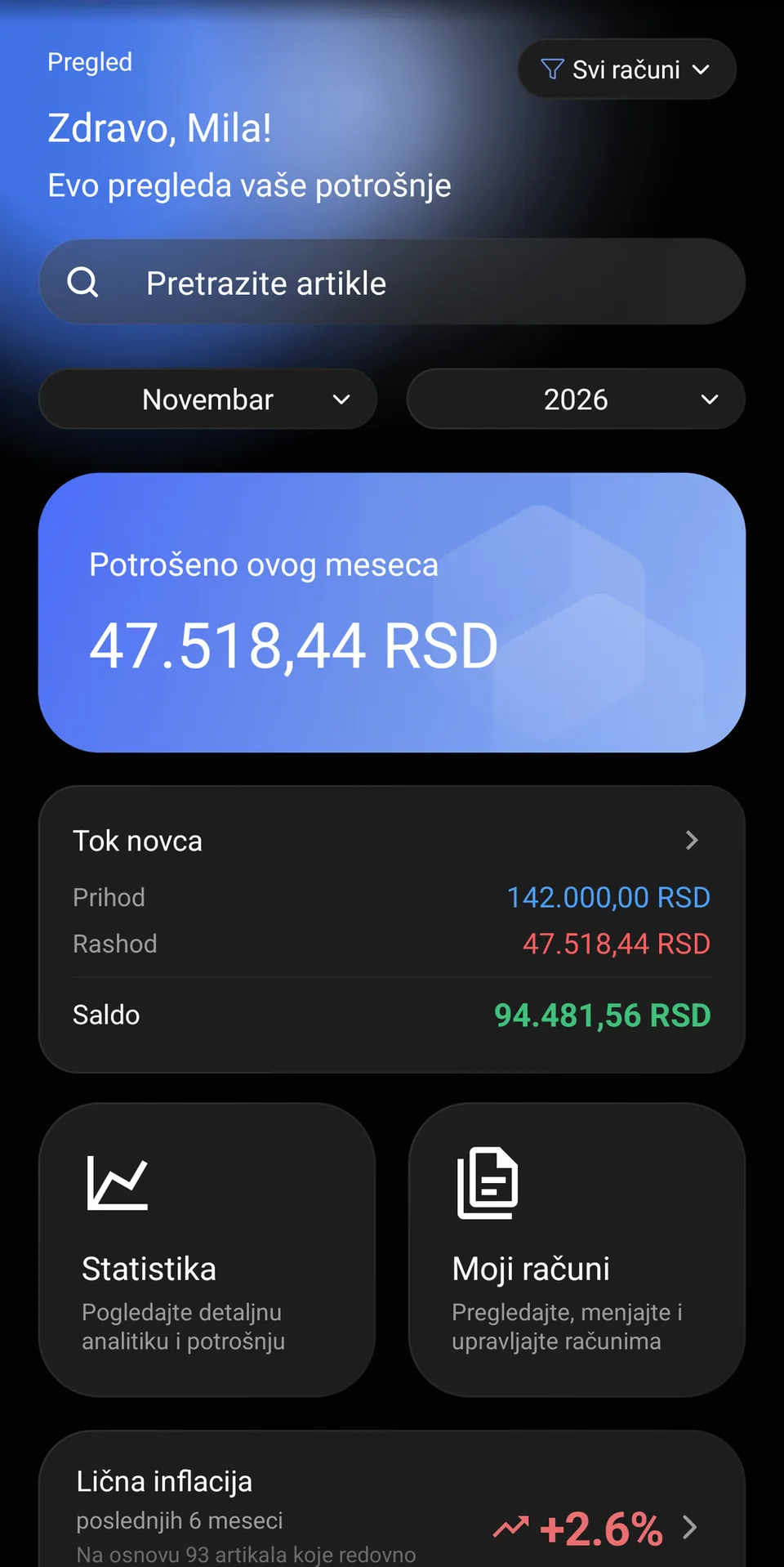
Pretražite sa početnog ekrana
Na ekranu Početna dodirnite polje Pretražite artikle i upišite deo naziva, na primer „mleko“. Rezultati se pojavljuju dok kucate.
Otvorite artikal
Dodirnite rezultat. Statistika artikla otvara se pod naslovom Pregled, sa nazivom artikla na vrhu.
Ili krenite od računa
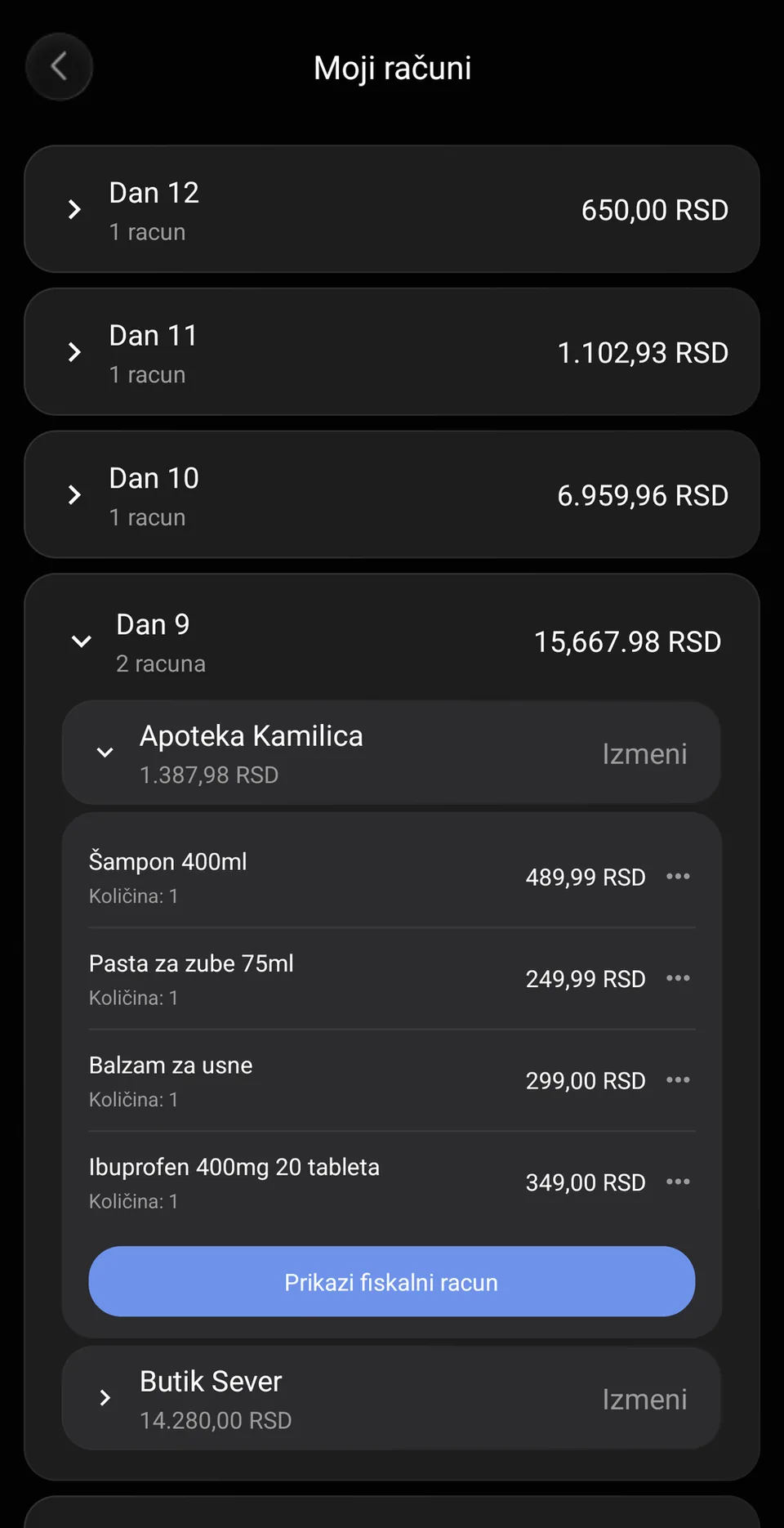
U Moji računi otvorite dan, zatim račun, i dodirnite bilo koji artikal sa njega.
Spustite se niže
Ispod kartica su grafikon Istorija cena i Poređenje prodavnica.
Šta znači svaki broj na ekranu
Ekran prikazuje samo kupovine, pa se plaćene obaveze ovde nikad ne pojavljuju. Prati i filter na vrhu početnog ekrana: kad je izabrano, na primer, Lično, računaju se samo lični računi. Kartice na vrhu znače sledeće:
- Ukupno kupovina: koliko ste puta kupili artikal.
- Ukupna količina: koliko ste jedinica kupili ukupno, na primer komada, kilograma ili litara.
- Ukupno potrošeno: jedinična cena puta količina za svaku kupovinu, sabrano u valuti za zbirove.
- Minimalna cena i Maksimalna cena: najniža i najviša jedinična cena koju ste platili.
- Poslednja kupovina: datum poslednje kupovine.
- Omiljena prodavnica: prodavnica u kojoj artikal kupujete najčešće, što ne mora da bude i najjeftinija.
Dobro je znati
Sve cene su jedinične, onako kako piše na računu: red „3 × 149,99“ računa se kao 149,99 RSD. Kod fiskalnih računa skeniranih preko QR koda cene i količine stižu onako kako su registrovane kod Poreske uprave. Kupovine u stranoj valuti preračunavaju se u valutu za zbirove po kursu na dan računa, a kupovina za koju kurs još nije stigao broji se, ali ne ulazi u cene dok kurs ne bude dostupan.
Kako da čitate grafikon istorije cena
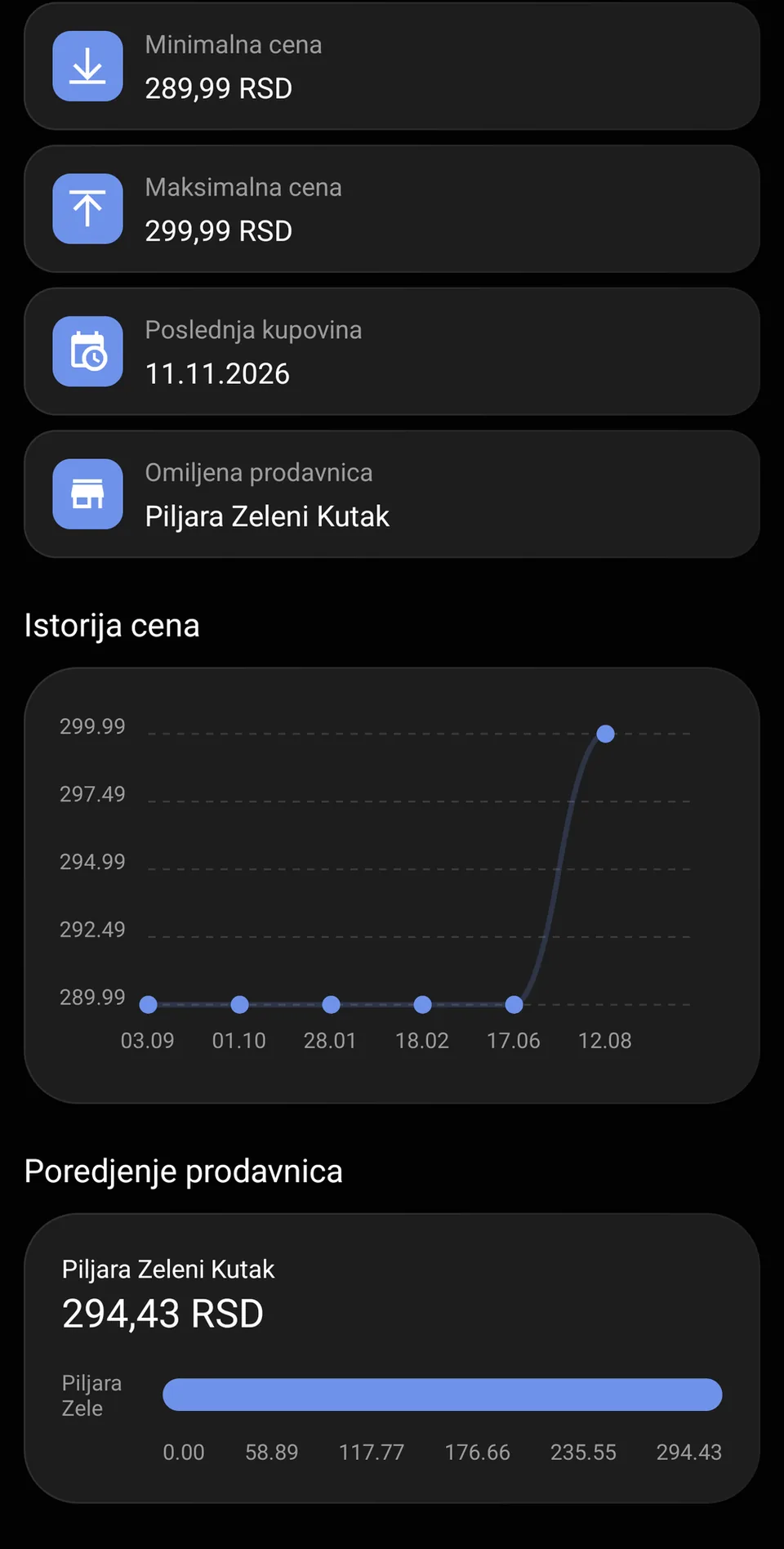
Istorija cena crta vaših šest poslednjih kupovina artikla, od najstarije od njih levo do najnovije desno. Dodirnite tačku i videćete prodavnicu i cenu koju ste platili. Ako postoji samo jedna kupovina ili se cena nijednom nije promenila, umesto linije prikazuju se cena i datumi. Grafikon služi za skorašnje promene, a kartice sa cenama i Poređenje prodavnica koriste širu istoriju.
- Minimalna cena
- 289,99 RSD
- Maksimalna cena
- 299,99 RSD
- Poslednja kupovina
- 11.11.2026
- Omiljena prodavnica
- Piljara Zeleni Kutak
- Prosek u poređenju prodavnica
- 294,43 RSD
Razlika između najniže i najviše cene je 10,00 RSD, oko 3,4%, a prosečna cena od 294,43 RSD je između njih. Pošto je artikal kupovan samo u jednoj prodavnici, poređenje ima jedan red. Čim ga kupite i negde drugde i sačuvate račun, pojaviće se i druga prodavnica sa svojim prosekom.
Kako da uporedite cene po prodavnicama
Poređenje prodavnica navodi svaku prodavnicu u kojoj ste kupili artikal, sa prosečnom jediničnom cenom koju ste tamo plaćali, od najjeftinije ka najskupljoj. Na vrhu kartice su najjeftinija prodavnica i njen prosek, a trake ispod omogućavaju da ostale uporedite na prvi pogled; dodirnite traku i na vrhu će se pojaviti prosek te prodavnice.
Ovo poređenje se zasniva samo na vašim kupovinama, uprosečenim po prodavnici. Ne prikazuje današnju cenu na polici, prodavnice u kojima artikal niste kupovali niti cene drugih korisnika. Ako delite domaćinstvo, računaju se i računi ostalih članova.
Savet
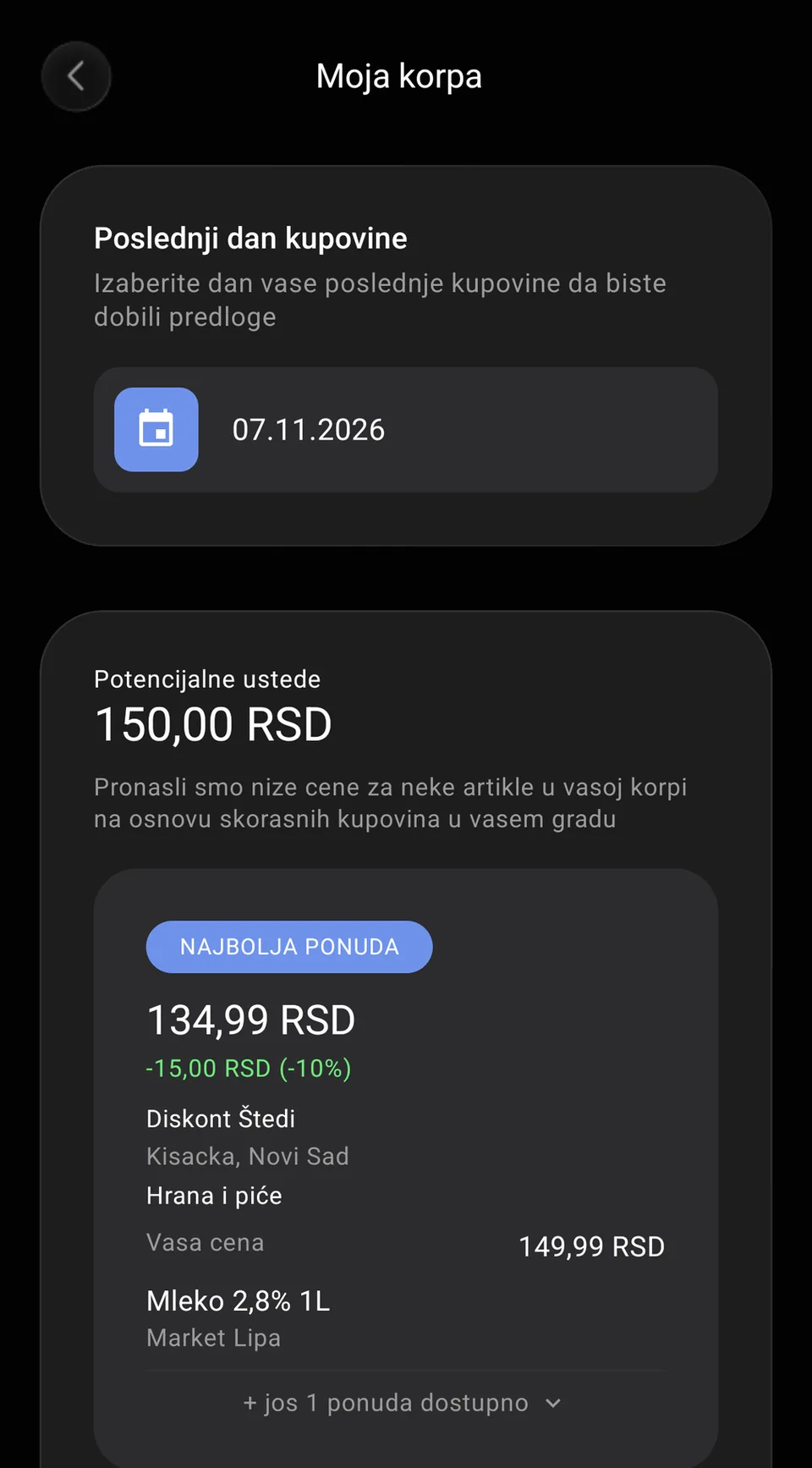
Slično poređenje za celu listu za kupovinu radi Moja korpa: artikle sa liste poredi sa vašim kupovinama iz poslednjih mesec dana u istom gradu i pokazuje gde ste isti artikal platili manje. Moja korpa je deo planova Pro i Ultra (uporedite planove).
Kako da proverite da li je artikal zaista poskupeo
Viša cena na poslednjem računu ne znači uvek poskupljenje: možda ste artikal ovog puta kupili u drugoj prodavnici. Pet kratkih provera razdvaja ta dva slučaja.
Otvorite artikal
Potražite ga na početnom ekranu ili ga dodirnite na računu u Moji računi.
Uporedite krajnosti
Pogledajte Minimalna cena i Maksimalna cena. Velika razlika znači da se cena menjala, ili da artikal kupujete u prodavnicama sa različitim cenama.
Proverite poslednje tačke
Dodirnite poslednje tačke na grafikonu Istorija cena i videćete iz koje prodavnice je koja cena.
Odvojite prodavnicu od cene
Ako sve više cene dolaze iz jedne prodavnice, Poređenje prodavnica će to pokazati: artikal je tamo možda jednostavno skuplji.
Pogledajte celu korpu
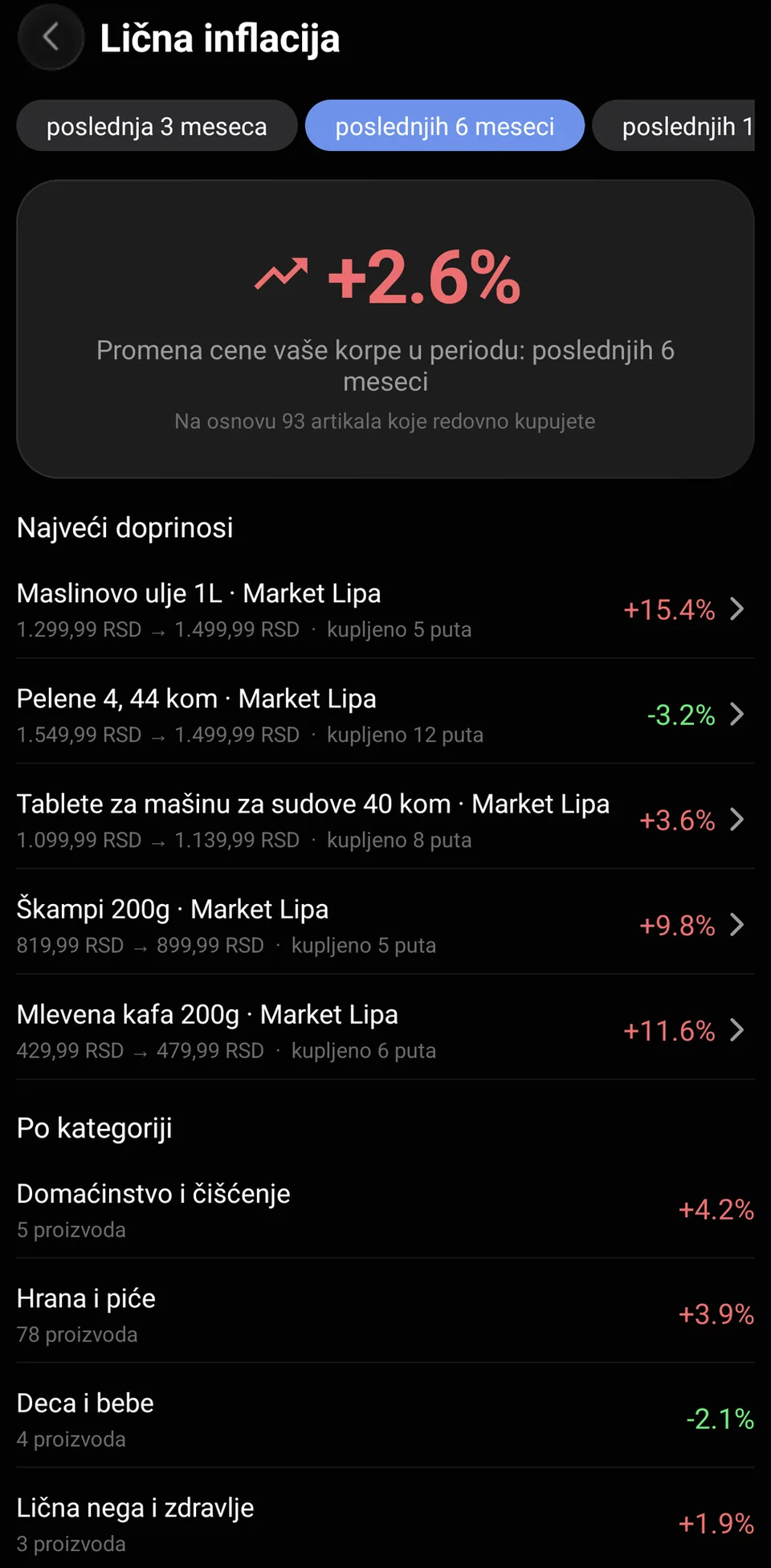
Otvorite ličnu inflaciju, koja svaki proizvod poredi samo u istoj prodavnici, pa promena prodavnice ne izgleda kao poskupljenje.
Za šta vam istorija cena koristi
- Pre nego što na akciji kupite veću količinu, uporedite akcijsku cenu sa karticom Minimalna cena i proverite da li je zaista povoljna.
- Izaberite gde kupujete osnovne namirnice: kad Poređenje prodavnica pokaže jasnu razliku, kupujte taj artikal tamo gde vas košta manje.
- Uočite poskupljenja onoga što kupujete svake nedelje, pre nego što se nakupe tokom meseca.
- Pratite gorivo: uz cenu po litru sa svakog računa, grafikon pokazuje kako se menjala cena goriva koje točite.
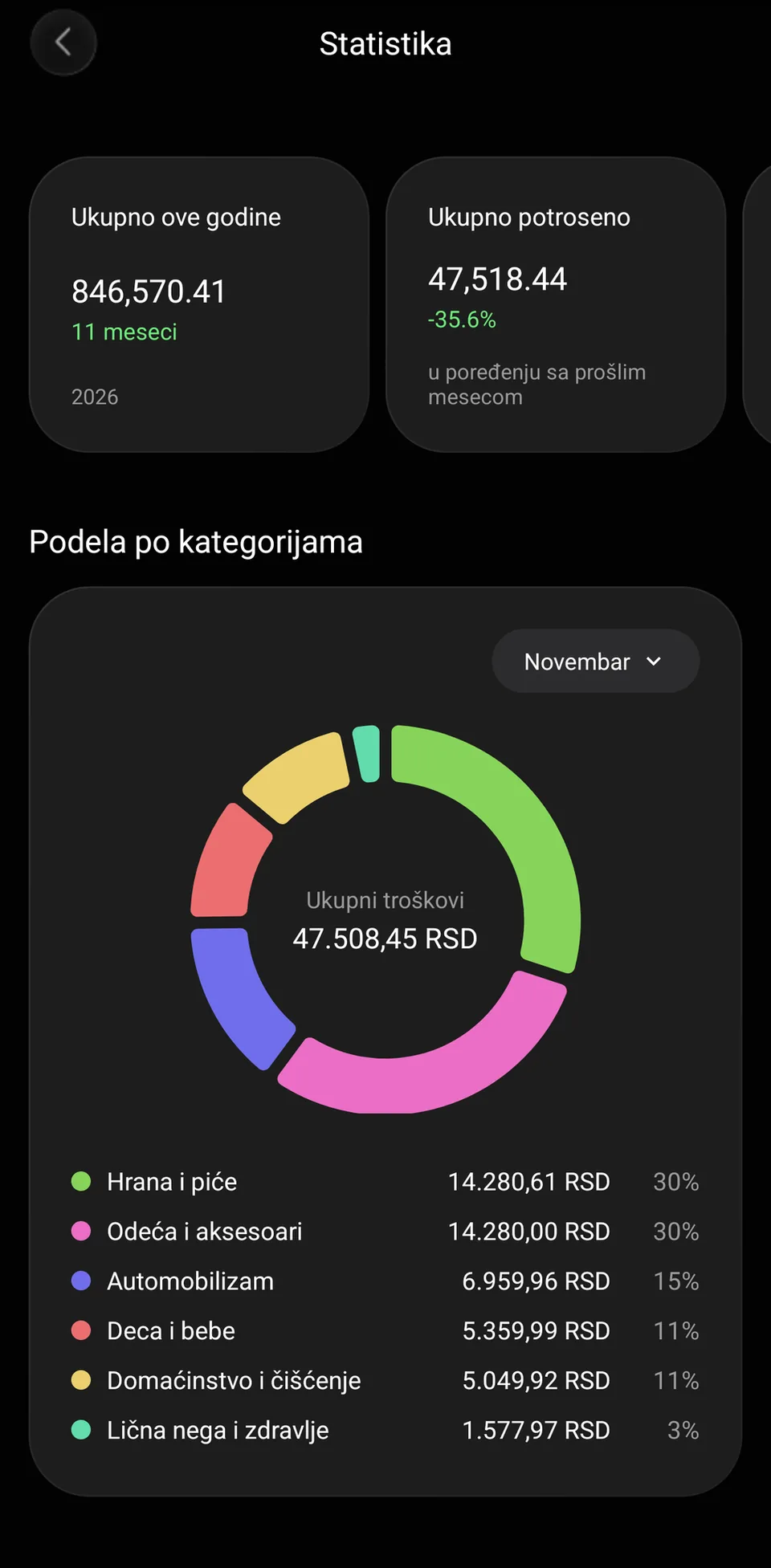
- Pogledajte koliko vas artikal košta ukupno (Ukupno potrošeno) i stavite to pored potrošnje po kategorijama.
Kako da istorija cena bude tačna
Istorija cena je tačna samo ako su tačni računi iza nje. U Srbiji skenirajte QR kod sa fiskalnog računa (Skeniraj QR kod): skeniranje je neograničeno na svakom planu, a cene i količine stižu sa portala Poreske uprave. Račune bez QR koda uslikajte i pre čuvanja proverite količine i cene, jer pogrešno pročitan broj kvari istoriju artikla; na besplatnom planu imate 5 AI skeniranja fotografijom mesečno, a ručni unos je uvek neograničen (uporedite planove). Sve načine dodavanja računa objašnjava vodič kako da počnete.
Nazivi artikala čuvaju se na jeziku iz podešavanja Jezik naziva stavki, a aplikacija različite zapise istog proizvoda spaja pod jedan naziv kad ih prepozna. Promena jezika važi samo za nove račune, pa ga ne menjajte bez potrebe, da se istorija jednog artikla ne bi podelila na dva naziva.
Pogledajte svoju potrošnju, artikal po artikal
ReceiptStorm možete besplatno preuzeti za iPhone i Android.



Česta pitanja
Mogu li da pratim cene u prodavnicama u kojima ne kupujem?
Ne. Istorija cena i poređenje prodavnica koriste samo vaše račune, i račune vašeg domaćinstva ako ga delite. Nema cena drugih korisnika, sa sajtova prodavnica ni iz kataloga.
Da li aplikacija javlja kad cena padne?
Ne, aplikacija nema obaveštenja o padu cena. Kad želite da proverite, otvorite statistiku artikla, a uz plan Pro ili Ultra i svoju listu u Mojoj korpi.
Zašto grafikon prikazuje samo šest kupovina?
Grafikon je namenjen skorašnjim promenama, pa prikazuje vaših šest poslednjih kupovina. Kartice sa cenama i poređenje prodavnica koriste širu istoriju.
Da li je istorija cena besplatna?
Da, statistika artikla i istorija cena rade na svakom planu, pa i na besplatnom. Šta donose Pro i Ultra, pogledajte na stranici planovi i cene.
Zašto se isti artikal pojavljuje pod dva naziva?
Nazivi se čuvaju na izabranom jeziku naziva stavki, a promena jezika važi samo za nove račune, pa starije kupovine zadržavaju stari naziv. Slični zapisi istog proizvoda spajaju se automatski kad ih aplikacija prepozna.