Lebensmittelpreise verfolgen: Preisverlauf jedes Produkts
ReceiptStorm als Preis-Tracker für Lebensmittel: niedrigster und höchster Preis, letzter Kauf, Preisverlauf und Geschäftsvergleich je Produkt, aus deinen Belegen.
Einige Screenshots zeigen die App auf Englisch. ReceiptStorm gibt es auch auf Deutsch.
In diesem Ratgeber
Jedes Produkt auf jedem Beleg, den du speicherst, bekommt in ReceiptStorm einen eigenen Preisverlauf, die App arbeitet also als Preis-Tracker für Lebensmittel, ohne dass du etwas extra eintippen musst. Suche einen Artikel, und du siehst, was du zuletzt bezahlt hast, deinen niedrigsten und höchsten Preis, wo du ihn am häufigsten kaufst und welches Geschäft für dich am günstigsten war. Diese Anleitung zeigt, wie du ihn öffnest, was jede Zahl bedeutet und wie du Preise zwischen Geschäften vergleichst.
So siehst du den Preisverlauf eines Produkts
Von Start aus suchen
Tippe oben auf Start bei Artikel suchen und gib einen Teil des Produktnamens ein. Passende Produkte erscheinen schon beim Tippen.
Produkt öffnen
Tippe auf ein Ergebnis. Die Statistik des Produkts öffnet sich unter der Kopfzeile Übersicht, mit dem Produktnamen oben.
Oder von einem Beleg aus starten
Öffne unter Meine Belege einen Tag, dann einen Beleg und tippe auf einen beliebigen Artikel darauf.
Nach unten scrollen
Unter den Karten findest du das Diagramm Preisverlauf und den Geschäftsvergleich.


Was jede Zahl auf dem Bildschirm bedeutet
Der Bildschirm erfasst nur Einkäufe, Rechnungszahlungen tauchen hier also nie auf. Außerdem folgt er dem Filter oben auf Start: Ist zum Beispiel Privat gewählt, zählen nur deine privaten Belege. Die Karten oben lesen sich so:
- Käufe gesamt: wie oft du das Produkt gekauft hast.
- Menge gesamt: wie viele Einheiten du insgesamt gekauft hast.
- Ausgaben gesamt: Einzelpreis × Menge für jeden Kauf, addiert in deiner Summenwährung.
- Niedrigster Preis und Höchster Preis: der niedrigste und der höchste Einzelpreis, den du bezahlt hast.
- Letzter Kauf: das Datum deines jüngsten Kaufs.
- Lieblingsgeschäft: das Geschäft, in dem du das Produkt am häufigsten kaufst, und das ist nicht immer das günstigste.
Gut zu wissen
Alle Preise sind Einzelpreise, wie auf dem Beleg gedruckt: Eine Zeile mit 2 × 2,29 € zählt als 2,29 €. Bei literweise gekauftem Kraftstoff ist das der Preis pro Liter. Käufe in einer anderen Währung werden zum Kurs des Belegdatums in deine Summenwährung umgerechnet; ein Kauf, dessen Kurs noch nicht verfügbar ist, zählt als Kauf, bleibt aber aus den Preisen heraus, bis der Kurs vorliegt.
So liest du das Preisverlauf-Diagramm
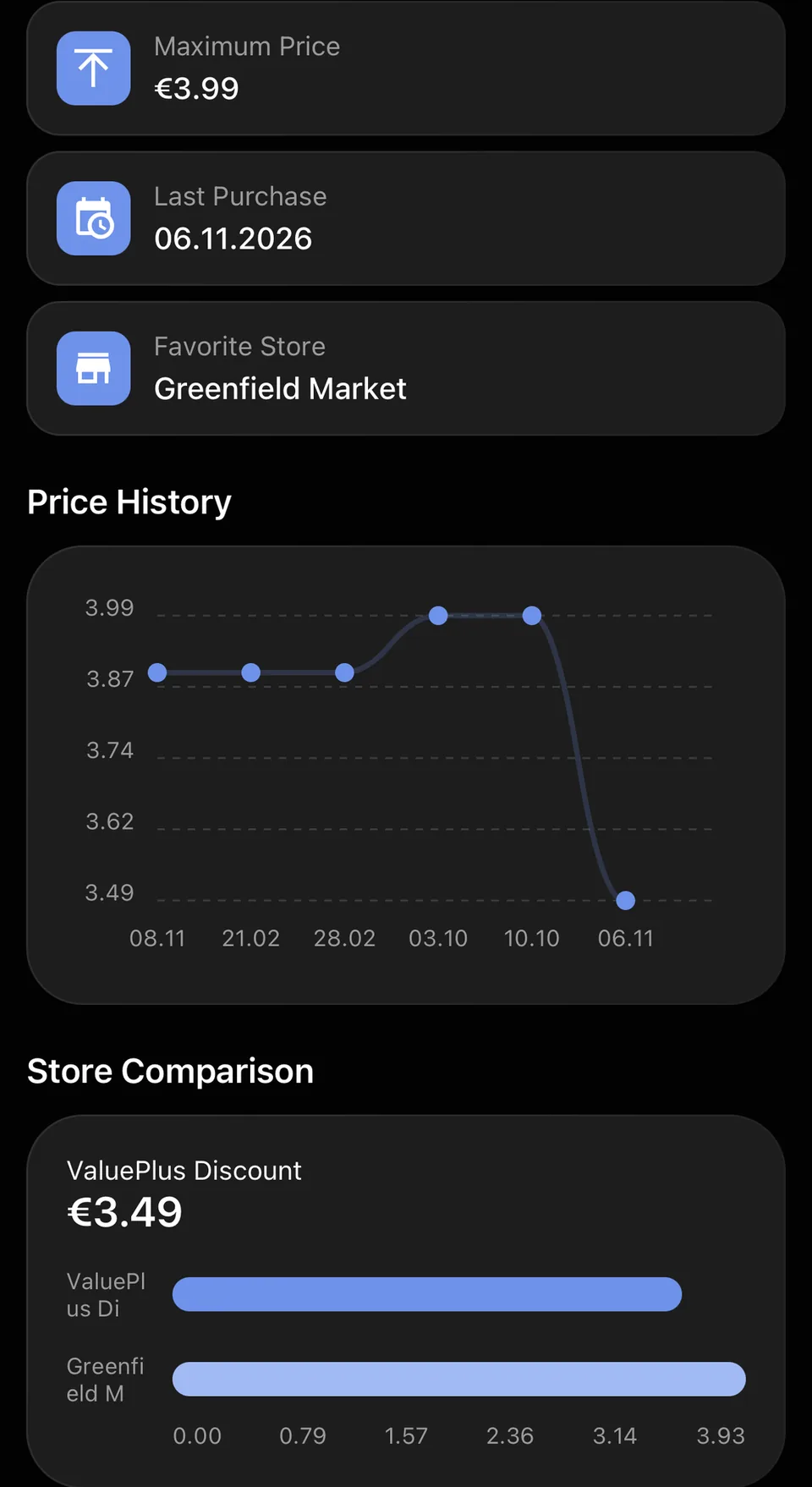
Preisverlauf zeichnet deine sechs jüngsten Käufe des Produkts, vom ältesten der sechs links bis zum neuesten rechts. Tippe auf einen Punkt, um Geschäft und bezahlten Preis zu sehen. Hat sich der Preis nie geändert, zeigt die Karte statt einer flachen Linie den Preis und die Daten. Das Diagramm zeigt die jüngste Entwicklung; die Preiskarten und der Geschäftsvergleich nutzen mehr von deiner Historie.
- Höchster Preis
- 3,99 €
- Letzter Kauf
- 06.11.2026 (6. November)
- Lieblingsgeschäft
- Greenfield Market
- Letzter Punkt im Diagramm
- 3,49 €
- Günstigstes im Geschäftsvergleich
- ValuePlus Discount, 3,49 €
Das Diagramm steigt im Oktober auf 3,99 € und fällt am 6. November auf 3,49 €. Der Geschäftsvergleich erklärt, warum: Im Schnitt war dieses Produkt bei ValuePlus Discount günstiger als bei Greenfield Market, dem Geschäft, in dem du es am häufigsten kaufst. Gegenüber den 3,99 € im Oktober sind 3,49 € pro Einheit 0,50 € weniger, rund 12,5 %.
So vergleichst du Preise zwischen Geschäften
Der Geschäftsvergleich listet jedes Geschäft, in dem du das Produkt gekauft hast, mit dem durchschnittlichen Einzelpreis, den du dort bezahlt hast, das günstigste zuerst. Oben auf der Karte stehen das günstigste Geschäft und sein Durchschnitt, und die Balken darunter zeigen die anderen auf einen Blick. Tippe auf einen Balken, um oben Namen und Durchschnitt dieses Geschäfts anzuzeigen.
Denk daran, was der Vergleich ist: deine eigenen Käufe, pro Geschäft gemittelt. Er zeigt weder den heutigen Regalpreis noch Geschäfte, in denen du das Produkt nie gekauft hast, noch Preise anderer Leute. Teilst du einen Haushalt, zählen auch die Belege deiner Familie.
Tipp
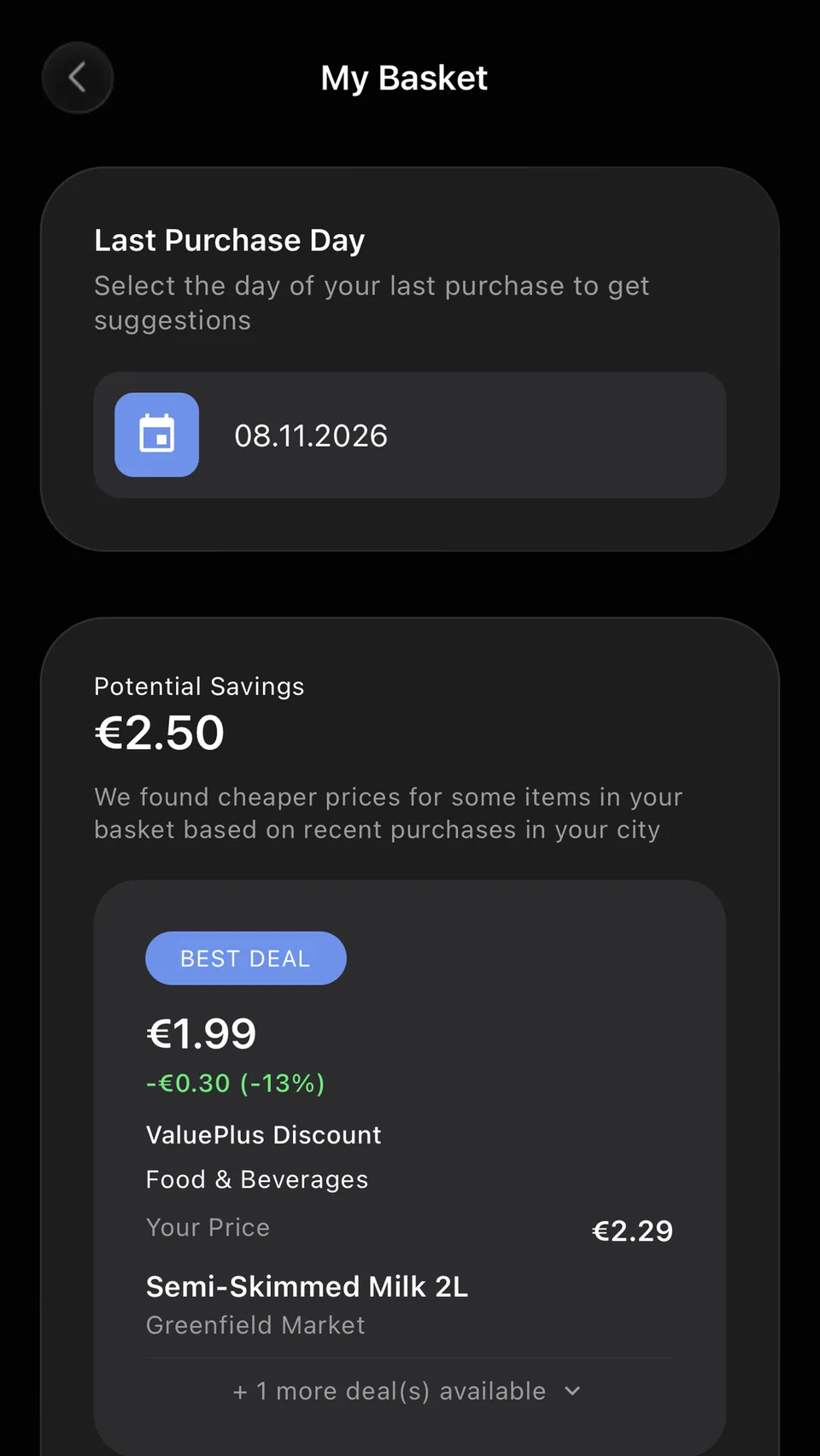
Du willst denselben Check für eine ganze Einkaufsliste? Mein Korb vergleicht die Artikel, die du kaufen willst, mit deinen jüngsten Käufen in deiner Stadt und zeigt, wo du weniger bezahlt hast. Das gehört zu Pro und Ultra, die Tarife werden auf der Preisseite verglichen.
So erkennst du, ob ein Produkt wirklich teurer wurde
Ein höherer Preis auf deinem letzten Beleg heißt nicht immer, dass das Produkt teurer wurde: Vielleicht hast du es einfach woanders gekauft. Fünf schnelle Checks trennen beides.
Produkt öffnen
Suche es auf Start oder tippe es unter Meine Belege auf einem Beleg an.
Die Extreme vergleichen
Sieh dir Niedrigster Preis und Höchster Preis an. Ein großer Abstand heißt, dass der Preis sich bewegt hat oder dass du das Produkt in Geschäften mit unterschiedlichen Preisen kaufst.
Die letzten Punkte prüfen
Tippe auf die letzten Punkte im Preisverlauf, um zu sehen, aus welchem Geschäft jeder Preis stammt.
Geschäft und Preis trennen
Stammen die höheren Preise alle aus einem Geschäft, zeigt es der Geschäftsvergleich: Das Produkt kostet dort vielleicht einfach mehr.
Auf den ganzen Warenkorb herauszoomen
Öffne deine persönliche Inflationsrate, die jedes Produkt nur im selben Geschäft vergleicht und so Geschäftswechsel herausfiltert.
Praktische Einsatzmöglichkeiten deines Preisverlaufs
- Bevor du bei einer Aktion auf Vorrat kaufst, vergleiche sie mit deinem Niedrigster Preis, um zu sehen, ob sie wirklich günstig ist.
- Wähle, wo du Grundnahrungsmittel kaufst: Zeigt der Geschäftsvergleich einen klaren Unterschied, kauf das Produkt dort, wo es dich weniger kostet.
- Bemerke Preiserhöhungen bei den Dingen, die du jede Woche kaufst, bevor sie sich über einen Monat summieren.
- Verfolge Spritpreise: Mit dem Literpreis jedes Belegs zeigt das Diagramm, wie sich dein Kraftstoffpreis bewegt hat.
- Sieh mit Ausgaben gesamt, was ein Produkt dich insgesamt kostet, und setze es ins Verhältnis zu deinen Ausgaben nach Kategorie.
Halte deinen Preisverlauf genau
Der Verlauf ist nur so gut wie die Belege dahinter. Füge regelmäßig Belege hinzu (Erste Schritte erklärt Foto, QR-Code und manuelle Eingabe) und prüfe beim Kontrollieren eines Scans Mengen und Preise, denn eine als Preis gelesene Menge ist ein häufiger Fehler. Artikelnamen werden in deiner Sprache für Artikelnamen gespeichert, und die App fasst verschiedene Schreibweisen desselben Produkts unter einem Namen zusammen, wenn sie sie erkennt. Ein Wechsel der Sprache für Artikelnamen gilt nur für neue Belege; sie unverändert zu lassen verhindert, dass die Historie eines Produkts in zwei Teile zerfällt.
Deine Ausgaben im Blick, Artikel für Artikel
ReceiptStorm kannst du kostenlos für iPhone und Android laden.



Häufig gestellte Fragen
Kann ich Preise in Geschäften verfolgen, in denen ich nicht einkaufe?
Nein. Preisverlauf und Geschäftsvergleich nutzen nur deine eigenen Belege, plus die deines Haushalts, wenn du einen teilst. Preise anderer Nutzer, von Websites der Geschäfte oder aus Prospekten gibt es nicht.
Warnt mich ReceiptStorm, wenn ein Preis sinkt?
Nein, die App hat keine Preissenkungs-Hinweise. Öffne die Statistik eines Produkts, wann immer du vergleichen willst, oder prüfe mit Pro oder Ultra deine Einkaufsliste in Mein Korb.
Warum zeigt das Preisdiagramm nur sechs Käufe?
Das Diagramm ist für die jüngste Entwicklung gedacht und zeigt deshalb deine sechs jüngsten Käufe. Die Preiskarten und der Geschäftsvergleich nutzen mehr von deiner Historie.
Ist der Preisverlauf kostenlos?
Ja, Artikelstatistik und Preisverlauf funktionieren in jedem Tarif, auch in Free. Tarife vergleichen, um zu sehen, was Pro und Ultra zusätzlich bieten.
Warum erscheint dasselbe Produkt unter zwei Namen?
Artikelnamen werden in deiner Sprache für Artikelnamen gespeichert, und eine Änderung gilt nur für neue Belege, ältere Käufe behalten also ihre alten Namen. Ähnliche Schreibweisen werden automatisch zusammengefasst, wenn die App sie als dasselbe Produkt erkennt.