Historia cen produktów: śledź ceny zakupów
Używaj ReceiptStorm do śledzenia cen produktów: najniższa i najwyższa cena, ostatni zakup, wykres historii cen i porównanie sklepów na podstawie Twoich paragonów.
Niektóre zrzuty ekranu pokazują aplikację w języku angielskim. ReceiptStorm jest dostępny także w języku polskim.
W tym poradniku
Każdy produkt z każdego zapisanego paragonu dostaje w ReceiptStorm własną historię cen, więc aplikacja działa jak śledzenie cen produktów spożywczych bez żadnego dodatkowego wpisywania. Wyszukaj produkt, a zobaczysz, ile ostatnio zapłaciłeś, swoją najniższą i najwyższą cenę, gdzie kupujesz go najczęściej i który sklep był dla Ciebie najtańszy. Ten poradnik pokazuje, jak ją otworzyć, co znaczy każda liczba i jak porównywać ceny między sklepami.
Jak zobaczyć historię cen produktu
Wyszukaj na ekranie Start
Stuknij Szukaj produktów u góry ekranu Start i wpisz część nazwy produktu. Pasujące produkty pojawiają się już w trakcie pisania.
Otwórz produkt
Stuknij wyniku. Statystyki produktu otworzą się pod nagłówkiem Przegląd, a u góry zobaczysz nazwę produktu.
Albo zacznij od paragonu
W Moje paragony otwórz dzień, potem paragon i stuknij dowolnej pozycji na nim.
Przewiń w dół
Pod kartami znajdziesz wykres Historia cen i Porównanie sklepów.


Co oznacza każda liczba na ekranie
Ekran obejmuje tylko zakupy, więc płatności rachunków się tu nie pojawiają. Uwzględnia też filtr u góry ekranu Start: gdy wybrane jest na przykład Osobiste, liczą się tylko Twoje osobiste paragony. Karty u góry czyta się tak:
- Liczba zakupów: ile razy kupiłeś produkt.
- Łączna ilość: ile sztuk kupiłeś w sumie.
- Łącznie wydano: cena jednostkowa × ilość z każdego zakupu, zsumowane w Twojej walucie dla sum.
- Cena minimalna i Cena maksymalna: najniższa i najwyższa cena jednostkowa, jaką zapłaciłeś.
- Ostatni zakup: data Twojego najnowszego zakupu.
- Ulubiony sklep: sklep, w którym kupujesz produkt najczęściej, co nie zawsze oznacza, że jest najtańszy.
Warto wiedzieć
Wszystkie ceny to ceny jednostkowe, takie jak na paragonie: pozycja 2 × 2,29 € liczy się jako 2,29 €. W przypadku paliwa kupowanego na litry jest to cena za litr. Zakupy w innej walucie są przeliczane na Twoją walutę dla sum po kursie z dnia paragonu; zakup, dla którego kursu jeszcze nie ma, liczy się jako zakup, ale nie wchodzi do cen, dopóki kurs się nie pojawi.
Jak czytać wykres historii cen
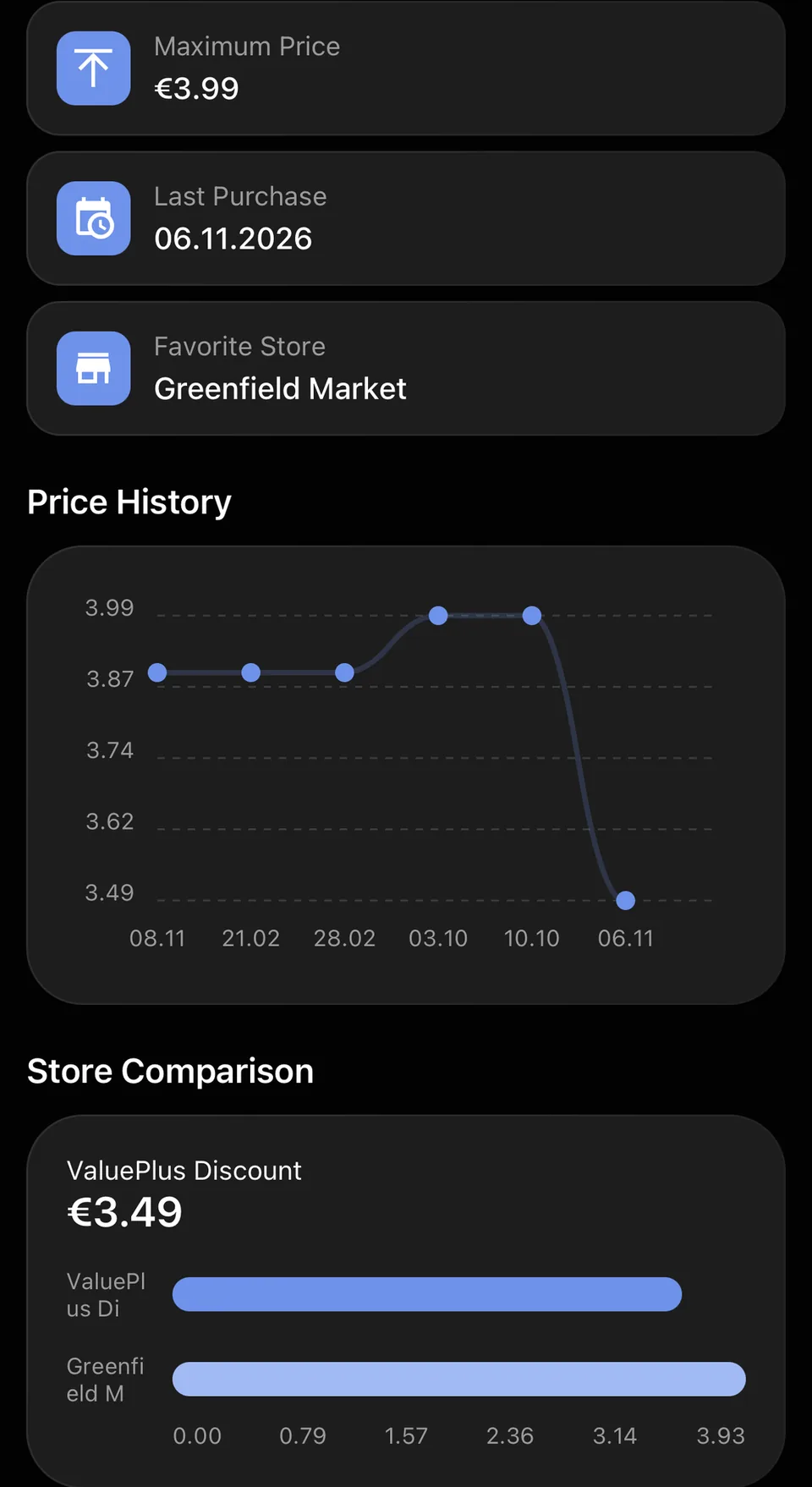
Historia cen pokazuje Twoje sześć ostatnich zakupów produktu: od najstarszego z tej szóstki po lewej do najnowszego po prawej. Stuknij punktu, aby zobaczyć sklep i zapłaconą cenę. Jeśli cena się nie zmieniła, zamiast płaskiej linii karta pokazuje cenę i daty. Wykres dotyczy ostatnich zmian; karty z cenami i Porównanie sklepów korzystają z większej części Twojej historii.
- Cena maksymalna
- 3,99 €
- Ostatni zakup
- 06.11.2026 (6 listopada)
- Ulubiony sklep
- Greenfield Market
- Ostatni punkt na wykresie
- 3,49 €
- Najtaniej w Porównaniu sklepów
- ValuePlus Discount, 3,49 €
Wykres wspina się do 3,99 € w październiku i spada do 3,49 € 6 listopada. Porównanie sklepów podpowiada dlaczego: średnio ten produkt kosztował mniej w ValuePlus Discount niż w Greenfield Market, czyli sklepie, w którym kupujesz go najczęściej. W porównaniu z 3,99 € zapłaconymi w październiku 3,49 € to 0,50 € mniej za sztukę, czyli około 12,5%.
Jak porównywać ceny między sklepami
Porównanie sklepów wylicza każdy sklep, w którym kupiłeś produkt, wraz ze średnią ceną jednostkową, jaką tam zapłaciłeś, od najtańszego. U góry karty widać najtańszy sklep i jego średnią, a słupki poniżej pozwalają porównać pozostałe jednym rzutem oka. Stuknij słupka, aby u góry pokazać nazwę tego sklepu i jego średnią.
Pamiętaj, czym jest to porównanie: Twoimi własnymi zakupami uśrednionymi według sklepów. Nie pokazuje dzisiejszej ceny na półce, sklepów, w których nigdy nie kupiłeś produktu, ani cen innych osób. Jeśli dzielisz gospodarstwo domowe, liczą się także paragony Twojej rodziny.
Wskazówka
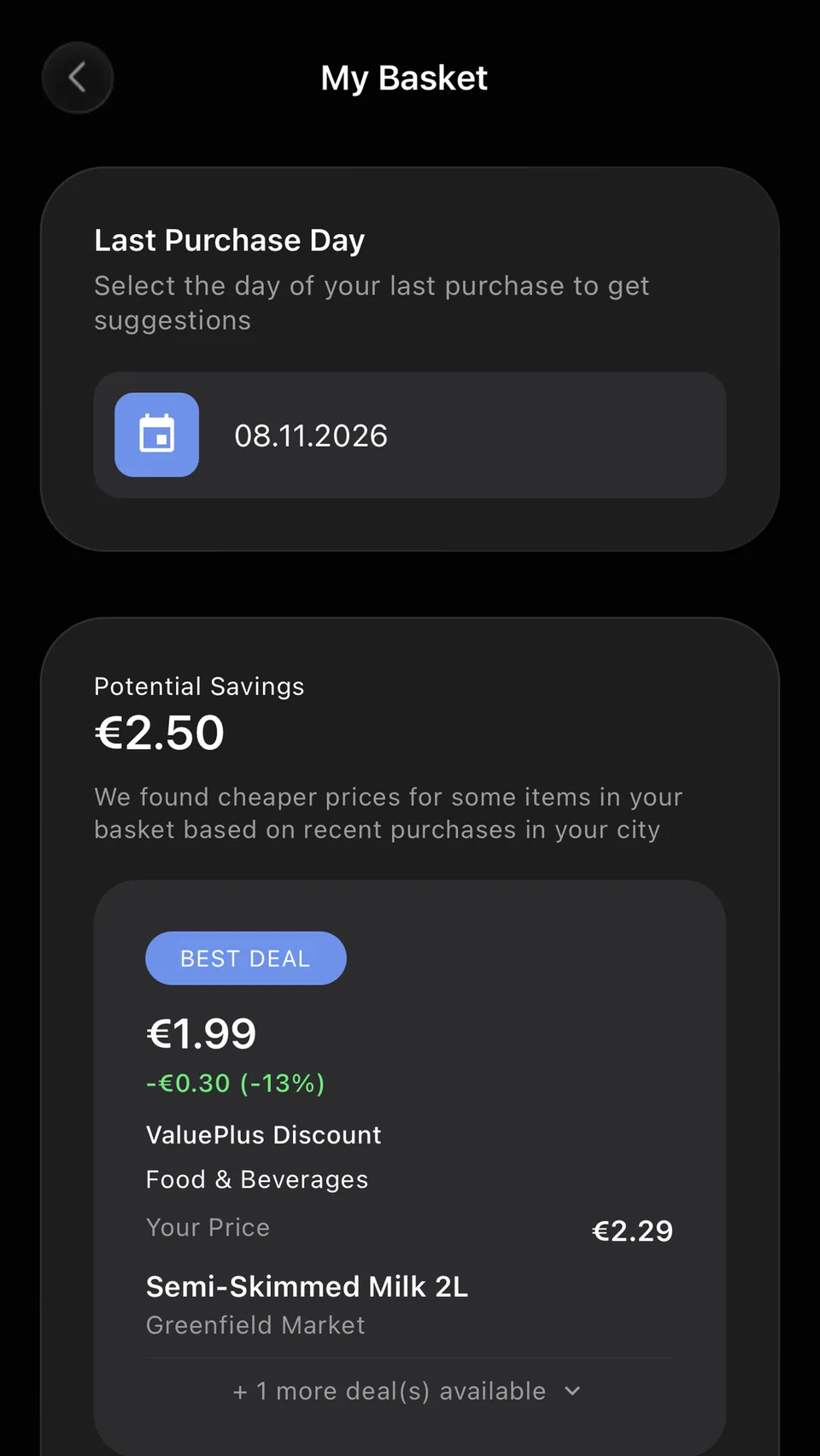
Chcesz takiej samej kontroli dla całej listy zakupów? Mój koszyk porównuje produkty, które zamierzasz kupić, z Twoimi ostatnimi zakupami w Twoim mieście i wskazuje, gdzie zapłaciłeś mniej. To część planów Pro i Ultra, a plany porównasz w cenniku.
Jak sprawdzić, czy produkt naprawdę zdrożał
Wyższa cena na ostatnim paragonie nie zawsze oznacza podwyżkę: możesz po prostu kupić produkt gdzie indziej. Pięć szybkich kroków pozwala to rozróżnić.
Otwórz produkt
Wyszukaj go na ekranie Start albo stuknij go na paragonie w Moje paragony.
Porównaj skrajne wartości
Spójrz na Cena minimalna i Cena maksymalna. Duża różnica oznacza, że cena się zmieniała albo że kupujesz produkt w sklepach o różnych cenach.
Sprawdź ostatnie punkty
Stuknij ostatnich punktów na wykresie Historia cen, aby zobaczyć, z którego sklepu pochodzi każda cena.
Oddziel sklep od ceny
Jeśli wszystkie wyższe ceny pochodzą z jednego sklepu, widać to w Porównanie sklepów: produkt może tam po prostu kosztować więcej.
Spójrz na cały koszyk
Otwórz swoją osobistą inflację, która porównuje każdy produkt tylko w tym samym sklepie, więc odfiltrowuje zmiany sklepu.
Praktyczne zastosowania historii cen
- Zanim zrobisz zapasy na promocji, porównaj ją ze swoją Cena minimalna, by sprawdzić, czy to naprawdę okazja.
- Wybierz, gdzie kupować podstawowe produkty: gdy Porównanie sklepów pokazuje wyraźną różnicę, kupuj dany produkt tam, gdzie wychodzi taniej.
- Zauważ podwyżki cen rzeczy, które kupujesz co tydzień, zanim zsumują się w skali miesiąca.
- Śledź ceny paliwa: dzięki cenie za litr z każdego paragonu wykres pokazuje, jak zmieniała się Twoja cena paliwa.
- Sprawdź, ile łącznie kosztuje Cię dany produkt, dzięki Łącznie wydano, i zestaw to ze swoimi wydatkami według kategorii.
Dbaj o dokładność historii cen
Historia jest tak dobra, jak paragony, na których się opiera. Dodawaj paragony regularnie (pierwsze kroki opisują zdjęcie, kod QR i wpis ręczny) i sprawdzaj ilości oraz ceny przy weryfikacji skanu, bo ilość odczytana jako cena to częsty błąd. Nazwy produktów są zapisywane w Twoim Język nazw produktów, a aplikacja grupuje różne zapisy tego samego produktu pod jedną nazwą, gdy je rozpozna. Zmiana języka nazw produktów dotyczy tylko nowych paragonów, więc pozostawienie jej bez zmian pozwala uniknąć rozdzielenia historii produktu na dwie części.
Zobacz swoje wydatki, produkt po produkcie
ReceiptStorm możesz pobrać za darmo na iPhone’a i Androida.



Najczęstsze pytania
Czy mogę śledzić ceny w sklepach, w których nie kupuję?
Nie. Historia cen i Porównanie sklepów korzystają wyłącznie z Twoich paragonów, a także paragonów Twojego gospodarstwa domowego, jeśli je dzielisz. Nie ma cen od innych użytkowników, ze stron sklepów ani z gazetek.
Czy ReceiptStorm powiadomi mnie o spadku ceny?
Nie, aplikacja nie ma alertów o spadkach cen. Otwórz statystyki produktu, kiedy chcesz porównać ceny, albo w planie Pro lub Ultra sprawdź swoją listę zakupów w Mój koszyk.
Dlaczego wykres cen pokazuje tylko sześć zakupów?
Wykres pokazuje ostatnie zmiany, więc obejmuje Twoje sześć ostatnich zakupów. Karty z cenami i Porównanie sklepów korzystają z większej części historii.
Czy historia cen jest bezpłatna?
Tak, statystyki produktów i historia cen działają w każdym planie, także w Free. Porównaj plany, aby zobaczyć, co dodają Pro i Ultra.
Dlaczego ten sam produkt pojawia się pod dwiema nazwami?
Nazwy produktów są zapisywane w języku nazw produktów, a jego zmiana dotyczy tylko nowych paragonów, więc starsze zakupy zachowują dawne nazwy. Podobne zapisy są grupowane automatycznie, gdy aplikacja rozpozna je jako ten sam produkt.