Tańsze zakupy spożywcze: porównuj ceny w Moim koszyku
Znajdź tańsze zakupy spożywcze w Moim koszyku (Pro i Ultra): zbuduj listę z tego, co zwykle kupujesz, i zobacz, gdzie ostatnio zapłaciłeś mniej za te same produkty.
Niektóre zrzuty ekranu pokazują aplikację w języku angielskim. ReceiptStorm jest dostępny także w języku polskim.
W tym poradniku
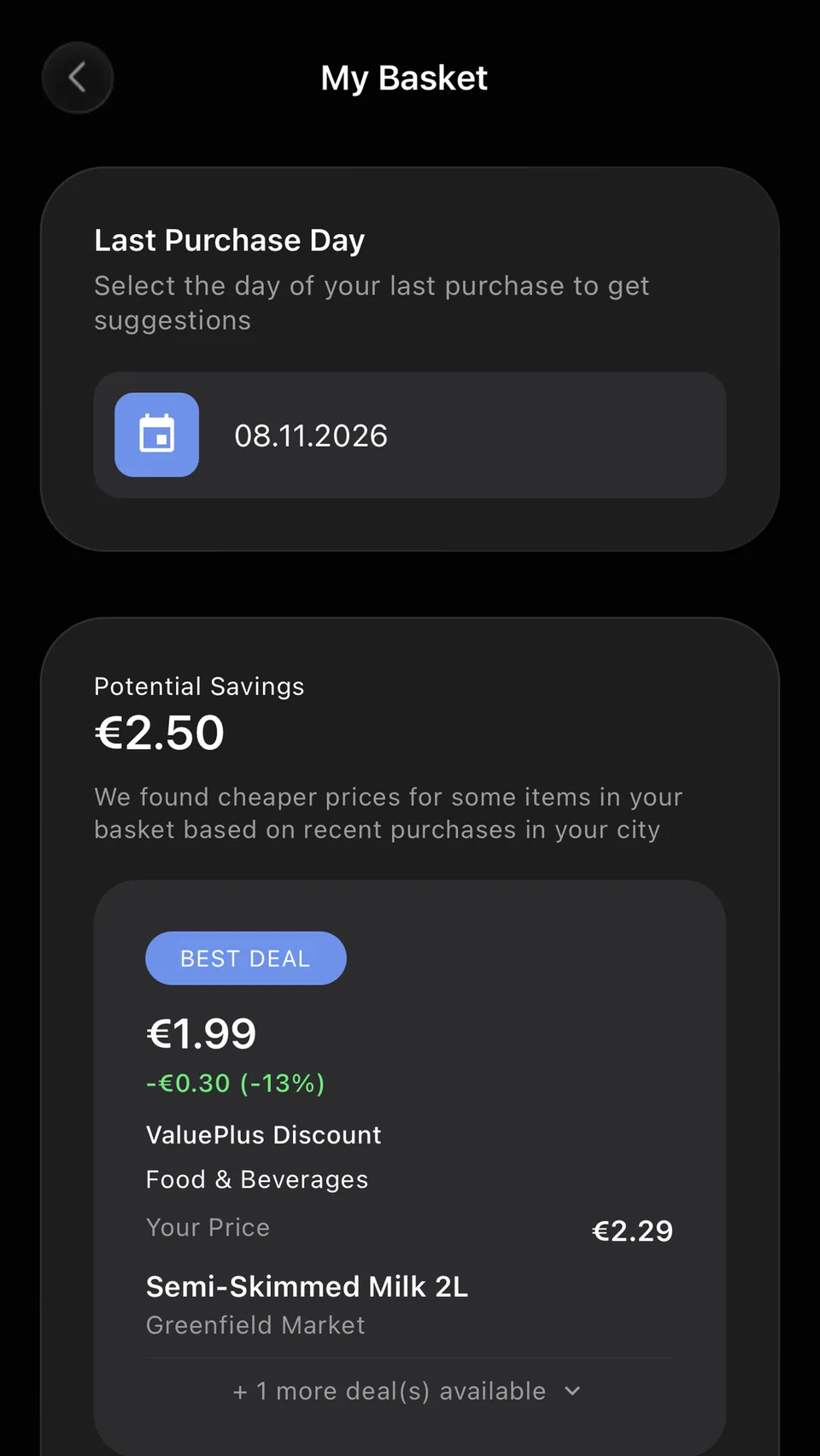
Mój koszyk pomaga znaleźć tańsze zakupy spożywcze wśród sklepów, w których i tak robisz zakupy. Podpowiada, czego możesz niedługo potrzebować, a po zapisaniu listy sprawdza Twoje ostatnie paragony pod kątem niższej ceny tego samego produktu: na zrzucie ekranu wyżej mleko za 1,99 € zamiast 2,29 €. Oto jak zbudować listę, jak za jej pomocą porównywać ceny zakupów i co naprawdę mówi karta oszczędności.
Warto wiedzieć
Mój koszyk jest częścią planów Pro i Ultra. Nowe konta dostają go na 30 dni w ramach darmowego okresu próbnego Ultra (bez karty), a członkowie gospodarstwa domowego mają go, gdy właściciel wykupi Pro lub Ultra (okres próbny jest osobisty). W planie Free zakładka Koszyk pokazuje Mój koszyk to funkcja premium z przyciskiem Zobacz plany. Porównaj plany albo przeczytaj, co zawierają Free, Pro i Ultra.
Jak Mój koszyk znajduje tańsze zakupy spożywcze
Mój koszyk nie przeszukuje internetu ani gazetek sklepowych. Porównuje każdą pozycję z Twojej zapisanej listy, która ma cenę, z Twoimi własnymi zakupami z ostatniego miesiąca, a także z zakupami Twojego gospodarstwa domowego, jeśli je dzielisz:
- liczą się tylko zakupy tego samego produktu i tylko wtedy, gdy kosztowały mniej niż cena z Twojej listy;
- liczą się tylko sklepy w mieście Twojego ostatniego zakupu, ustalonym na podstawie adresu sklepu;
- dla każdej pozycji dostajesz do trzech tańszych opcji, od najtańszej.
Ponieważ porównanie opiera się na Twoich paragonach, działa tym lepiej, im więcej sklepów masz w zapisanych paragonach. Jeśli zawsze kupujesz w jednym miejscu, może wskazać tylko dni, w których zapłaciłeś tam mniej. Pierwsze kroki pokazują najszybsze sposoby dodawania paragonów.
Jak zbudować listę zakupów w Moim koszyku
Otwórz Mój koszyk
Stuknij zakładki Koszyk na dole ekranu. Ekran, który się otworzy, nazywa się Mój koszyk.
Ustaw dzień ostatnich zakupów
W polu Dzień ostatnich zakupów wybierz dzień ostatniej wizyty w sklepie. Sugestie są liczone od tego dnia.
Dodaj sugerowane produkty
Sugerowane produkty to lista rzeczy, których prawdopodobnie będziesz potrzebować, na podstawie historii zakupów z ostatnich 6 miesięcy. Stuknij jednej, aby dodać ją do Moja lista zakupów; pojawi się z ostatnio zapłaconą ceną.
Dodaj cokolwiek innego
Użyj + Dodaj własny produkt. Nazwa produktu i sklep są wymagane; adres, kategoria, cena i ilość są opcjonalne. Porównać można tylko produkty z ceną.
Zapisz koszyk
Dostosuj ilości i stuknij Zapisz koszyk. Porównanie cen działa na zapisanej liście.
Sprawdź oszczędności
Gdy przynajmniej jedna pozycja była tańsza w niedawnym zakupie, pod Dzień ostatnich zakupów pojawia się karta Możliwe oszczędności z Najlepsza oferta, Twoja cena i, gdy są inne opcje, wierszem takim jak + jeszcze 1 oferta.
Zabierz listę ze sobą
W menu listy wybierz Udostępnij listę lub Drukuj listę, albo Usuń listę, aby zacząć od nowa.
Jak wybierane są sugerowane produkty
Sugestie podążają za Twoim własnym rytmem, a nie za ogólną listą. Mój koszyk analizuje ostatnie 6 miesięcy zakupów i wylicza, jak często kupujesz każdy produkt. Produkt jest sugerowany, gdy od ostatniego zakupu minęło co najmniej 80% jego zwykłego odstępu albo 60 dni lub więcej. Najbardziej spóźnione pozycje są na początku. Na przykład mleko, które kupujesz co 7 dni, pojawia się od 6. dnia, a kawa kupowana co 30 dni od 24. dnia.
Warto wiedzieć
Nie mylić z Kup wkrótce na ekranie Start. Ta krótka lista, dostępna w każdym planie, pokazuje produkty, które kupujesz regularnie i które znów są na czasie. Mój koszyk to lista zakupów, którą sam budujesz, zapisujesz i porównujesz. Zobacz cele budżetowe i Kup wkrótce.
Jak czytać kartę Możliwe oszczędności
Każda karta oferty pokazuje niższą cenę wraz z różnicą w pieniądzach i w procentach, sklep, w którym ją zapłaciłeś (z adresem, jeśli był na paragonie), oraz kategorię. Poniżej Twoja cena pokazuje pozycję z Twojej listy wraz ze sklepem i ceną z listy.
- Produkt
- Semi-Skimmed Milk 2L
- Twoja cena, Greenfield Market
- 2,29 €
- Najlepsza oferta, ValuePlus Discount
- 1,99 €
- Różnica na sztukę
- −0,30 € (−13%)
- Możliwe oszczędności, cała lista
- 2,50 €
Możliwe oszczędności sumują najlepszą ofertę każdej pozycji z listy, która ją ma, więc mleko wnosi 0,30 € z 2,50 €. Liczby porównują pojedynczą sztukę: kup dwa kartony, jak na paragonie poniżej, a różnica podwaja się do 0,60 €.

Wskazówka
Najlepsza oferta to cena, którą naprawdę zapłaciłeś w ostatnim miesiącu, więc to realistyczny cel, ale mogła to być jednorazowa promocja. Zanim zaplanujesz wyprawę pod jej kątem, otwórz statystyki produktu i sprawdź, czy ten sklep zwykle bywa tańszy.
Co Mój koszyk porównuje, a czego nie
| Porównuje | Nie porównuje |
|---|---|
| Twoje paragony i paragony Twojego gospodarstwa domowego | Cen od innych użytkowników |
| Zakupy z ostatniego miesiąca | Starszych zakupów |
| Sklepy w mieście Twojego ostatniego zakupu | Sklepów w innych miastach |
| Ten sam produkt w niższej cenie | Stron sklepów, gazetek i katalogów |
Jeśli sklep Twojego ostatniego zakupu nie ma adresu, filtr miasta jest pomijany i przeszukiwane są wszystkie Twoje niedawne zakupy. Gdy żadna pozycja nie ma ceny albo nic nie było tańsze, karta oszczędności po prostu się nie pojawia. Sama lista jest osobista: każdy członek gospodarstwa domowego ma własny koszyk, choć ich paragony zasilają Twoje porównanie.
Sprawdź dłuższą historię cen produktu
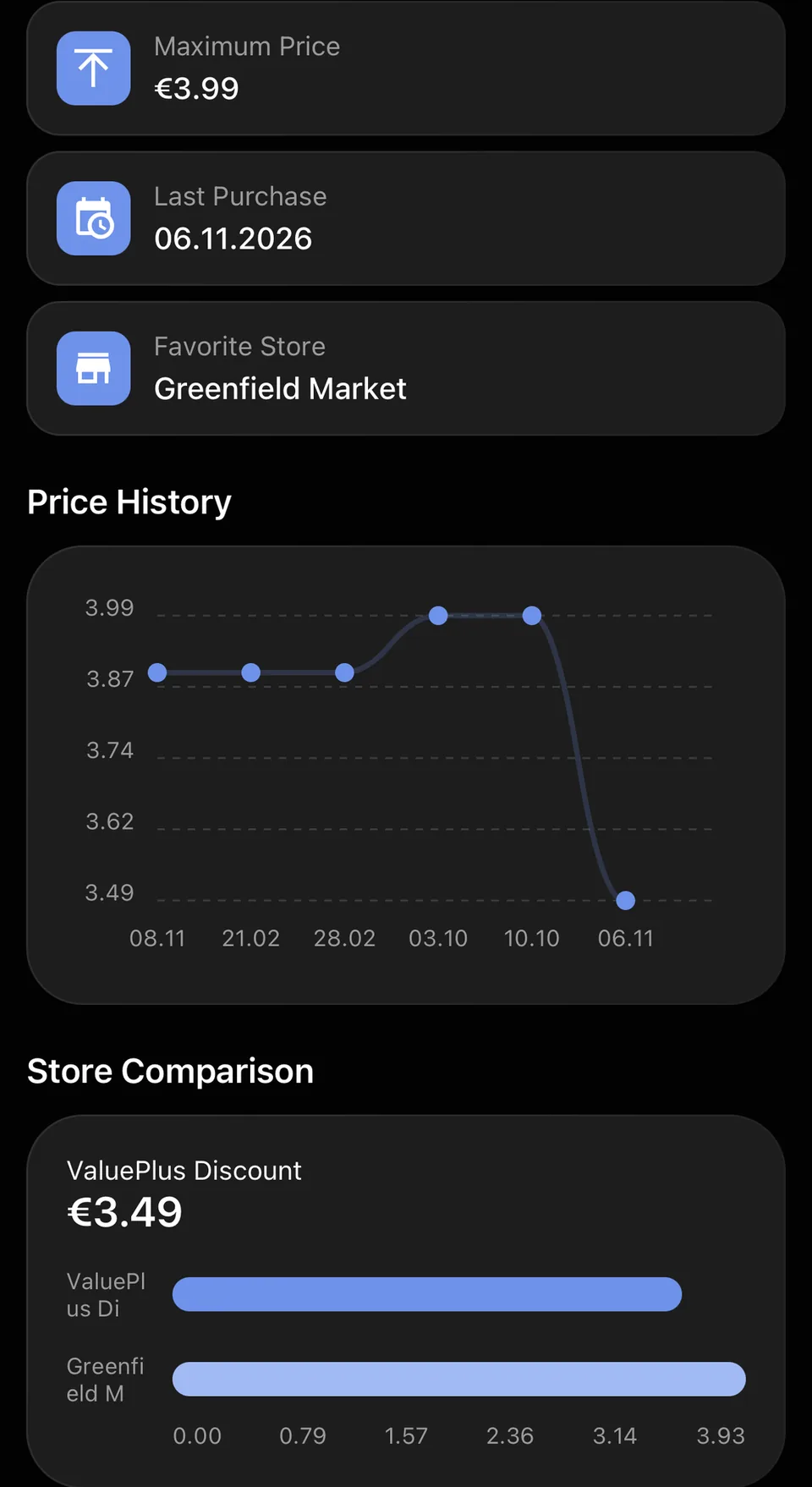
Mój koszyk patrzy na ostatni miesiąc. Aby zobaczyć dłuższy okres dla jednego produktu, otwórz jego statystyki przez Szukaj produktów na ekranie Start: Historia cen pokazuje Twoje niedawne zakupy, a Porównanie sklepów szereguje sklepy według średniej zapłaconej ceny. Poradnik o historii cen i porównaniu sklepów wyjaśnia każdą liczbę, a Twoja osobista inflacja pokazuje, jak w ogóle zmieniły się ceny Twojego stałego koszyka.
Zobacz swoje wydatki, produkt po produkcie
ReceiptStorm możesz pobrać za darmo na iPhone’a i Androida.



Najczęstsze pytania
Czy Mój koszyk jest bezpłatny?
Nie, Mój koszyk jest częścią planów Pro i Ultra. Nowe konta mogą z niego korzystać w 30-dniowym okresie próbnym Ultra; gdy się skończy, ekran znów się blokuje do czasu subskrypcji. Członkowie gospodarstwa domowego mają go, gdy właściciel wykupi Pro lub Ultra. Zobacz plany.
Skąd w Moim koszyku biorą się niższe ceny?
Tylko z Twoich paragonów i paragonów Twojego gospodarstwa domowego, z ostatniego miesiąca, w mieście Twojego ostatniego zakupu. Mój koszyk nigdy nie korzysta z cen innych użytkowników ani katalogów sklepów.
Dlaczego nie widzę Możliwych oszczędności?
Karta pojawia się tylko wtedy, gdy przynajmniej jedna pozycja z ceną na zapisanej liście była tańsza w niedawnym zakupie. Dodaj ceny, stuknij Zapisz koszyk i dalej zapisuj paragony z różnych sklepów, które odwiedzasz.
Czy rodzina może dzielić jedną listę zakupów?
Nie, koszyk każdej osoby jest jej własny. Jeśli jednak dzielicie gospodarstwo domowe, paragony wszystkich liczą się, gdy Mój koszyk szuka niższych cen.
Czy Mój koszyk sam sprawdza ceny w sklepach?
Nie. Nie odwiedza stron sklepów ani nie sprawdza półek; porównuje tylko ceny, które już zapłaciłeś i które zapisano na Twoich paragonach.

