Market fiyat takibi: her ürünün fiyat geçmişi
ReceiptStorm'u market fiyat takipçisi olarak kullan: her ürünün en düşük ve en yüksek fiyatı, son alımı, fiyat grafiği ve mağaza karşılaştırması, fişlerinden.
Bazı ekran görüntülerinde uygulama İngilizce görünüyor. ReceiptStorm Türkçe de kullanılabilir.
Bu rehberde
Kaydettiğin her fişteki her ürün ReceiptStorm'da kendi fiyat geçmişini alır; yani uygulama, ekstra bir şey yazmana gerek kalmadan bir market fiyat takipçisi olarak çalışır. Bir ürünü ara, yakın zamanda ne ödediğini, en düşük ve en yüksek fiyatını, onu en çok nereden aldığını ve hangi mağazanın senin için en ucuz olduğunu görürsün. Bu yazı onu nasıl açacağını, her rakamın ne anlama geldiğini ve mağazalar arası fiyatları nasıl karşılaştıracağını gösteriyor.
Bir ürünün fiyat geçmişi nasıl görülür
Ana sayfadan ara
Ana sayfa'nın üstündeki Ürün ara alanına dokun ve ürün adının bir kısmını yaz. Eşleşen ürünler yazdıkça görünür.
Ürünü aç
Bir sonuca dokun. Ürünün istatistikleri, üstte ürün adıyla Genel bakış başlığı altında açılır.
Ya da bir fişten başla
Fişlerim içinde bir gün aç, bir fiş aç ve üzerindeki herhangi bir ürüne dokun.
Aşağı kaydır
Kartların altında Fiyat geçmişi grafiğini ve Mağaza karşılaştırması'nı bulursun.


Ekrandaki her rakam ne anlama gelir
Ekran yalnızca alışverişleri kapsar; yani fatura ödemeleri burada hiç görünmez. Ana sayfanın üstündeki filtreyi de izler: örneğin Kişisel seçiliyse yalnızca kişisel fişlerin sayılır. Üstteki kartlar şöyle okunur:
- Toplam alım: ürünü kaç kez aldığın.
- Toplam miktar: toplamda kaç birim aldığın.
- Toplam harcama: her alışverişin birim fiyatı × adedi, toplam para biriminde toplanmış.
- En düşük fiyat ve En yüksek fiyat: ödediğin en düşük ve en yüksek birim fiyat.
- Son alım: en son alışverişinin tarihi.
- Favori mağaza: ürünü en sık aldığın mağaza; bu her zaman en ucuz olan değildir.
Bilmekte fayda var
Tüm fiyatlar, fişte basıldığı gibi birim fiyatlardır: 2 × 2,29 € yazan bir satır 2,29 € sayılır. Litreyle alınan yakıtta bu litre fiyatıdır. Başka para birimindeki alışverişler, fişin tarihindeki kurla toplam para birimine çevrilir; kuru henüz bulunmayan bir alışveriş alım olarak sayılır ama kur gelene kadar fiyatların dışında kalır.
Fiyat geçmişi grafiği nasıl okunur
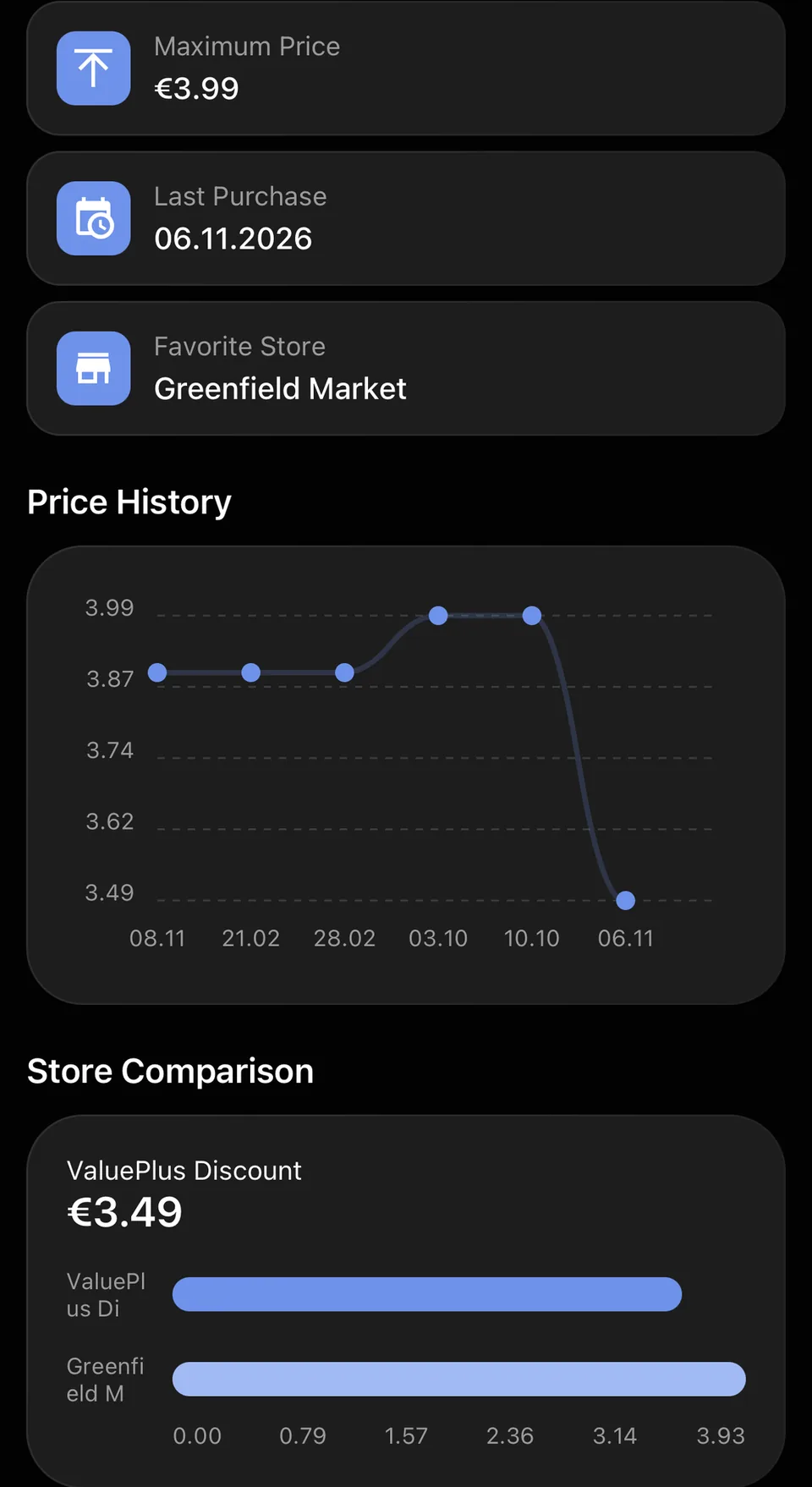
Fiyat geçmişi, ürünün en son altı alışverişini çizer: altının en eskisi solda, en yenisi sağda. Bir noktaya dokunarak mağazayı ve ödediğin fiyatı görürsün. Fiyat hiç değişmediyse kart düz bir çizgi yerine fiyatı ve tarihleri gösterir. Grafik yakın dönemdeki hareketle ilgilidir; fiyat kartları ve Mağaza karşılaştırması geçmişinin daha fazlasından yararlanır.
- En yüksek fiyat
- 3,99 €
- Son alım
- 06.11.2026 (6 Kasım)
- Favori mağaza
- Greenfield Market
- Grafikteki son nokta
- 3,49 €
- Mağaza karşılaştırmasında en ucuz
- ValuePlus Discount, 3,49 €
Grafik Ekim'de 3,99 €'ya tırmanır ve 6 Kasım'da 3,49 €'ya düşer. Mağaza karşılaştırması nedenini düşündürür: bu ürün ortalama olarak ValuePlus Discount'ta, en sık alındığı mağaza olan Greenfield Market'tekinden daha ucuza gelmiş. Ekim'de ödenen 3,99 € ile kıyaslandığında 3,49 €, birim başına 0,50 € ya da yaklaşık %12,5 daha az.
Mağazalar arası fiyatlar nasıl karşılaştırılır
Mağaza karşılaştırması, ürünü aldığın her mağazayı, orada ödediğin ortalama birim fiyatla, en ucuzdan başlayarak listeler. Kartın üstü en ucuz mağazayı ve ortalamasını söyler; alttaki çubuklar diğerlerini bir bakışta karşılaştırmanı sağlar. O mağazanın adını ve ortalamasını üstte göstermek için bir çubuğa dokun.
Karşılaştırmanın ne olduğunu aklında tut: kendi alışverişlerin, mağaza başına ortalaması alınmış. Bugünün raf fiyatını, ürünü hiç almadığın mağazaları ya da başkalarının fiyatlarını göstermez. Bir hane paylaşıyorsan ailenin fişleri de sayılır.
İpucu
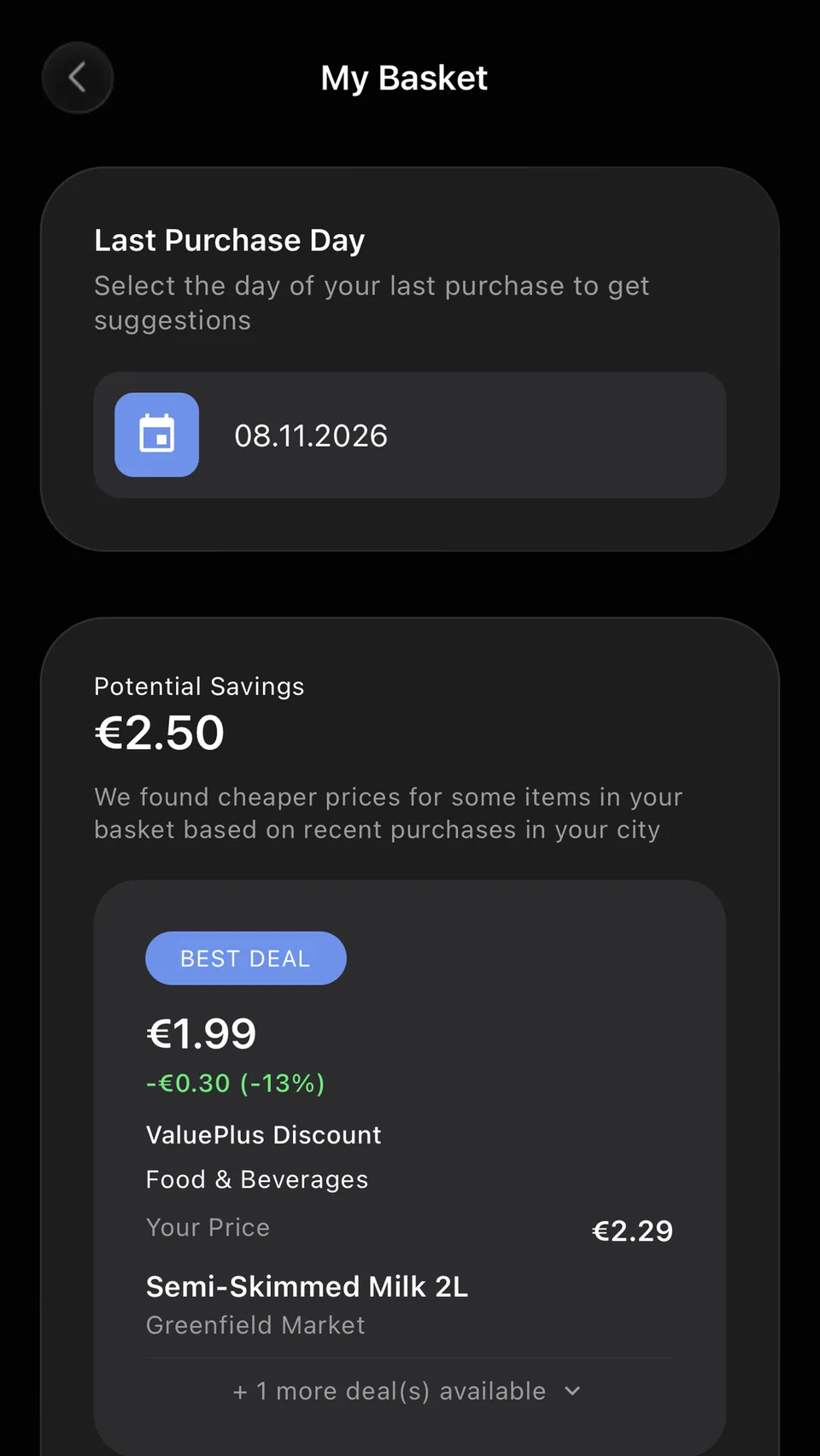
Aynı kontrolü bir alışveriş listesinin tamamı için mi istiyorsun? Sepetim, almayı planladığın ürünleri şehrindeki yakın zamanlı alışverişlerinle karşılaştırır ve daha az ödediğin yerleri gösterir. Pro ve Ultra'nın parçasıdır; planlar fiyatlar sayfasında karşılaştırılır.
Bir ürünün gerçekten pahalandığını nasıl anlarsın
Son fişindeki daha yüksek bir fiyat, ürünün zamlandığı anlamına gelmeyebilir: onu belki sadece başka yerden almışsındır. Beş hızlı kontrol ikisini ayırt etmeni sağlar.
Ürünü aç
Ana sayfada ara ya da Fişlerim içindeki bir fişte ona dokun.
Uçları karşılaştır
En düşük fiyat ve En yüksek fiyat'a bak. Geniş bir fark, fiyatın oynadığı ya da ürünü fiyatları farklı mağazalardan aldığın anlamına gelir.
Son noktaları kontrol et
Her fiyatın hangi mağazadan geldiğini görmek için Fiyat geçmişi'ndeki son noktalara dokun.
Mağazayı fiyattan ayır
Daha yüksek fiyatların hepsi tek mağazadan geliyorsa Mağaza karşılaştırması bunu gösterir: ürün orada sadece daha pahalı olabilir.
Tüm sepetine uzaklaş
Her ürünü yalnızca aynı mağazada karşılaştırdığı için mağaza değişikliklerini eleyen kişisel enflasyon oranını aç.
Fiyat geçmişini kullanmanın pratik yolları
- Bir kampanyada stok yapmadan önce gerçekten iyi bir fırsat olup olmadığını görmek için onu En düşük fiyat'ınla karşılaştır.
- Temel ürünleri nereden alacağını seç: Mağaza karşılaştırması net bir fark gösteriyorsa ürünü sana daha ucuza geldiği yerden al.
- Her hafta aldığın şeylerdeki fiyat artışlarını, bir ay içinde birikmeden fark et.
- Yakıt fiyatlarını izle: her fişteki litre fiyatıyla grafik yakıt fiyatının nasıl oynadığını gösterir.
- Bir ürünün sana toplamda neye mal olduğunu Toplam harcama ile gör ve kategoriye göre harcamanla karşılaştır.
Fiyat geçmişini doğru tut
Geçmiş, arkasındaki fişler kadar iyidir. Fişleri düzenli ekle (başlarken fotoğraf, QR kod ve elle girişi anlatır) ve bir taramayı gözden geçirirken adetleri ve fiyatları kontrol et, çünkü fiyat diye okunan bir adet yaygın bir hatadır. Ürün adları Ürün adlarının dili'nde kaydedilir ve uygulama, aynı ürünün farklı yazımlarını tanıdığında tek bir ad altında gruplar. Ürün adı dilini değiştirmek yalnızca yeni fişlere uygulanır; bu yüzden aynı tutmak bir ürünün geçmişinin ikiye bölünmesini önler.
Harcamalarını kalem kalem gör
ReceiptStorm, iPhone ve Android için ücretsiz indirilir.



Sık sorulan sorular
Alışveriş yapmadığım mağazalardaki fiyatları takip edebilir miyim?
Hayır. Fiyat geçmişi ve Mağaza karşılaştırması yalnızca kendi fişlerini, paylaşıyorsan haneninkileri de kullanır. Başka kullanıcılardan, mağaza sitelerinden ya da broşürlerden fiyat yoktur.
ReceiptStorm bir fiyat düştüğünde beni uyarır mı?
Hayır, uygulamada fiyat düşüşü uyarısı yok. Karşılaştırmak istediğinde bir ürünün istatistiklerini aç ya da Pro veya Ultra'da alışveriş listeni Sepetim içinde kontrol et.
Fiyat grafiği neden yalnızca altı alışveriş gösteriyor?
Grafik yakın dönemdeki hareket için tasarlanmıştır, bu yüzden en son altı alışverişini gösterir. Fiyat kartları ve Mağaza karşılaştırması geçmişinin daha fazlasını kullanır.
Fiyat geçmişi özelliği ücretsiz mi?
Evet, ürün istatistikleri ve fiyat geçmişi Ücretsiz dahil her planda çalışır. Pro ve Ultra'nın neler eklediğini görmek için planları karşılaştır.
Aynı ürün neden iki adla görünüyor?
Ürün adları ürün adı dilinde kaydedilir ve onu değiştirmek yalnızca yeni fişlere uygulanır; bu yüzden eski alışverişler eski adlarını korur. Benzer yazımlar, uygulama aynı ürün olduklarını tanıdığında otomatik gruplanır.