Sledování cen potravin: vývoj ceny každého produktu
Používej ReceiptStorm ke sledování cen potravin: nejnižší a nejvyšší cena každého produktu, poslední nákup, graf vývoje ceny a srovnání obchodů z tvých účtenek.
Některé snímky obrazovky ukazují aplikaci v angličtině. ReceiptStorm je k dispozici také v češtině.
V tomto návodu
Každý produkt na každé uložené účtence má v ReceiptStorm vlastní vývoj ceny, takže aplikace funguje jako sledování cen potravin, aniž bys cokoli vypisoval(a). Vyhledej položku a uvidíš, kolik jsi platil(a) naposledy, svou nejnižší a nejvyšší cenu, kde produkt kupuješ nejčastěji a který obchod ti vycházel nejlevněji. Tento návod ukazuje, jak vývoj ceny otevřít, co znamená každé číslo a jak porovnat ceny mezi obchody.
Jak zobrazit vývoj ceny produktu
Hledej z úvodní obrazovky
Nahoře na obrazovce Domů klepni na Hledat položky a napiš část názvu produktu. Odpovídající produkty se zobrazují už při psaní.
Otevři produkt
Klepni na výsledek. Statistiky produktu se otevřou pod záhlavím Přehled s názvem produktu nahoře.
Nebo začni od účtenky
V Moje účtenky otevři den, otevři účtenku a klepni na libovolnou položku na ní.
Sjeď níže
Pod kartami najdeš graf Vývoj ceny a Srovnání obchodů.


Co znamená každé číslo na obrazovce
Obrazovka zahrnuje jen nákupy, takže se v ní nikdy neobjeví zaplacené platby. Řídí se také filtrem nahoře na úvodní obrazovce: když je například vybráno Osobní, počítají se jen tvoje osobní účtenky. Karty nahoře se čtou takto:
- Počet nákupů: kolikrát jsi produkt koupil(a).
- Celkové množství: kolik kusů jsi koupil(a) celkem.
- Celková útrata: jednotková cena × množství za všechny nákupy, sečtená v měně pro součty.
- Nejnižší cena a Nejvyšší cena: nejnižší a nejvyšší jednotková cena, kterou jsi zaplatil(a).
- Poslední nákup: datum tvého posledního nákupu.
- Oblíbený obchod: obchod, kde produkt kupuješ nejčastěji, což nemusí být ten nejlevnější.
Dobré vědět
Všechny ceny jsou jednotkové, tak jak jsou vytištěné na účtence: řádek 2 × 2,29 € se počítá jako 2,29 €. U paliva kupovaného po litrech je to cena za litr. Nákupy v jiné měně se přepočítají na tvou měnu pro součty kurzem z data účtenky; nákup, jehož kurz zatím není k dispozici, se počítá jako nákup, ale do cen se nezapočítá, dokud kurz nepřijde.
Jak číst graf vývoje ceny
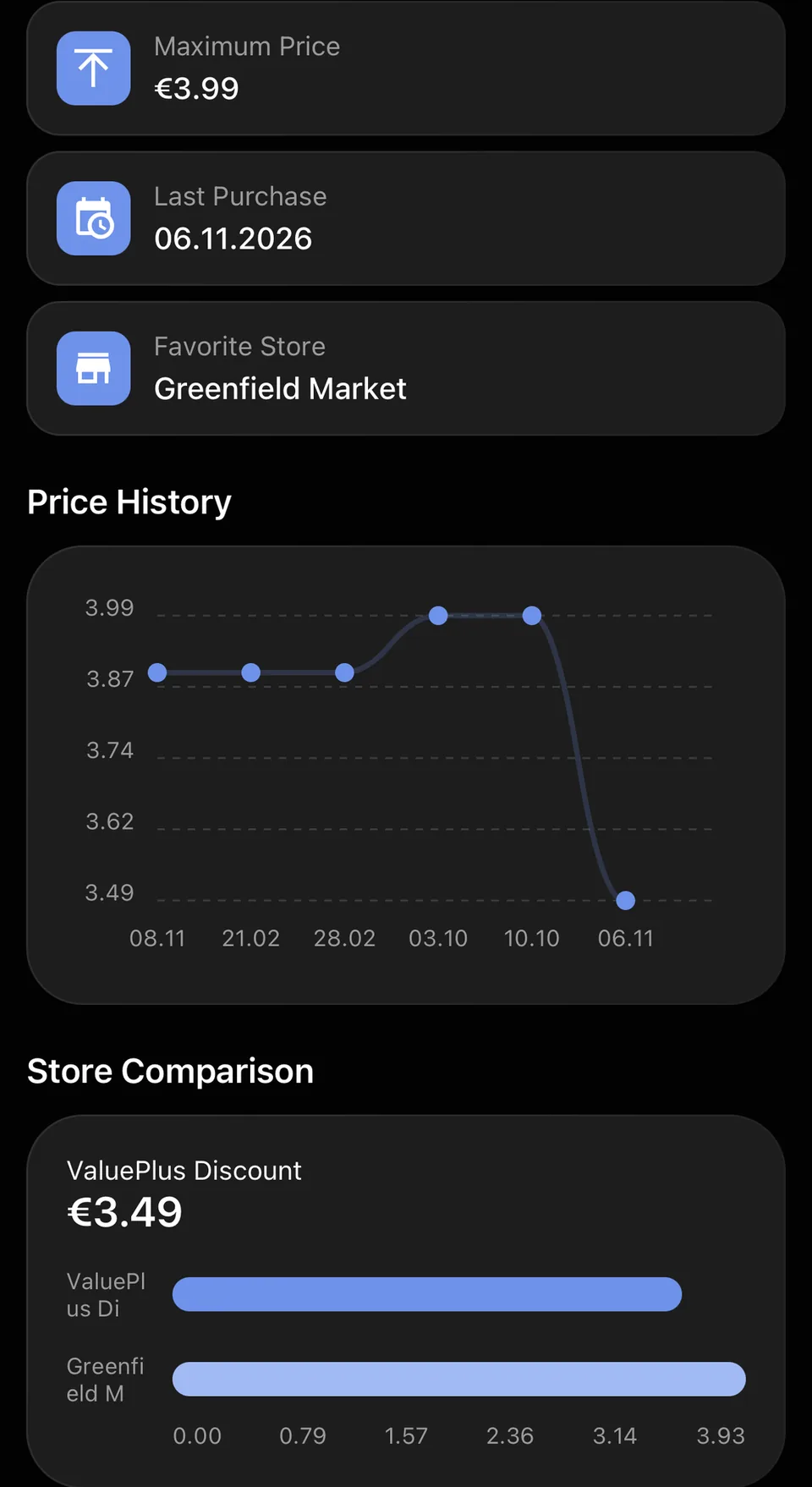
Vývoj ceny vykreslí šest tvých posledních nákupů produktu, od nejstaršího ze šesti vlevo po nejnovější vpravo. Klepnutím na bod zobrazíš obchod a cenu, kterou jsi zaplatil(a). Pokud se cena nikdy nezměnila, karta místo rovné čáry ukáže cenu a data. Graf ukazuje nedávný pohyb; cenové karty a Srovnání obchodů vycházejí z větší části tvé historie.
- Nejvyšší cena
- 3,99 €
- Poslední nákup
- 6. 11. 2026 (6. listopadu)
- Oblíbený obchod
- Greenfield Market
- Poslední bod v grafu
- 3,49 €
- Nejlevnější ve Srovnání obchodů
- ValuePlus Discount, 3,49 €
Graf v říjnu stoupne na 3,99 € a 6. listopadu klesne na 3,49 €. Srovnání obchodů napovídá proč: tento produkt stál v průměru méně ve ValuePlus Discount než v Greenfield Market, kde se kupuje nejčastěji. Oproti 3,99 € zaplaceným v říjnu je 3,49 € o 0,50 € méně za kus, tedy zhruba o 12,5 %.
Jak porovnat ceny mezi obchody
Srovnání obchodů uvádí všechny obchody, kde jsi produkt koupil(a), s průměrnou jednotkovou cenou, kterou jsi tam zaplatil(a), od nejlevnějšího. Nahoře na kartě je jmenovaný nejlevnější obchod a jeho průměr a sloupce pod ním umožňují porovnat ostatní na první pohled. Klepnutím na sloupec zobrazíš nahoře název obchodu a jeho průměr.
Pamatuj, čím srovnání je: jsou to tvoje vlastní nákupy zprůměrované podle obchodů. Neukazuje dnešní cenu na regálu, obchody, kde jsi produkt nikdy nekupoval(a), ani ceny od jiných lidí. Pokud sdílíš domácnost, počítají se i účtenky tvé rodiny.
Tip
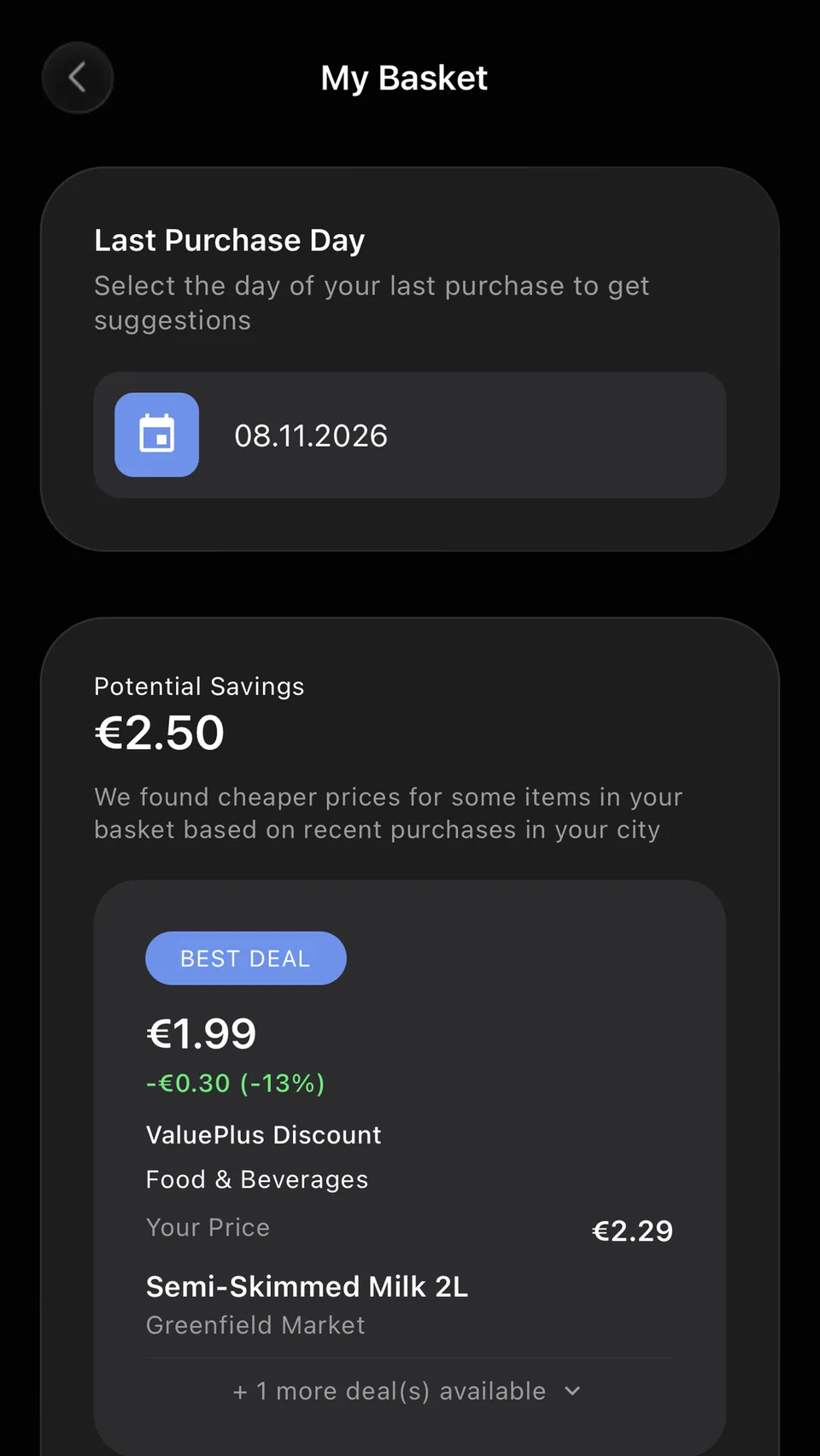
Chceš stejnou kontrolu pro celý nákupní seznam? Můj košík porovná položky, které plánuješ koupit, s tvými nedávnými nákupy ve tvém městě a upozorní, kde jsi platil(a) méně. Je součástí tarifů Pro a Ultra a tarify najdeš porovnané na stránce s ceníkem.
Jak poznat, jestli produkt opravdu zdražil
Vyšší cena na poslední účtence nemusí znamenat, že produkt zdražil: možná jsi ho prostě koupil(a) jinde. Pět rychlých kontrol obojí rozliší.
Otevři produkt
Vyhledej ho na obrazovce Domů, nebo na něj klepni na účtence v Moje účtenky.
Porovnej krajní hodnoty
Podívej se na Nejnižší cenu a Nejvyšší cenu. Velký rozdíl znamená, že se cena pohnula, nebo že produkt kupuješ v obchodech s různými cenami.
Zkontroluj poslední body
Klepni na poslední body grafu Vývoj ceny a uvidíš, z jakého obchodu každá cena pochází.
Odděl obchod od ceny
Pokud všechny vyšší ceny pocházejí z jednoho obchodu, ukáže to Srovnání obchodů: produkt tam může prostě stát víc.
Oddálit na celý košík
Otevři svou osobní míru inflace, která porovnává každý produkt jen ve stejném obchodě, a proto filtruje přechody mezi obchody.
Praktické využití vývoje cen
- Než si u akce uděláš zásoby, porovnej ji se svou Nejnižší cenou a zjistíš, jestli je opravdu výhodná.
- Vybírej, kde nakupovat základní potraviny: když Srovnání obchodů ukáže jasný rozdíl, kup produkt tam, kde tě vyjde levněji.
- Všimni si zdražení věcí, které kupuješ každý týden, dřív, než se za měsíc nasčítají.
- Sleduj ceny paliv: s cenou za litr z každé účtenky ukazuje graf, jak se vyvíjela cena tvého paliva.
- Zjisti, kolik tě produkt stojí celkem, podle Celkové útraty, a porovnej to s výdaji podle kategorií.
Udrž vývoj cen přesný
Historie je tak dobrá, jako účtenky, ze kterých vychází. Přidávej účtenky pravidelně (fotku, QR kód i ruční zadání popisují první kroky) a při kontrole skenu zkontroluj množství a ceny, protože množství přečtené jako cena je častá chyba. Názvy položek se ukládají ve tvém Jazyce názvů položek a aplikace sloučí různé zápisy téhož produktu pod jeden název, když je pozná. Změna jazyka názvů položek se týká jen nových účtenek, takže když ho nebudeš měnit, historie produktu se nerozdělí na dvě části.
Podívej se na své výdaje položku po položce
ReceiptStorm si můžeš stáhnout zdarma pro iPhone i Android.



Často kladené otázky
Mohu sledovat ceny v obchodech, kde nenakupuji?
Ne. Vývoj ceny a Srovnání obchodů používají jen tvoje vlastní účtenky, případně účtenky tvé domácnosti, pokud nějakou sdílíš. Nejsou v nich žádné ceny od jiných uživatelů, z webů obchodů ani z letáků.
Upozorní mě ReceiptStorm, když cena klesne?
Ne, aplikace nemá upozornění na pokles ceny. Otevři statistiky produktu, kdykoli chceš porovnat, nebo si s tarifem Pro či Ultra zkontroluj nákupní seznam v Mém košíku.
Proč graf ceny ukazuje jen šest nákupů?
Graf je určený pro nedávný pohyb, proto zobrazuje tvých šest posledních nákupů. Cenové karty a Srovnání obchodů vycházejí z větší části historie.
Je vývoj ceny zdarma?
Ano, statistiky položek a vývoj ceny fungují v každém tarifu, včetně Free. Porovnej tarify a uvidíš, co přidávají Pro a Ultra.
Proč se stejný produkt zobrazuje pod dvěma názvy?
Názvy položek se ukládají v jazyce názvů položek a jeho změna se týká jen nových účtenek, takže starší nákupy zůstávají se starými názvy. Podobné zápisy se sloučí automaticky, když je aplikace pozná jako stejný produkt.