食料品の価格を記録する、商品ごとの価格の推移
ReceiptStorm を食料品の価格トラッカーとして活用しましょう。最低・最高価格、最終購入、価格の推移グラフ、店舗の比較を、レシートから確認できます。
一部のスクリーンショットは英語表示のアプリです。ReceiptStorm は日本語でもご利用いただけます。
このガイドの内容
保存したレシートのすべての商品に、ReceiptStorm は商品ごとの価格の推移を作ります。何も入力しなくても、アプリが食料品の価格トラッカーとして働きます。商品を検索すると、最近の支払い額、最低価格と最高価格、最もよく買う場所、最も安かった店舗がわかります。このガイドでは、開き方、各数字の意味、店舗ごとの価格の比べ方を説明します。
商品の価格の推移を見る方法
ホームから検索する
ホーム上部の商品を検索をタップし、商品名の一部を入力します。入力に合わせて、一致する商品が表示されます。
商品を開く
結果をタップします。上部に商品名が表示され、概要の見出しの下に、その商品の統計が開きます。
レシートから始める
マイレシートで日付を開き、レシートを開いて、その中の商品をタップします。
下にスクロールする
カードの下に、価格の推移グラフと店舗の比較があります。


画面の各数字の意味
この画面の対象は購入だけなので、支払いはここには表示されません。また、ホーム上部のフィルターにも連動します。たとえば個人を選ぶと、個人のレシートだけが対象になります。上部のカードは次のように読みます。
- 購入回数:その商品を買った回数。
- 合計数量:買った数量の合計。
- 支出合計:すべての購入について単価 × 数量を、合計用の通貨で合算した額。
- 最低価格と最高価格:支払った単価の最低と最高。
- 最終購入:直近の購入日。
- よく行く店舗:その商品を最も頻繁に買う店舗。最も安い店舗とは限りません。
知っておくと便利
価格はすべて、レシートに印刷された単価です。2 × €2.29 という行は€2.29として扱われます。リットル単位で買う燃料の場合は、1リットルあたりの価格です。ほかの通貨の購入は、そのレシートの日付のレートで合計用の通貨に換算されます。レートがまだない購入は購入として数えられますが、レートが届くまでは価格に含まれません。
価格の推移グラフの見方
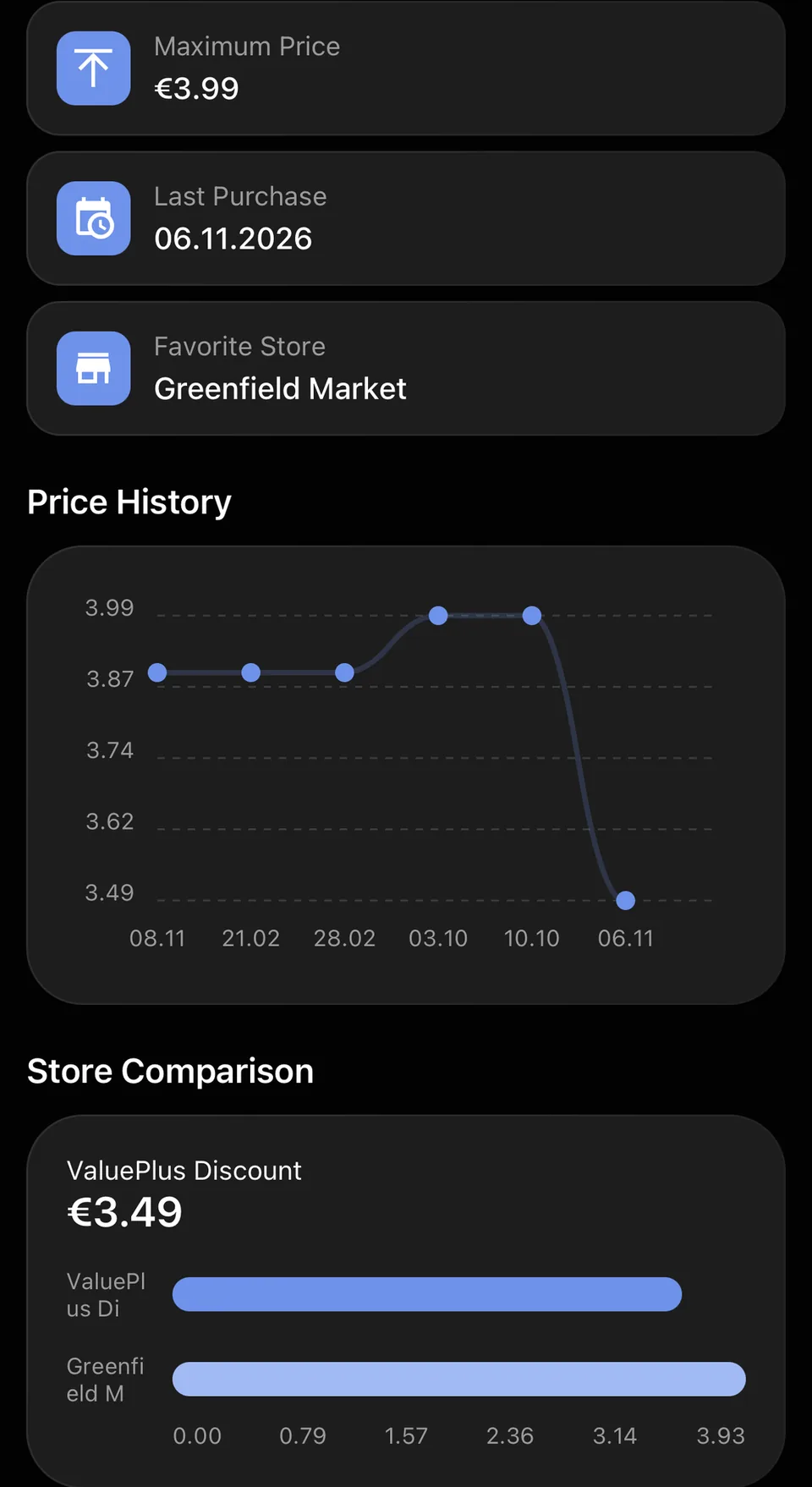
価格の推移には、その商品の直近6回の購入が描かれ、6回のうち最も古いものが左、最新のものが右に並びます。点をタップすると、店舗と支払った価格が表示されます。価格が一度も変わっていない場合は、平らな線の代わりに、価格と日付がカードに表示されます。グラフは最近の動きを見るためのもので、価格のカードと店舗の比較は、もっと多くの履歴を使います。
- 最高価格
- €3.99
- 最終購入
- 2026年11月6日
- よく行く店舗
- Greenfield Market
- グラフの最新の点
- €3.49
- 店舗の比較での最安値
- ValuePlus Discount、€3.49
グラフは10月に€3.99まで上がり、11月6日に€3.49に下がります。店舗の比較から理由が推測できます。この商品は平均で、最もよく買う Greenfield Market より ValuePlus Discount のほうが安いのです。10月に支払った€3.99と比べると、€3.49は1点あたり€0.50安く、約12.5%の差です。
店舗ごとの価格を比べる方法
店舗の比較には、その商品を買ったすべての店舗が、そこで支払った平均単価の安い順に並びます。カード上部には最も安い店舗とその平均が表示され、下の棒グラフでほかの店舗とひと目で比べられます。棒をタップすると、その店舗の名前と平均が上部に表示されます。
この比較が何なのかを覚えておいてください。あなた自身の購入を、店舗ごとに平均したものです。今日の店頭価格、その商品を買ったことのない店舗、ほかの人の価格は表示されません。世帯を共有している場合は、家族のレシートも含まれます。
ヒント
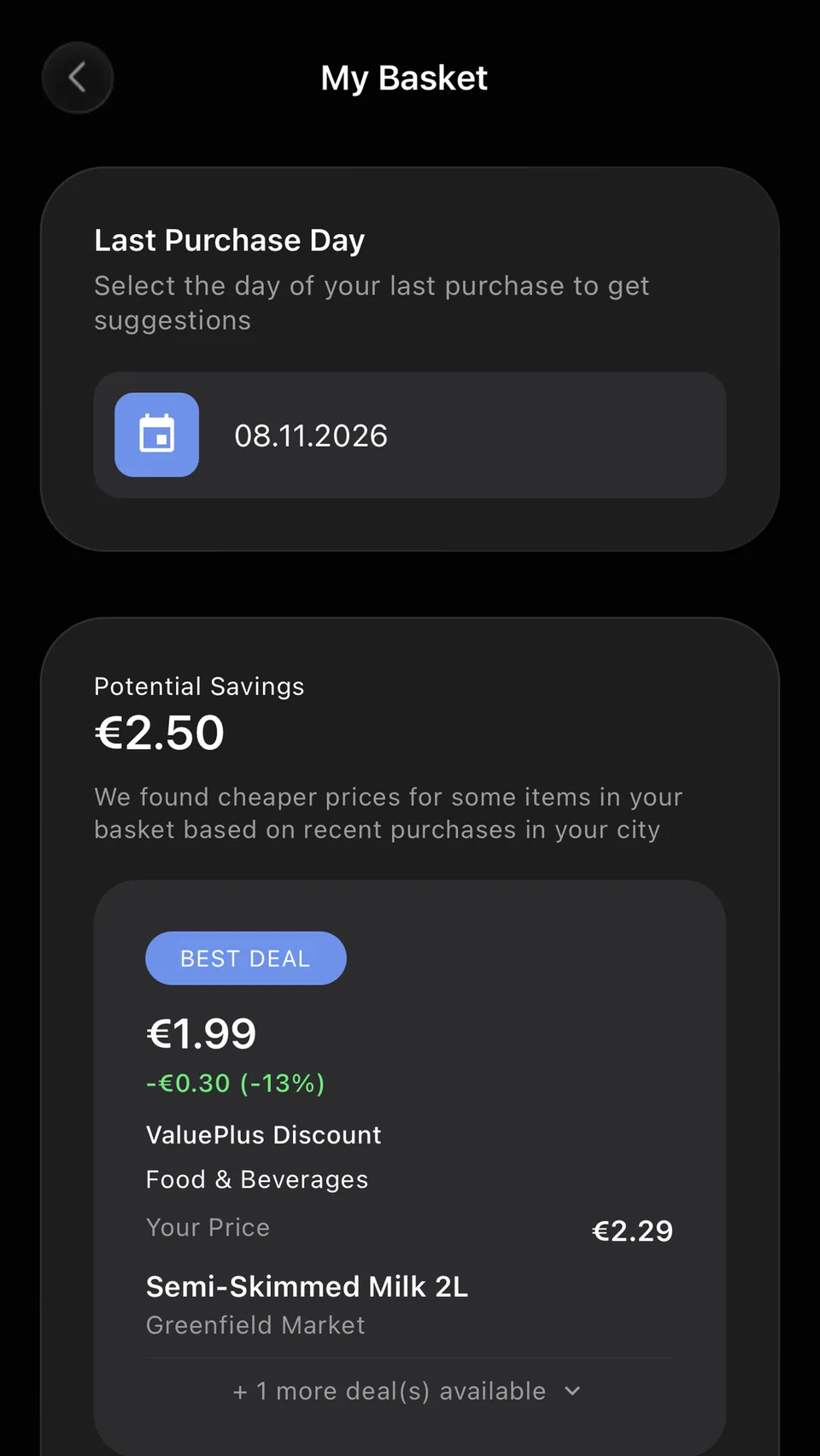
買い物リスト全体で同じ確認をしたいですか?マイバスケットは、買う予定の商品を、あなたの街での最近の購入と比較し、より安く買えた場所を教えてくれます。PROとULTRAで利用でき、プランの比較は料金ページにあります。
商品が本当に値上がりしたかを見分ける方法
直近のレシートの価格が高くても、商品が値上がりしたとは限りません。単に別の店舗で買っただけかもしれません。5つの簡単な確認で見分けられます。
商品を開く
ホームで検索するか、マイレシートのレシートでタップします。
両極端を比べる
最低価格と最高価格を見ます。差が大きければ、価格が動いたか、価格の違う店舗で買っているということです。
最新の点を確認する
価格の推移の最後の点をタップして、各価格がどの店舗のものか確認します。
店舗と価格を切り分ける
高い価格がすべて1つの店舗のものなら、店舗の比較でわかります。単にその店舗のほうが高いのかもしれません。
バスケット全体に目を向ける
個人インフレ率を開きます。各商品を同じ店舗内だけで比較するので、店舗の乗り換えの影響を除けます。
価格の推移の実用的な使い方
- セール品をまとめ買いする前に、最低価格と比べて、本当にお得か確かめます。
- 定番品を買う店舗を選びます。店舗の比較ではっきりした差があれば、その商品は安いほうの店舗で買いましょう。
- 毎週買うものの値上がりに、1か月分積み重なる前に気づけます。
- 燃料の価格を追えます。各レシートの1リットルあたりの価格から、グラフで燃料価格の動きがわかります。
- 支出合計で1つの商品に総額いくらかかっているかを確認し、カテゴリ別の支出と照らし合わせます。
価格の推移を正確に保つ
履歴の質は、その元になるレシートしだいです。レシートをこまめに追加し(写真、QRコード、手入力ははじめてのガイドで説明しています)、スキャンの確認時には数量と価格をチェックしてください。数量を価格として読み取ってしまうのはよくあるミスです。商品名は商品名の言語で保存され、同じ商品の違う表記は、アプリが認識できた場合は1つの名前にまとめられます。商品名の言語を変えても、適用されるのは新しいレシートだけなので、そのままにしておくと、商品の履歴が2つに分かれるのを避けられます。
支出を商品ごとに確認しましょう
ReceiptStorm は iPhone と Android で無料でダウンロードできます。



よくある質問
利用していない店舗の価格も追跡できますか?
いいえ。価格の推移と店舗の比較は、あなた自身のレシート(世帯を共有している場合は世帯のレシートも)だけを使います。ほかのユーザー、店舗のウェブサイト、チラシの価格はありません。
価格が下がったときに通知されますか?
いいえ、アプリに値下がりの通知はありません。比較したいときに商品の統計を開くか、PROまたはULTRAならマイバスケットで買い物リストを確認してください。
価格グラフに6回分の購入しか表示されないのはなぜですか?
グラフは最近の動きを見るためのものなので、直近6回の購入を表示します。価格のカードと店舗の比較は、もっと多くの履歴を使います。
価格の推移の機能は無料ですか?
はい、商品の統計と価格の推移は、FREEを含むすべてのプランで使えます。PROとULTRAで追加される内容は、プランを比較するでご確認ください。
同じ商品が2つの名前で表示されるのはなぜですか?
商品名は商品名の言語で保存され、言語を変えても適用されるのは新しいレシートだけなので、古い購入には以前の名前が残ります。似た表記は、アプリが同じ商品と認識すると自動でまとめられます。