Élelmiszerárak követése: ártörténet minden termékhez
Használd a ReceiptStormot élelmiszerár-követőként: minden termék legalacsonyabb és legmagasabb ára, utolsó vásárlás, ártörténeti grafikon és üzletösszehasonlítás.
Néhány képernyőkép az angol nyelvű appot mutatja. A ReceiptStorm magyarul is elérhető.
Ebben az útmutatóban
A ReceiptStormban minden elmentett nyugta minden terméke saját ártörténetet kap, így az app élelmiszerár-követőként működik anélkül, hogy bármit külön be kellene írnod. Keress rá egy termékre, és látod, mennyit fizettél érte nemrég, a legalacsonyabb és legmagasabb árat, hol veszed meg a leggyakrabban, és melyik üzlet volt a legolcsóbb neked. Ez az útmutató megmutatja, hogyan nyisd meg, mit jelent az egyes szám, és hogyan hasonlítsd össze az üzletek árait.
Hogyan nézd meg egy termék ártörténetét
Keress a Kezdőlapról
Koppints a Kezdőlap tetején a Termékek keresése mezőre, és írd be a termék nevének egy részét. Gépelés közben megjelennek a találatok.
Nyisd meg a terméket
Koppints egy találatra. A termék statisztikája az Áttekintés fejléc alatt nyílik meg, tetején a termék nevével.
Vagy indulj egy nyugtából
A Nyugtáim között nyiss meg egy napot, egy nyugtát, és koppints bármelyik tételére.
Görgess lefelé
A kártyák alatt találod az Ártörténet grafikont és az Üzletek összehasonlítását.


Mit jelent az egyes szám a képernyőn
A képernyő csak vásárlásokat fed le, a számlafizetések sosem jelennek meg itt. Követi a Kezdőlap tetején lévő szűrőt is: például a Személyes kiválasztásakor csak a személyes nyugtáid számítanak. A felső kártyák így olvashatók:
- Vásárlások száma: hányszor vetted meg a terméket.
- Teljes mennyiség: összesen hány darabot vettél.
- Összes költés: az egységár × mennyiség minden vásárlásra, összeadva az összegeid pénznemében.
- Legalacsonyabb ár és Legmagasabb ár: a legalacsonyabb és legmagasabb egységár, amit fizettél.
- Utolsó vásárlás: a legutóbbi vásárlásod dátuma.
- Kedvenc üzlet: az üzlet, ahol a terméket a leggyakrabban veszed meg, ami nem mindig a legolcsóbb.
Jó tudni
Minden ár egységár, ahogy a nyugtán nyomtatva van: egy 2 × 2,29 € feliratú sor 2,29 €-nak számít. A literre vásárolt üzemanyagnál ez a literenkénti ár. A más pénznemű vásárlások a nyugta dátumának árfolyamán átváltásra kerülnek az összegeid pénznemére; az, amelynek árfolyama még nem elérhető, vásárlásnak számít, de az árakból kimarad, amíg az árfolyam meg nem érkezik.
Hogyan olvasd az ártörténeti grafikont
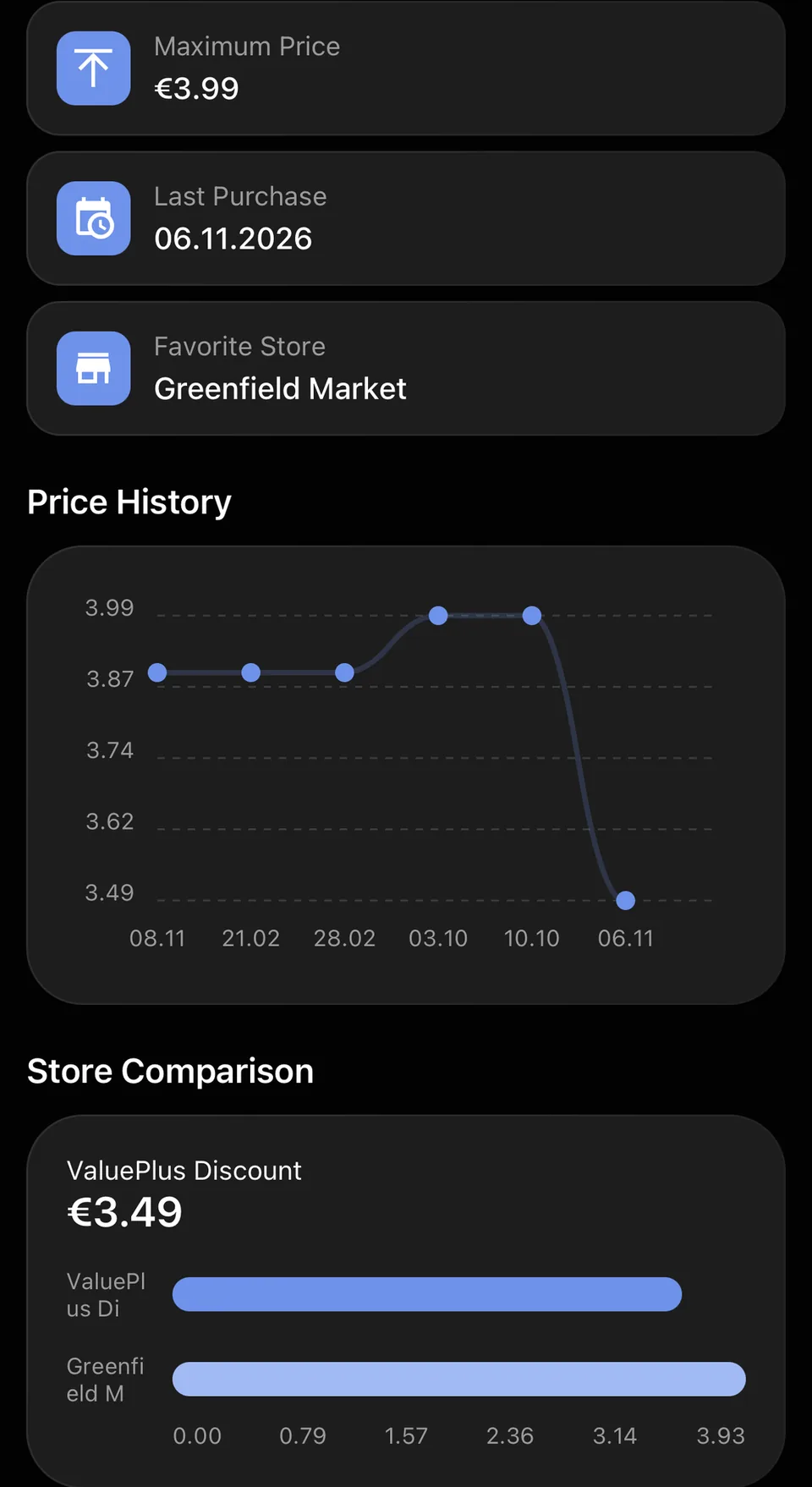
Az Ártörténet a termék hat legutóbbi vásárlását rajzolja meg, a hat közül a legrégebbitől balra a legfrissebbig jobbra. Koppints egy pontra, hogy lásd az üzletet és az ott fizetett árat. Ha az ár sosem változott, a kártya a vonal helyett az árat és a dátumokat mutatja. A grafikon a friss mozgásról szól; az árkártyák és az Üzletek összehasonlítása a történeted nagyobb részére támaszkodnak.
- Legmagasabb ár
- 3,99 €
- Utolsó vásárlás
- 06.11.2026 (november 6.)
- Kedvenc üzlet
- Greenfield Market
- A grafikon legutóbbi pontja
- 3,49 €
- Legolcsóbb az Üzletek összehasonlításában
- ValuePlus Discount, 3,49 €
A grafikon októberben 3,99 €-ig emelkedik, és november 6-án 3,49 €-ra esik. Az Üzletek összehasonlítása megsúgja az okát: átlagosan ez a termék kevesebbe került a ValuePlus Discountban, mint a Greenfield Marketben, abban az üzletben, ahol a leggyakrabban megveszed. Az októberben fizetett 3,99 €-hoz képest a 3,49 € egységenként 0,50 €-val, azaz nagyjából 12,5%-kal kevesebb.
Hogyan hasonlítsd össze az üzletek árait
Az Üzletek összehasonlítása felsorol minden üzletet, ahol a terméket megvetted, az ott fizetett átlagos egységárral, a legolcsóbbtól kezdve. A kártya teteje megnevezi a legolcsóbb üzletet és az átlagát, az alatta lévő sávok pedig egy pillantással összehasonlíthatóvá teszik a többit. Koppints egy sávra, hogy felül megjelenjen az üzlet neve és átlaga.
Ne feledd, mi ez az összehasonlítás: a saját vásárlásaid, üzletenként átlagolva. Nem mutatja a mai polcárat, azokat az üzleteket, ahol sosem vetted meg a terméket, sem mások árait. Ha megosztasz egy háztartást, a családod nyugtái is számítanak.
Tipp
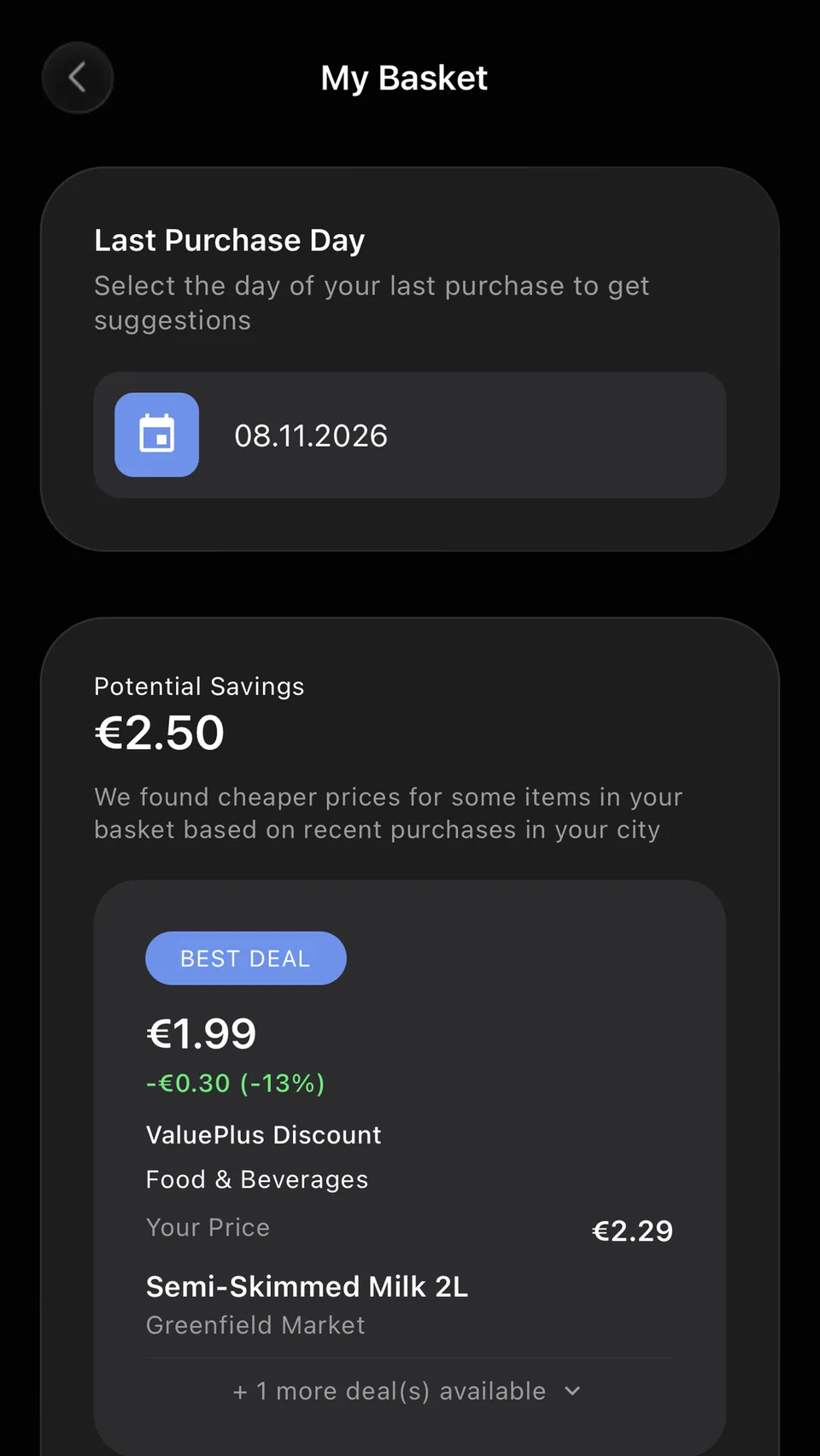
Ugyanezt az ellenőrzést egy egész bevásárlólistára is szeretnéd? A Kosaram összeveti a megvenni tervezett tételeket a városodban tett friss vásárlásaiddal, és megmutatja, hol fizettél kevesebbet. A Pro és az Ultra része, a csomagokat az árak oldalon hasonlíthatod össze.
Hogyan döntsd el, hogy egy termék valóban drágább lett-e
Az utolsó nyugtádon látható magasabb ár nem mindig azt jelenti, hogy a termék drágult: lehet, hogy egyszerűen máshol vetted meg. Öt gyors ellenőrzés megkülönbözteti a kettőt.
Nyisd meg a terméket
Keress rá a Kezdőlapon, vagy koppints rá egy nyugtán a Nyugtáim között.
Hasonlítsd össze a szélsőértékeket
Nézd meg a Legalacsonyabb árat és a Legmagasabb árat. A nagy különbség azt jelenti, hogy az ár mozgott, vagy hogy különböző árú üzletekben veszed meg a terméket.
Nézd meg a legutóbbi pontokat
Koppints az Ártörténet utolsó pontjaira, hogy lásd, melyik üzletből származik az egyes ár.
Válaszd szét az üzletet és az árat
Ha a magasabb árak mind egy üzletből jönnek, az Üzletek összehasonlítása megmutatja: a termék ott talán egyszerűen többe kerül.
Nézd a teljes kosaradat
Nyisd meg a személyes inflációs rátádat, amely minden terméket csak ugyanabban az üzletben hasonlít össze, így kiszűri az üzletváltásokat.
Gyakorlati módok az ártörténeted használatára
- Mielőtt akciós termékből felhalmoznál, vesd össze a Legalacsonyabb áraddal, hogy valóban jó ajánlat-e.
- Válaszd meg, hol vedd az alapvető élelmiszereket: ha az Üzletek összehasonlítása egyértelmű különbséget mutat, azt a terméket ott vedd, ahol olcsóbb neked.
- Vedd észre az áremeléseket azokon a dolgokon, amiket hetente megveszel, mielőtt egy hónap alatt összeadódnak.
- Kövesd az üzemanyagárakat: az egyes nyugtákról származó literenkénti árral a grafikon megmutatja, hogyan mozgott az üzemanyagárad.
- Nézd meg, mennyibe kerül neked összesen egy termék az Összes költéssel, és vesd össze a kategóriák szerinti költéseddel.
Tartsd pontosan az ártörténetedet
Az ártörténet csak annyira jó, mint a mögötte álló nyugták. Add hozzá a nyugtákat rendszeresen (az első lépések a fotót, a QR-kódot és a kézi bevitelt magyarázzák el), és ellenőrizd a mennyiségeket és árakat a beolvasás átnézésekor, mert gyakori hiba, hogy egy mennyiséget árnak olvas ki az app. A tételnevek a Tételnevek nyelvén mentődnek, és az app ugyanazon termék különböző írásmódjait egy név alá csoportosítja, ha felismeri őket. A tételnév-nyelv módosítása csak az új nyugtákra vonatkozik, ezért ha ugyanaz marad, nem szakad két részre egy termék története.
Lásd a saját költéseidet, tételről tételre
A ReceiptStorm ingyenesen letölthető iPhone-ra és Androidra.



Gyakran ismételt kérdések
Követhetek árakat olyan üzletekben, ahol nem vásárolok?
Nem. Az ártörténet és az Üzletek összehasonlítása csak a saját nyugtáidat használja, és a háztartásodét is, ha megosztasz egyet. Más felhasználók, üzletek weboldalai vagy szórólapok árai nincsenek benne.
Értesít a ReceiptStorm, ha csökken egy ár?
Nem, az appban nincs árcsökkenési értesítés. Nyisd meg egy termék statisztikáját, amikor összehasonlítani szeretnél, vagy Pro és Ultra csomagon nézd meg a bevásárlólistádat a Kosaramban.
Miért mutat az árgrafikon csak hat vásárlást?
A grafikon a friss mozgás követésére készült, ezért a hat legutóbbi vásárlásodat mutatja. Az árkártyák és az Üzletek összehasonlítása a történeted nagyobb részét használják.
Ingyenes az ártörténet funkció?
Igen, a termékstatisztika és az ártörténet minden csomagon működik, a Free csomagon is. Hasonlítsd össze a csomagokat, hogy lásd, mit tesz hozzá a Pro és az Ultra.
Miért jelenik meg ugyanaz a termék két néven?
A tételnevek a tételnév-nyelveden mentődnek, és annak módosítása csak az új nyugtákra vonatkozik, ezért a régebbi vásárlások megtartják a régi nevüket. A hasonló írásmódokat az app automatikusan csoportosítja, ha ugyanannak a terméknek ismeri fel őket.