Sledovanie cien potravín: vývoj ceny každého produktu
Použi ReceiptStorm na sledovanie cien potravín: najnižšia a najvyššia cena produktu, posledný nákup, graf vývoja ceny a porovnanie obchodov z tvojich účteniek.
Niektoré snímky obrazovky zobrazujú aplikáciu v angličtine. ReceiptStorm je dostupný aj v slovenčine.
V tomto návode
Každý produkt na každej účtenke, ktorú uložíš, dostane v ReceiptStorm vlastný vývoj ceny, takže aplikácia funguje ako sledovanie cien potravín bez ďalšieho písania. Vyhľadaj položku a uvidíš, koľko ťa produkt nedávno stál, svoju najnižšiu a najvyššiu cenu, kde ju kupuješ najčastejšie a ktorý obchod bol pre teba najlacnejší. Tento návod ukazuje, ako ho otvoriť, čo znamená každé číslo a ako porovnať ceny medzi obchodmi.
Ako zobraziť vývoj ceny produktu
Hľadaj z Domova
Ťukni na Hľadať položky hore na Domove a napíš časť názvu produktu. Zodpovedajúce produkty sa zobrazujú počas písania.
Otvor produkt
Ťukni na výsledok. Štatistiky produktu sa otvoria pod hlavičkou Prehľad s názvom produktu navrchu.
Alebo začni od účtenky
V Moje účtenky otvor deň, otvor účtenku a ťukni na ľubovoľnú položku na nej.
Posuň sa nadol
Pod kartami nájdeš graf Vývoj ceny a Porovnanie obchodov.


Čo znamená každé číslo na obrazovke
Obrazovka pokrýva len nákupy, takže platby sa tu nikdy nezobrazia. Riadi sa aj filtrom hore na Domove: napríklad s vybraným Osobné sa počítajú len tvoje osobné účtenky. Karty hore sa čítajú takto:
- Počet nákupov: koľkokrát bol produkt kúpený.
- Celkové množstvo: koľko kusov bolo kúpených spolu.
- Celkom minuté: jednotková cena × množstvo za každý nákup, sčítané v mene tvojich súčtov.
- Najnižšia cena a Najvyššia cena: najnižšia a najvyššia zaplatená jednotková cena.
- Posledný nákup: dátum tvojho najnovšieho nákupu.
- Obľúbený obchod: obchod, kde produkt kupuješ najčastejšie, čo nemusí byť vždy najlacnejší.
Dobré vedieť
Všetky ceny sú jednotkové, tak ako sú vytlačené na účtenke: riadok 2 × 2,29 € sa počíta ako 2,29 €. Pri palive kupovanom na litre je to cena za liter. Nákupy v inej mene sa prepočítajú na menu súčtov kurzom z dátumu účtenky; nákup, ktorého kurz ešte nie je dostupný, sa počíta ako nákup, ale do cien sa nezahrnie, kým kurz nedorazí.
Ako čítať graf vývoja ceny
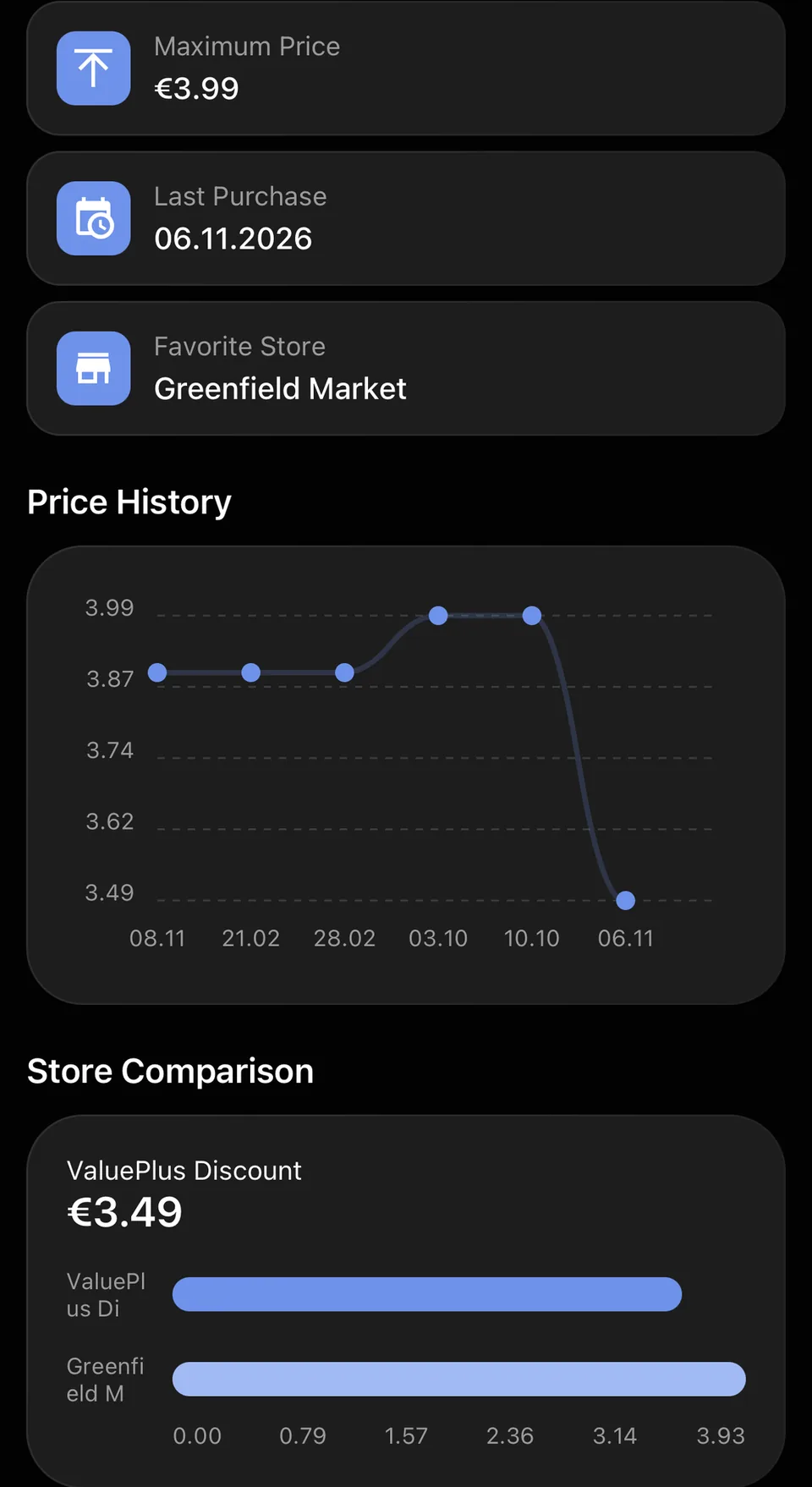
Vývoj ceny vykresľuje tvojich šesť najnovších nákupov produktu, od najstaršieho zo šiestich vľavo po posledný vpravo. Ťukni na bod a uvidíš obchod a zaplatenú cenu. Ak sa cena nikdy nezmenila, karta namiesto rovnej čiary ukáže cenu a dátumy. Graf je o nedávnom pohybe; cenové karty a Porovnanie obchodov vychádzajú z väčšej časti tvojej histórie.
- Najvyššia cena
- 3,99 €
- Posledný nákup
- 6. 11. 2026 (6. novembra)
- Obľúbený obchod
- Greenfield Market
- Posledný bod na grafe
- 3,49 €
- Najlacnejší v Porovnaní obchodov
- ValuePlus Discount, 3,49 €
Graf v októbri vystúpi na 3,99 € a 6. novembra klesne na 3,49 €. Porovnanie obchodov naznačuje prečo: v priemere tento produkt stál menej vo ValuePlus Discount než v Greenfield Market, obchode, kde sa kupuje najčastejšie. V porovnaní s 3,99 € z októbra je 3,49 € o 0,50 € menej za kus, teda asi 12,5 %.
Ako porovnať ceny medzi obchodmi
Porovnanie obchodov uvádza každý obchod, kde sa produkt kúpil, s priemernou zaplatenou jednotkovou cenou, od najlacnejšieho. Horná časť karty pomenúva najlacnejší obchod a jeho priemer a stĺpce pod ňou ti dovolia porovnať ostatné na prvý pohľad. Ťukni na stĺpec a hore sa zobrazí názov obchodu a priemer.
Pamätaj, čo toto porovnanie je: tvoje vlastné nákupy, spriemerované podľa obchodu. Neukazuje dnešnú cenu na regáli, obchody, kde produkt nikdy nekupuješ, ani ceny od iných ľudí. Ak zdieľaš domácnosť, počítajú sa aj účtenky tvojej rodiny.
Tip
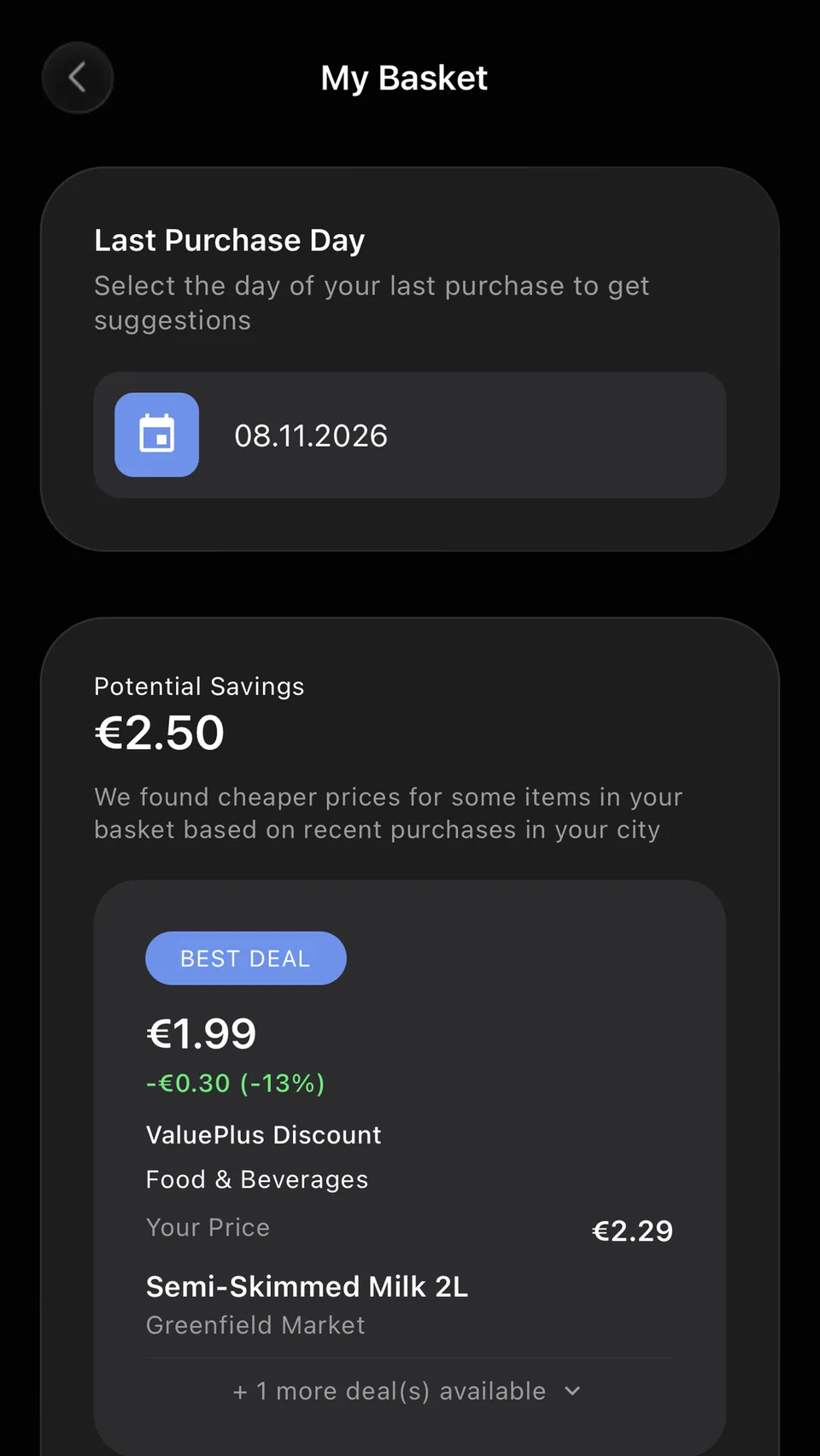
Chceš rovnakú kontrolu pre celý nákupný zoznam? Môj košík porovná položky, ktoré plánuješ kúpiť, s tvojimi nedávnymi nákupmi v tvojom meste a upozorní, kde bola cena nižšia. Je súčasťou Pro a Ultra a plány sú porovnané na stránke s cenníkom.
Ako zistiť, či produkt naozaj zdraželi
Vyššia cena na poslednej účtenke nemusí znamenať, že produkt zdražel: mohol byť jednoducho kúpený inde. Päť rýchlych kontrol tieto dva prípady odlíši.
Otvor produkt
Vyhľadaj ho na Domove alebo naň ťukni na účtenke v Moje účtenky.
Porovnaj krajné hodnoty
Pozri sa na Najnižšiu cenu a Najvyššiu cenu. Veľký rozdiel znamená, že sa cena hýbala, alebo že produkt kupuješ v obchodoch s rôznymi cenami.
Skontroluj posledné body
Ťukni na posledné body v Vývoj ceny a uvidíš, z ktorého obchodu pochádza každá cena.
Oddeľ obchod od ceny
Ak všetky vyššie ceny pochádzajú z jedného obchodu, Porovnanie obchodov to ukáže: produkt tam môže jednoducho stáť viac.
Pozri sa na celý košík
Otvor svoju mieru osobnej inflácie, ktorá porovnáva každý produkt len v tom istom obchode, takže presuny medzi obchodmi odfiltruje.
Praktické využitie histórie cien
- Pred nákupom do zásoby počas akcie ju porovnaj so svojou Najnižšou cenou a zisti, či je to naozaj výhodná ponuka.
- Vyber, kde nakupovať základné potraviny: keď Porovnanie obchodov ukáže jasný rozdiel, kupuj produkt tam, kde ťa stojí menej.
- Všimni si zdraženia vecí, ktoré kupuješ každý týždeň, skôr než sa za mesiac nahromadia.
- Sleduj ceny paliva: s cenou za liter z každej účtenky graf ukáže, ako sa pohla tvoja cena paliva.
- Pozri, koľko ťa produkt stojí celkovo, cez Celkom minuté a porovnaj to s výdavkami podľa kategórií.
Udrž svoju históriu cien presnú
História je taká dobrá, ako účtenky, na ktorých stojí. Pridávaj účtenky pravidelne (prvé kroky vysvetľujú fotku, QR kód a ručné zadanie) a pri kontrole skenu over množstvá a ceny, pretože množstvo prečítané ako cena je častá chyba. Názvy položiek sa ukladajú v tvojom Jazyku názvov položiek a aplikácia zoskupí rôzne zápisy toho istého produktu pod jeden názov, keď ich rozpozná. Zmena jazyka názvov položiek sa týka len nových účteniek, takže ak ho ponecháš, históriu produktu nerozdelíš na dve.
Pozri si svoje výdavky položku po položke
ReceiptStorm si môžeš stiahnuť zadarmo pre iPhone a Android.



Časté otázky
Môžem sledovať ceny v obchodoch, kde nenakupujem?
Nie. Vývoj ceny a Porovnanie obchodov používajú len tvoje vlastné účtenky, prípadne účtenky tvojej domácnosti, ak ju zdieľaš. Nie sú v nich ceny od iných používateľov, z webov obchodov ani z letákov.
Upozorní ma ReceiptStorm, keď cena klesne?
Nie, aplikácia nemá upozornenia na pokles ceny. Keď chceš porovnať, otvor štatistiky produktu, alebo v plánoch Pro či Ultra skontroluj nákupný zoznam v Môj košík.
Prečo graf ceny ukazuje len šesť nákupov?
Graf je určený na nedávny pohyb, preto ukazuje tvojich šesť najnovších nákupov. Cenové karty a Porovnanie obchodov využívajú väčšiu časť tvojej histórie.
Je funkcia histórie cien zadarmo?
Áno, štatistiky položiek a vývoj ceny fungujú v každom pláne vrátane Free. Porovnaj plány a uvidíš, čo pridávajú Pro a Ultra.
Prečo sa ten istý produkt zobrazuje pod dvoma názvami?
Názvy položiek sa ukladajú v jazyku tvojich názvov a jeho zmena sa týka len nových účteniek, takže staršie nákupy si ponechajú pôvodné názvy. Podobné zápisy sa zoskupia automaticky, keď ich aplikácia rozpozná ako ten istý produkt.