Prishistorik för matvaror: följ priset på varje produkt
Använd ReceiptStorm för att följa matpriser: varje produkts lägsta och högsta pris, senaste köp, prishistorikdiagram och butiksjämförelse, från dina kvitton.
Vissa skärmbilder visar appen på engelska. ReceiptStorm finns också på svenska.
I den här guiden
Varje produkt på varje kvitto du sparar får sin egen prishistorik i ReceiptStorm, så appen fungerar som en prisbevakare för matvaror utan att du behöver skriva in något extra. Sök efter en vara och du ser vad du betalade senast, ditt lägsta och högsta pris, var du köper den oftast och vilken butik som varit billigast för dig. Den här guiden visar hur du öppnar den, vad varje siffra betyder och hur du jämför priser mellan butiker.
Så ser du prishistoriken för en produkt
Sök från Hem
Tryck på Sök varor högst upp på Hem och skriv en del av produktens namn. Matchande produkter visas medan du skriver.
Öppna produkten
Tryck på ett resultat. Produktens statistik öppnas under rubriken Översikt, med produktnamnet högst upp.
Eller börja från ett kvitto
Öppna en dag i Mina kvitton, öppna ett kvitto och tryck på valfri vara på det.
Scrolla ned
Under korten hittar du diagrammet Prishistorik och Butiksjämförelse.


Vad varje siffra på skärmen betyder
Skärmen omfattar bara inköp, så betalningar av räkningar visas aldrig här. Den följer också filtret högst upp på Hem: med Privat valt, till exempel, räknas bara dina privata kvitton. Korten högst upp läses så här:
- Antal köp: hur många gånger du köpte produkten.
- Total mängd: hur många enheter du köpte sammanlagt.
- Totalt spenderat: styckpris × antal för varje köp, sammanlagt i din valuta för summor.
- Lägsta pris och Högsta pris: det lägsta och högsta styckpris du betalade.
- Senaste köp: datumet för ditt senaste köp.
- Favoritbutik: butiken där du köper produkten oftast, vilket inte alltid är den billigaste.
Bra att veta
Alla priser är styckpriser, som de står tryckta på kvittot: en rad som lyder 2 × 2,29 € räknas som 2,29 €. För bränsle som köps per liter är det literpriset. Köp i en annan valuta räknas om till din valuta för summor med kursen för kvittots datum. Ett köp vars kurs inte finns än räknas som ett köp men står utanför priserna tills kursen har kommit.
Så läser du prishistorikdiagrammet
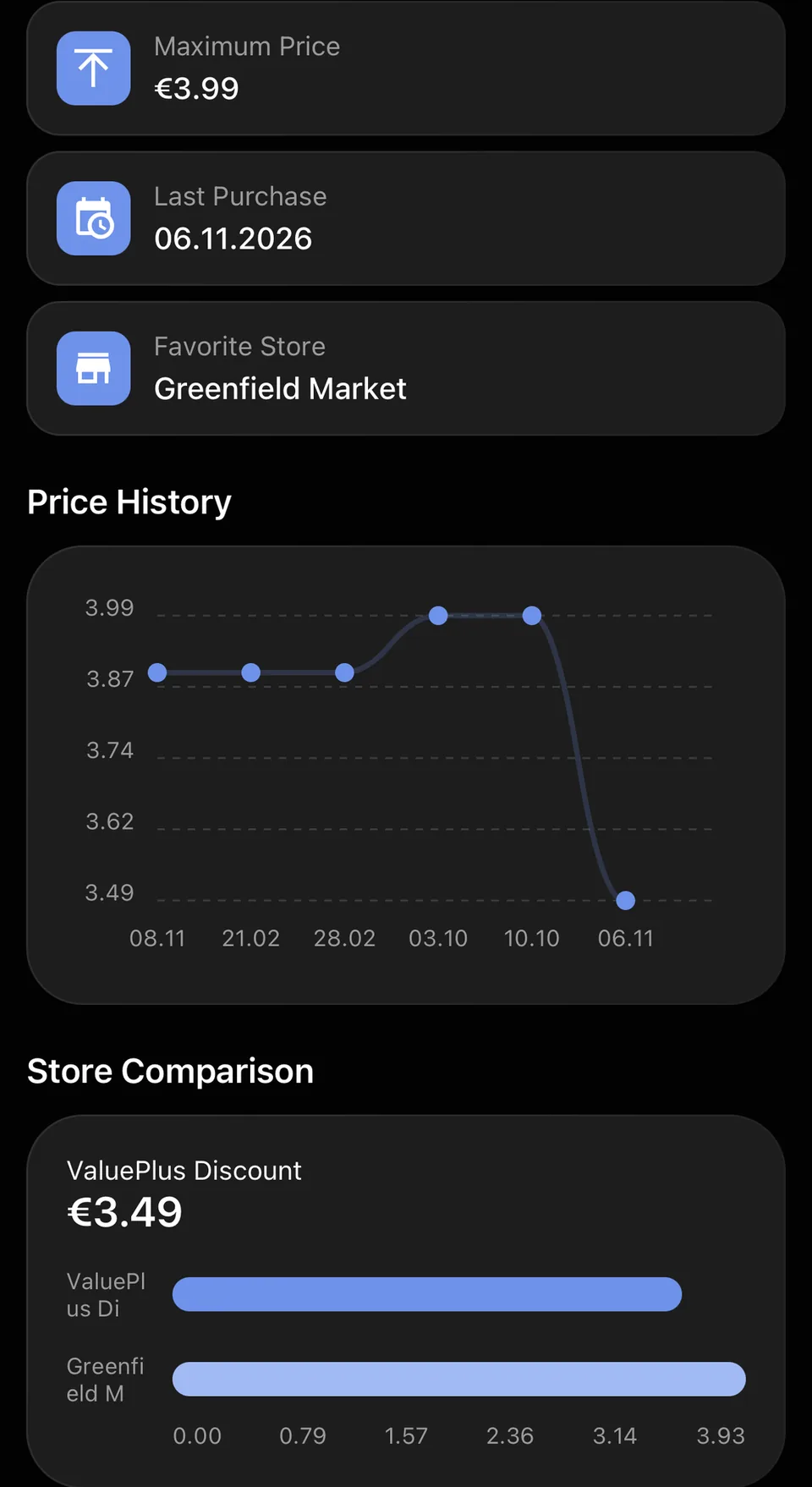
Prishistorik ritar dina sex senaste köp av produkten, från det äldsta av de sex till vänster till det senaste till höger. Tryck på en punkt för att se butiken och priset du betalade. Om priset aldrig ändrats visar kortet priset och datumen i stället för en platt linje. Diagrammet handlar om den senaste utvecklingen. Priskorten och Butiksjämförelse bygger på mer av din historik.
- Högsta pris
- 3,99 €
- Senaste köp
- 2026-11-06 (6 november)
- Favoritbutik
- Greenfield Market
- Senaste punkten i diagrammet
- 3,49 €
- Billigast i Butiksjämförelse
- ValuePlus Discount, 3,49 €
Diagrammet stiger till 3,99 € i oktober och sjunker till 3,49 € den 6 november. Butiksjämförelse antyder varför: i genomsnitt har produkten kostat mindre på ValuePlus Discount än på Greenfield Market, butiken där den köps oftast. Jämfört med 3,99 € som betalades i oktober är 3,49 € 0,50 € mindre per enhet, eller omkring 12,5 %.
Så jämför du priser mellan butiker
Butiksjämförelse listar varje butik där du köpt produkten, med det genomsnittliga styckpris du betalade där, billigast först. Överst på kortet står den billigaste butiken och dess genomsnitt, och staplarna nedanför låter dig jämföra de andra med en blick. Tryck på en stapel för att visa den butikens namn och genomsnitt högst upp.
Kom ihåg vad jämförelsen är: dina egna köp, som medelvärde per butik. Den visar inte dagens hyllpris, butiker där du aldrig har köpt produkten eller andra personers priser. Om ni delar ett hushåll räknas även familjens kvitton.
Tips
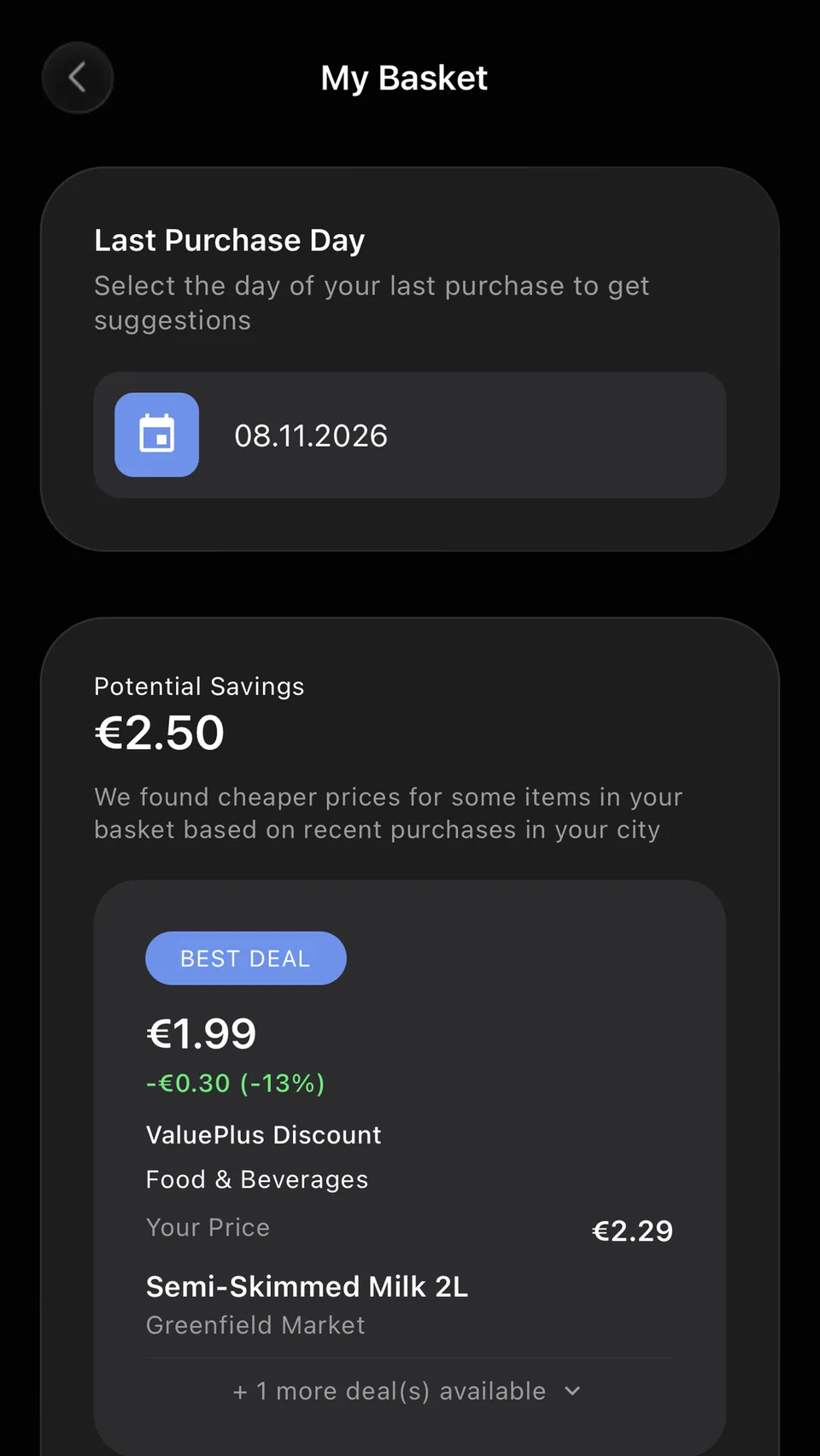
Vill du ha samma kontroll för en hel inköpslista? Min korg jämför varorna du planerar att köpa med dina senaste köp i din stad och pekar ut var du betalade mindre. Den ingår i Pro och Ultra, och abonnemangen jämförs på prissidan.
Så ser du om en produkt verkligen blivit dyrare
Ett högre pris på ditt senaste kvitto betyder inte alltid att produkten gått upp: du kan helt enkelt ha köpt den någon annanstans. Fem snabba kontroller skiljer de två åt.
Öppna produkten
Sök efter den på Hem, eller tryck på den på ett kvitto i Mina kvitton.
Jämför ytterligheterna
Titta på Lägsta pris och Högsta pris. Ett stort gap betyder att priset har rört sig, eller att du köper produkten i butiker med olika priser.
Kontrollera de senaste punkterna
Tryck på de sista punkterna i Prishistorik för att se vilken butik varje pris kom från.
Skilj butiken från priset
Om de högre priserna alla kommer från en butik visar Butiksjämförelse det: produkten kan helt enkelt kosta mer där.
Zooma ut till hela korgen
Öppna din personliga inflation, som jämför varje produkt bara i samma butik och därmed filtrerar bort butiksbyten.
Praktiska sätt att använda din prishistorik
- Innan du hamstrar på en kampanj jämför du den med ditt Lägsta pris för att se om det verkligen är ett bra erbjudande.
- Välj var du köper basvaror: när Butiksjämförelse visar ett tydligt gap köper du produkten där den kostar dig mindre.
- Upptäck prishöjningar på det du köper varje vecka, innan de hunnit växa till över en månad.
- Följ bränslepriser: med literpriset från varje kvitto visar diagrammet hur ditt bränslepris har rört sig.
- Se vad en produkt kostar dig totalt med Totalt spenderat och ställ det mot dina utgifter per kategori.
Håll din prishistorik korrekt
Historiken blir bara så bra som kvittona bakom den. Lägg till kvitton regelbundet (kom igång förklarar foto, QR-kod och manuell inmatning) och kontrollera antal och priser när du granskar en skanning, eftersom ett antal som lästs som ett pris är ett vanligt misstag. Varunamn sparas på ditt Språk för varunamn, och appen samlar olika stavningar av samma produkt under ett namn när den känner igen dem. Ett byte av språk för varunamn gäller bara nya kvitton, så att behålla samma språk undviker att en produkts historik delas i två.
Se dina utgifter, vara för vara
ReceiptStorm är gratis att hämta för iPhone och Android.



Vanliga frågor
Kan jag följa priser i butiker där jag inte handlar?
Nej. Prishistorik och Butiksjämförelse använder bara dina egna kvitton, plus ditt hushålls om ni delar ett. Det finns inga priser från andra användare, butikers webbplatser eller reklamblad.
Varnar ReceiptStorm mig när ett pris sjunker?
Nej, appen har inga prissänkningsvarningar. Öppna en produkts statistik när du vill jämföra, eller, på Pro eller Ultra, kontrollera din inköpslista i Min korg.
Varför visar prisdiagrammet bara sex köp?
Diagrammet är gjort för den senaste utvecklingen, så det visar dina sex senaste köp. Priskorten och Butiksjämförelse använder mer av din historik.
Är funktionen prishistorik gratis?
Ja, varustatistik och prishistorik fungerar på alla abonnemang, även Gratis. Jämför abonnemangen för att se vad Pro och Ultra lägger till.
Varför visas samma produkt under två namn?
Varunamn sparas på ditt språk för varunamn, och ett byte gäller bara nya kvitton, så äldre köp behåller sina gamla namn. Liknande stavningar samlas automatiskt när appen känner igen dem som samma produkt.