Spremljanje cen živil: zgodovina cen vsakega izdelka
Uporabi ReceiptStorm za spremljanje cen živil: najnižja in najvišja cena izdelka, zadnji nakup, grafikon zgodovine cen in primerjava trgovin iz tvojih računov.
Nekateri posnetki zaslona prikazujejo aplikacijo v angleščini. ReceiptStorm je na voljo tudi v slovenščini.
V tem vodniku
Vsak izdelek na vsakem računu, ki ga shraniš, dobi v ReceiptStorm svojo zgodovino cen, zato aplikacija deluje kot sledilnik cen živil brez dodatnega vnašanja. Poišči artikel in vidiš, kaj si pred kratkim plačal, svojo najnižjo in najvišjo ceno, kje ga najpogosteje kupuješ in katera trgovina ti je bila najcenejša. Ta vodnik pokaže, kako ga odpreš, kaj pomeni vsaka številka in kako primerjaš cene med trgovinami.
Kako vidiš zgodovino cen izdelka
Išči z zaslona Domov
Tapni Išči artikle na vrhu zaslona Domov in vpiši del imena izdelka. Ujemajoči se izdelki se prikazujejo med tipkanjem.
Odpri izdelek
Tapni zadetek. Statistika izdelka se odpre pod glavo Pregled, na vrhu pa je ime izdelka.
Ali začni z računa
V Moji računi odpri dan, odpri račun in tapni katerikoli artikel na njem.
Pomakni se navzdol
Pod karticami najdeš grafikon Zgodovina cen in Primerjava trgovin.


Kaj pomeni vsaka številka na zaslonu
Zaslon zajema samo nakupe, zato plačila obveznosti tu nikoli ne bodo vidna. Sledi tudi filtru na vrhu zaslona Domov: z izbranim Osebno na primer štejejo samo tvoji osebni računi. Kartice na vrhu se berejo takole:
- Skupaj nakupov: kolikokrat si kupil izdelek.
- Skupna količina: koliko enot si kupil skupaj.
- Skupaj porabljeno: enotna cena × količina za vsak nakup, seštete v valuti tvojih skupnih zneskov.
- Najnižja cena in Najvišja cena: najnižja in najvišja enotna cena, ki si jo plačal.
- Zadnji nakup: datum tvojega zadnjega nakupa.
- Najljubša trgovina: trgovina, kjer izdelek kupuješ najpogosteje, kar ni vedno najcenejša.
Dobro je vedeti
Vse cene so enotne cene, kot so natisnjene na računu: vrstica 2 × 2,29 € šteje kot 2,29 €. Pri gorivu, kupljenem na liter, je to cena na liter. Nakupi v drugi valuti se pretvorijo v valuto tvojih skupnih zneskov po tečaju na datum računa; nakup, katerega tečaj še ni na voljo, se šteje kot nakup, a ostane izven cen, dokler tečaj ne prispe.
Kako brati grafikon zgodovine cen
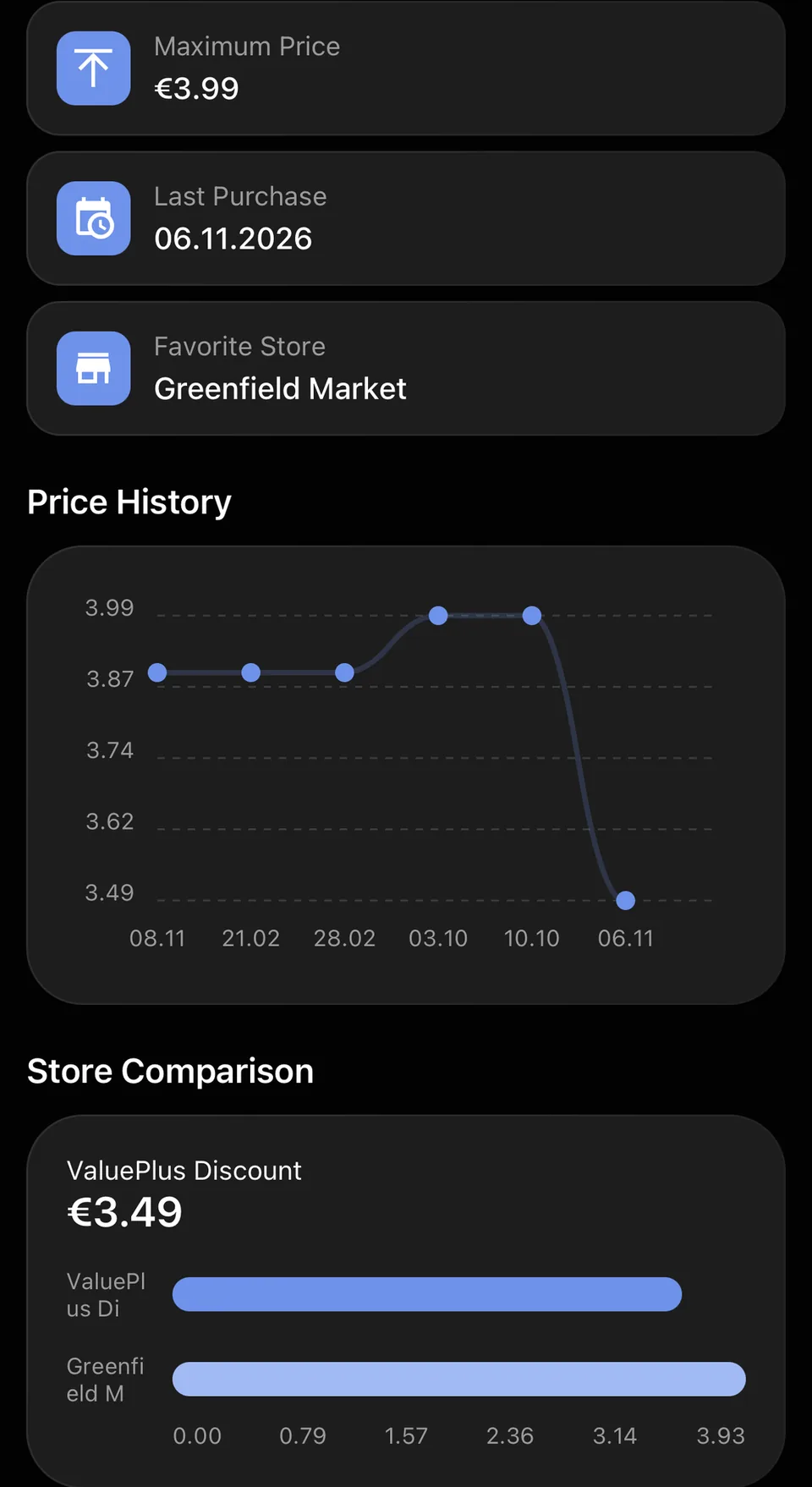
Zgodovina cen nariše tvojih šest zadnjih nakupov izdelka, od najstarejšega od šestih na levi do zadnjega na desni. Tapni točko, da vidiš trgovino in ceno, ki si jo plačal. Če se cena nikoli ni spremenila, kartica namesto ravne črte prikaže ceno in datume. Grafikon govori o nedavnem gibanju; kartice s cenami in Primerjava trgovin uporabljajo več tvoje zgodovine.
- Najvišja cena
- 3,99 €
- Zadnji nakup
- 06. 11. 2026 (6. november)
- Najljubša trgovina
- Greenfield Market
- Zadnja točka na grafikonu
- 3,49 €
- Najcenejše v primerjavi trgovin
- ValuePlus Discount, 3,49 €
Grafikon se v oktobru povzpne na 3,99 €, 6. novembra pa pade na 3,49 €. Primerjava trgovin namiguje, zakaj: ta izdelek je v povprečju stal manj v ValuePlus Discount kot v Greenfield Marketu, trgovini, kjer ga kupuješ najpogosteje. V primerjavi s 3,99 €, plačanimi oktobra, je 3,49 € za 0,50 € manj na enoto, torej približno 12,5 %.
Kako primerjaš cene med trgovinami
Primerjava trgovin našteje vsako trgovino, kjer si kupil izdelek, s povprečno enotno ceno, ki si jo tam plačal, najcenejša prva. Vrh kartice poimenuje najcenejšo trgovino in njeno povprečje, stolpci pod njim pa omogočajo primerjavo ostalih na prvi pogled. Tapni stolpec, da se na vrhu pokažeta ime in povprečje te trgovine.
Zapomni si, kaj primerjava je: tvoji lastni nakupi, povprečeni po trgovinah. Ne kaže današnje cene na polici, trgovin, kjer izdelka še nisi kupil, ali cen drugih ljudi. Če deliš gospodinjstvo, štejejo tudi računi tvoje družine.
Nasvet
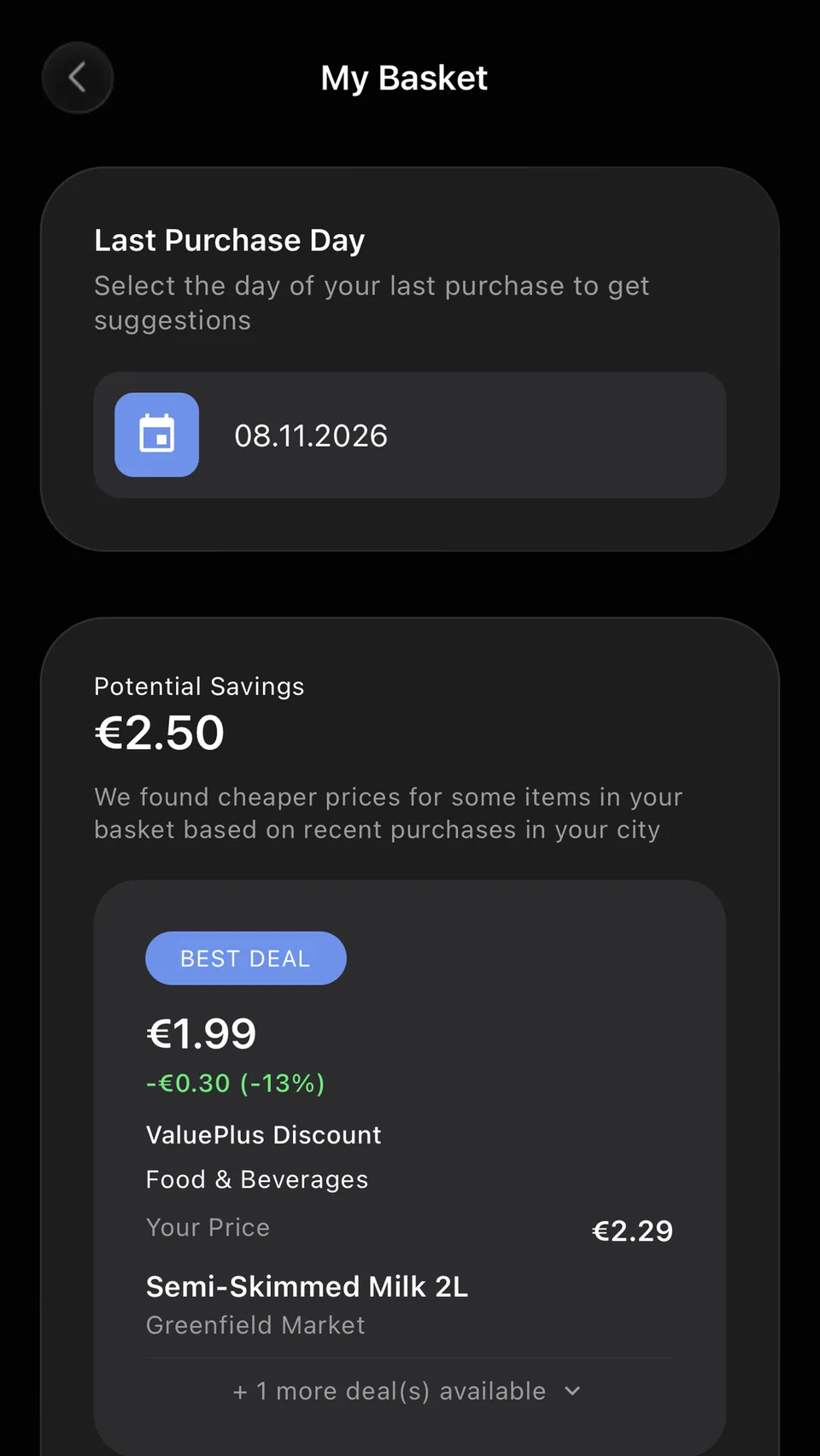
Želiš isto preverjanje za cel nakupovalni seznam? Moja košarica primerja artikle, ki jih nameravaš kupiti, z nedavnimi nakupi v tvojem mestu in pokaže, kje si plačal manj. Del je paketov Pro in Ultra, pakete pa primerjaš na strani s cenami.
Kako ugotoviš, ali je izdelek res podražil
Višja cena na zadnjem računu ne pomeni vedno, da je izdelek podražil: morda si ga preprosto kupil drugje. Pet hitrih preverjanj loči eno od drugega.
Odpri izdelek
Poišči ga na zaslonu Domov ali ga tapni na računu v Moji računi.
Primerjaj skrajnosti
Poglej Najnižja cena in Najvišja cena. Velika vrzel pomeni, da se je cena premaknila ali da izdelek kupuješ v trgovinah z različnimi cenami.
Preveri zadnje točke
Tapni zadnje točke na Zgodovina cen, da vidiš, iz katere trgovine je vsaka cena.
Loči trgovino od cene
Če vse višje cene prihajajo iz ene trgovine, to pokaže Primerjava trgovin: izdelek tam morda preprosto stane več.
Oddalji se na celotno košarico
Odpri svojo osebno stopnjo inflacije, ki primerja vsak izdelek samo v isti trgovini in tako odfiltrira menjave trgovin.
Praktični načini uporabe zgodovine cen
- Preden se založiš z akcijo, jo primerjaj s svojo Najnižja cena in preveri, ali je res dobra ponudba.
- Izberi, kje boš kupoval osnovna živila: ko Primerjava trgovin kaže jasno vrzel, izdelek kupi tam, kjer te stane manj.
- Opazi podražitve stvari, ki jih kupuješ vsak teden, preden se seštejejo v mesecu.
- Spremljaj cene goriva: s ceno na liter z vsakega računa grafikon pokaže, kako se je gibala tvoja cena goriva.
- Poglej, koliko te izdelek stane skupaj, s Skupaj porabljeno, in ga postavi ob svojo porabo po kategorijah.
Ohrani zgodovino cen natančno
Zgodovina je le tako dobra kot računi za njo. Račune dodajaj redno (začetek razloži fotografijo, kodo QR in ročni vnos) in med pregledom skeniranja preveri količine in cene, ker je količina, prebrana kot cena, pogosta napaka. Imena artiklov se shranijo v tvojem Jeziku imen artiklov, aplikacija pa različne zapise istega izdelka združi pod eno ime, ko jih prepozna. Sprememba jezika imen artiklov velja samo za nove račune, zato ga ohrani enakega, da zgodovine izdelka ne razdeliš na dva dela.
Poglej svojo porabo, artikel za artiklom
ReceiptStorm je brezplačen za prenos za iPhone in Android.



Pogosta vprašanja
Ali lahko spremljam cene v trgovinah, kjer ne nakupujem?
Ne. Zgodovina cen in Primerjava trgovin uporabljata samo tvoje račune, pa račune tvojega gospodinjstva, če ga deliš. Cen drugih uporabnikov, spletnih strani trgovin ali letakov ni.
Ali me bo ReceiptStorm opozoril, ko cena pade?
Ne, aplikacija nima opozoril o padcu cen. Statistiko izdelka odpri, kadar želiš primerjati, ali pa v paketih Pro ali Ultra preveri nakupovalni seznam v Moja košarica.
Zakaj grafikon cen prikazuje samo šest nakupov?
Grafikon je namenjen nedavnemu gibanju, zato prikazuje tvojih šest zadnjih nakupov. Kartice s cenami in Primerjava trgovin uporabljajo več tvoje zgodovine.
Ali je funkcija zgodovine cen brezplačna?
Da, statistika artiklov in zgodovina cen delujeta v vseh paketih, vključno s paketom Free. Primerjaj pakete, da vidiš, kaj dodata Pro in Ultra.
Zakaj se isti izdelek pojavi pod dvema imenoma?
Imena artiklov se shranijo v jeziku imen artiklov, njegova sprememba pa velja samo za nove račune, zato starejši nakupi obdržijo stara imena. Podobni zapisi se samodejno združijo, ko jih aplikacija prepozna kot isti izdelek.