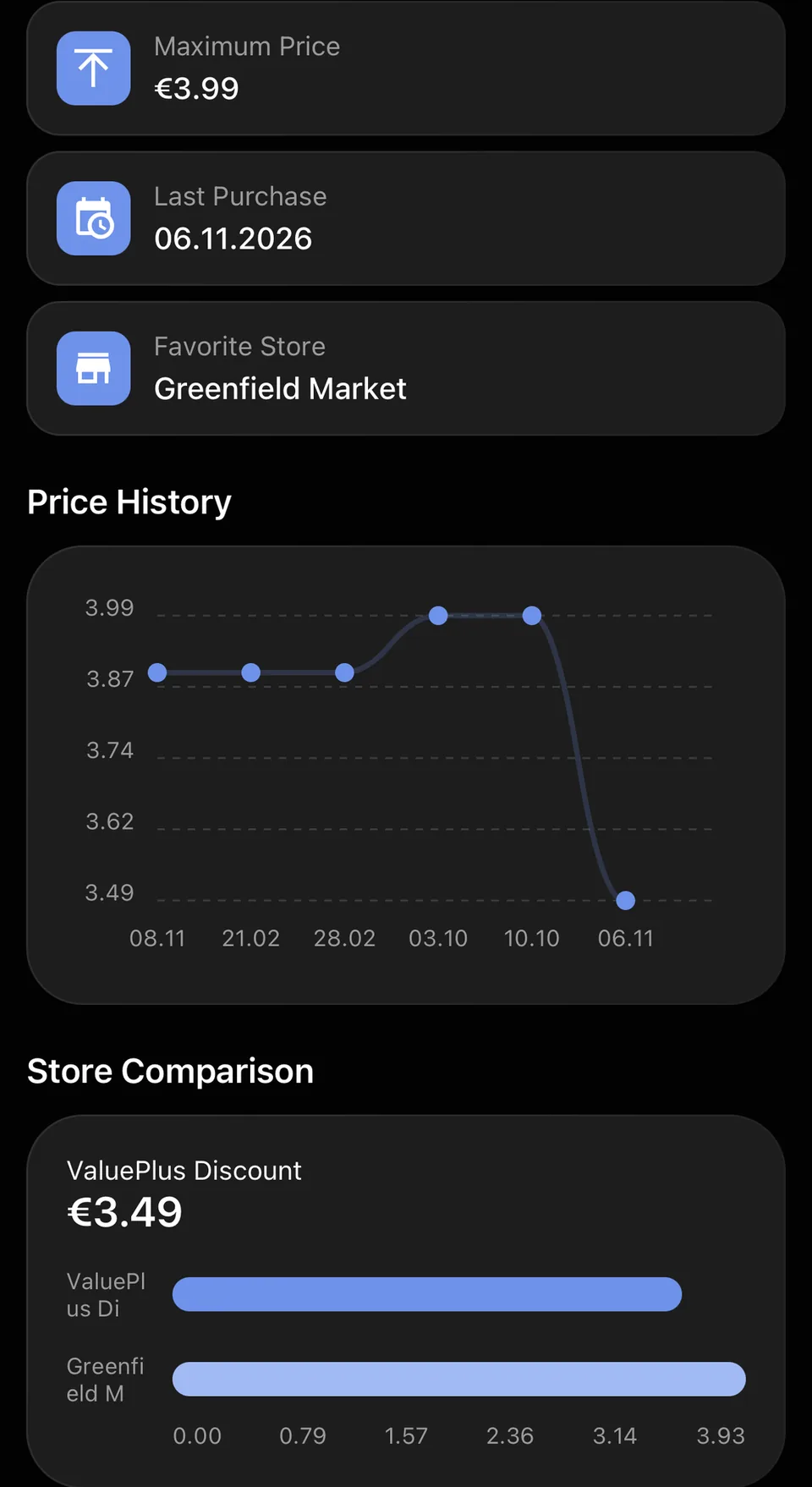
Cum scanezi codul QR de pe bonurile fiscale din Serbia
Fiecare bon fiscal sârbesc are un cod QR. Scanează-l în ReceiptStorm ca să imporți magazinul, produsele și prețurile din evidența fiscală, gratuit pe orice plan.

Unele capturi de ecran arată aplicația în engleză. ReceiptStorm este disponibilă și în română.
În acest ghid
Codul QR de pe fiecare bon fiscal sârbesc trimite la evidența Administrației Fiscale despre achiziție. De aceea este mai sigur decât o fotografie: în loc să citească hârtia, ReceiptStorm preia bonul înregistrat, cu magazinul, data, produsele, cantitățile și prețurile. Scanarea codului QR este gratuită și nelimitată pe orice plan. Dacă ești nou în aplicație, începe cu ghidul de început.
Ce este codul QR de pe un bon fiscal sârbesc?
Codul QR este un link de verificare către bonul așa cum l-a înregistrat vânzătorul la Administrația Fiscală. Când îl scanezi, aplicația preia acea înregistrare și lista ei de produse. Prețurile, cantitățile, data și textul oficial al bonului rămân exact cum au fost emise. Numele produselor primesc o curățare ușoară cu AI: sunt scrise în Limba numelor produselor și încadrate într-o categorie, astfel încât bonul funcționează în statisticile tale ca oricare altul.
Două lucruri pot arăta diferit față de hârtie. Numele magazinului este cel înregistrat la autoritatea fiscală, care poate diferi de firma de la intrare. Iar dacă limba numelor produselor este engleza, produsele apar în engleză, în timp ce textul oficial al bonului rămâne în sârbă.
Cum scanezi codul QR al unui bon fiscal
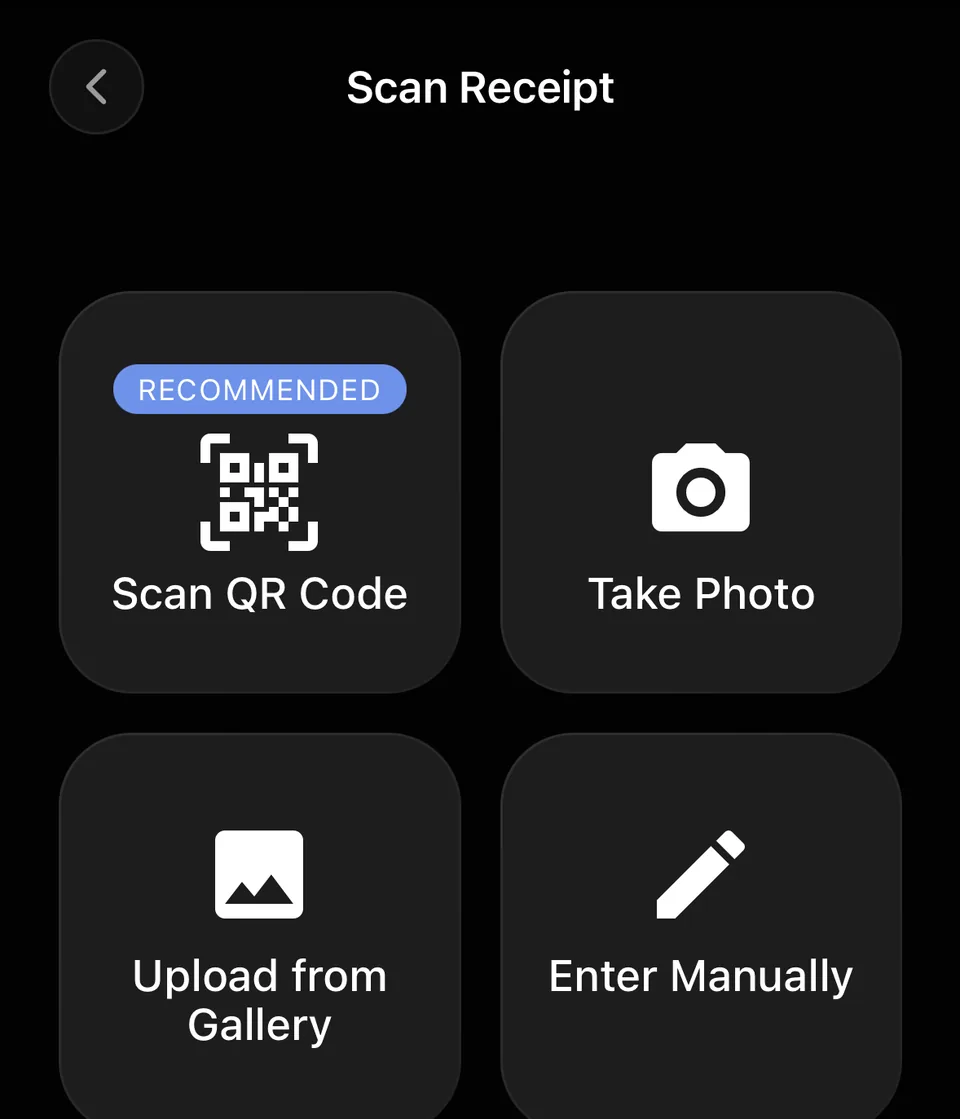
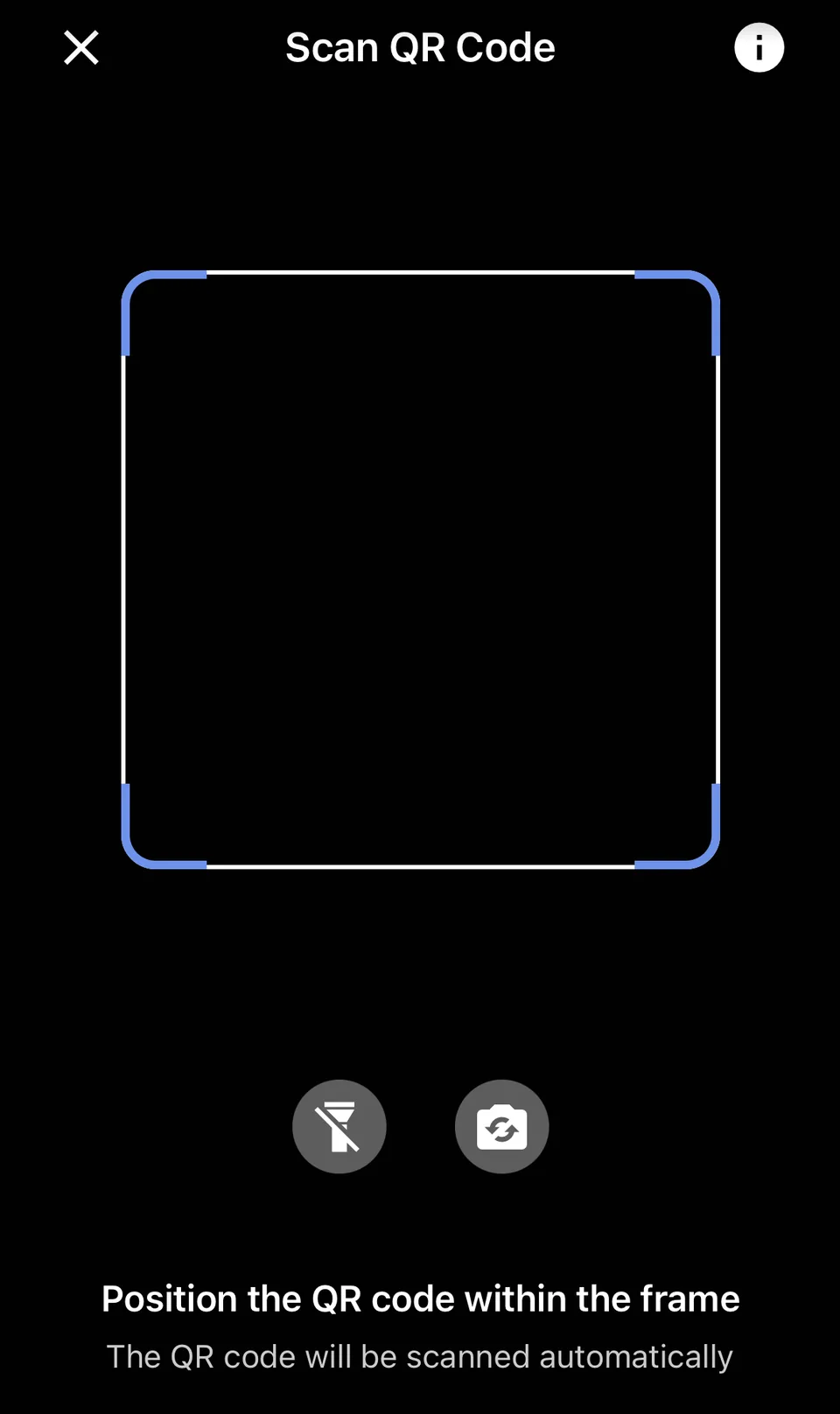
Deschide scanerul
Atinge Scanează, apoi Scanează codul QR ca să deschizi scanerul QR al aplicației. Pe conturile din afara Serbiei, același scaner se află sub celelalte opțiuni, ca Bon din Serbia? Scanează codul QR.
Permite accesul la cameră
Prima dată, lasă ReceiptStorm să folosească camera.
Încadrează codul
Urmează indicația Încadrează codul QR în chenar. Codul este scanat automat, iar Sfaturi pentru scanare îți amintește să ții telefonul nemișcat, să păstrezi tot codul în chenar și să folosești lanterna în lumină slabă.
Așteaptă datele
Se preiau datele bonului... și Se analizează produsele... apar cât timp este preluată înregistrarea și sunt denumite produsele.
Salvează
Verifică rezultatul și atinge Salvează.
Produse, totaluri și textul oficial al bonului
- Mleko 2,8% 1L
- 3 × 149,99 = 449,97 RSD
- Hleb beli 500g
- 1 × 69,99 = 69,99 RSD
- Jaja L 10 kom
- 1 × 299,99 = 299,99 RSD
- GRCKI JOGURT 400G
- 2 × 189,99 = 379,98 RSD
- Jabuke ajdared 1kg
- 1 × 129,99 = 129,99 RSD
Cinci produse, 1.329,92 RSD în total, toate în Alimente și băuturi. Acest cont salvează numele produselor în sârbă; dacă ai engleza ca limbă a numelor produselor, aceleași rânduri ar fi traduse în engleză.
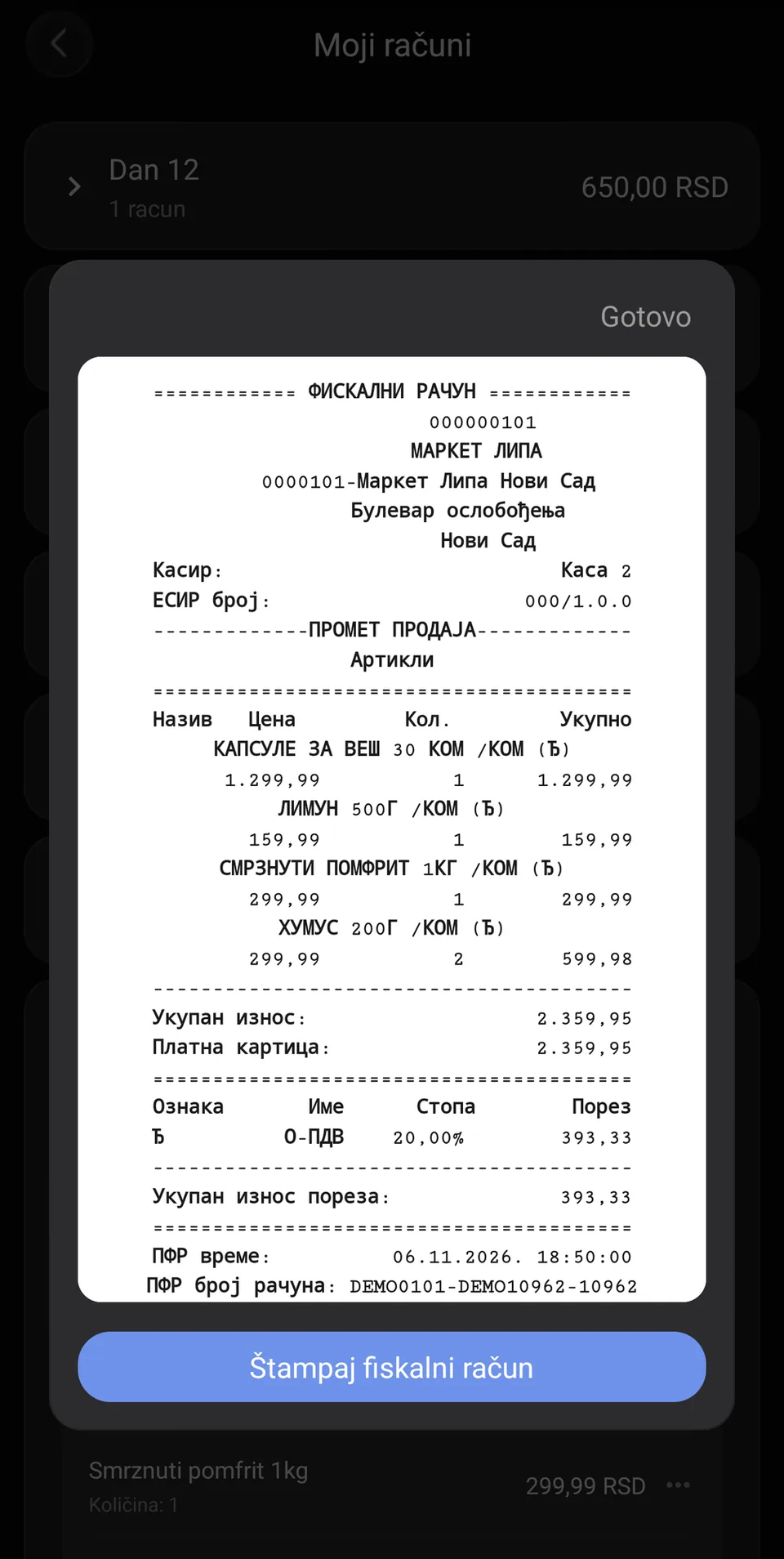
Deschide Bonurile mele
Din Acasă, deschide Bonurile mele și atinge ziua achiziției.
Arată textul oficial
Atinge bonul ca să îi deschizi produsele, apoi atinge Arată bonul fiscal sub ele.
Tipărește-l dacă ai nevoie de hârtie
Atinge Tipărește bonul fiscal ca să tipărești o copie.
Fiindcă prețurile vin direct din evidența oficială, sunt exacte, ceea ce face istoricul prețurilor fiecărui produs deosebit de fiabil.
Când bonul nu este încă pe portalul fiscal
Imediat după plată, este posibil ca casa de marcat a vânzătorului să nu fi trimis încă bonul sau ca produsele să sosească la câteva minute după bonul în sine. Aplicația se descurcă în ambele cazuri:
- Încă neînregistrat, sau site-ul autorităților este indisponibil: vezi Bonul nu a putut fi verificat. cu un banner Salvează pentru mai târziu. Atinge-l, iar aplicația confirmă Cod QR salvat! Poți reîncerca din ecranul Acasă.
- Înregistrat, dar produsele nu sunt gata: aplicația îl salvează singură ca în așteptare și afișează Produsele nu sunt încă disponibile.
Bonurile în așteptare apar în Acasă la Verificări în așteptare, fiecare cu numărul de încercări, un buton Reîncearcă și o opțiune de ștergere. Nu trebuie să tot atingi Reîncearcă: serverul le re-verifică singur la aproximativ 6, 12, 18, 30, 48, 84 și 150 de ore după salvare, în limita a 7 zile. Când o verificare reușește, bonul este salvat în dinari, cu categoriile lui, iar o notificare Bon verificat îl deschide. După 7 zile, doar Reîncearcă mai face o verificare.
Bine de știut
Ai salvat deja acea achiziție în alt fel, de exemplu cu o fotografie? Re-verificarea nu adaugă o copie. Păstrează bonul cu mesajul Este posibil să ai deja acest bon. Verifică-ți bonurile, apoi salvează-l sau șterge-l. Re-verificările automate au nevoie de o adresă de e-mail confirmată.
Coduri QR IPS pe facturi și ordine de plată
Facturile și ordinele de plată din Serbia au adesea un cod QR NBS IPS. Scanează-l cu același scaner și vei vedea Cod QR IPS detectat. Verifică și salvează plata. Beneficiarul și suma sunt completate, AI-ul sugerează un nume și o categorie, iar plata este salvată ca un bon. Dacă beneficiarul corespunde unei facturi pe care o urmărești, La salvare, factura este marcată ca plătită. Dacă nu, Urmărește ca factură lunară te lasă să urmărești de acum acel beneficiar ca factură. Mai multe în facturi și mementouri.
Limite și lucruri bune de știut
- Scanările QR fiscale și IPS sunt nelimitate pe orice plan și nu folosesc niciodată scanările tale AI cu fotografia. Vezi ce include fiecare plan.
- Bonurile fiscale sunt salvate întotdeauna în dinari (RSD), iar moneda lor nu poate fi schimbată.
- Fiecare bon fiscal are propriul număr, deci același bon nu poate fi salvat de două ori: o a doua scanare afișează Acest bon a fost deja salvat. Salvarea este dezactivată.
- Sunt citite doar codurile sârbești. Orice alt cod QR dă Acest cod QR nu este un link către un bon fiscal din Serbia. Nici codurile fiscale din Republika Srpska nu sunt verificate, așa că fotografiază acele bonuri.
- O fotografie a unui bon cu un cod QR fiscal sârbesc lizibil folosește datele oficiale în locul AI-ului, deci nu consumă nici ea o scanare AI.
Vezi-ți cheltuielile, produs cu produs
ReceiptStorm se descarcă gratuit pentru iPhone și Android.



Întrebări frecvente
Scanarea codului QR al unui bon fiscal îmi consumă scanările AI gratuite?
Nu. Scanările QR fiscale și IPS sunt gratuite și nelimitate pe orice plan; doar scanările AI cu fotografia contează în cele 5 pe lună calendaristică ale planului Free.
De ce diferă numele magazinului de firma de la intrare?
Aplicația arată numele pe care vânzătorul l-a înregistrat la Administrația Fiscală, care poate diferi de numele de pe firma magazinului.
Ce fac dacă bonul nu este încă înregistrat?
Atinge Salvează pentru mai târziu. Bonul așteaptă la Verificări în așteptare în Acasă, aplicația îl re-verifică automat până la 7 zile, iar tu poți atinge Reîncearcă oricând.
Pot scana coduri QR de pe bonuri din alte țări?
Nu. Sunt citite doar codurile QR ale bonurilor fiscale sârbești și codurile de plată IPS. Pentru bonuri de oriunde altundeva, inclusiv din Republika Srpska, fă o fotografie.
Pot tipări un bon fiscal din aplicație?
Da. În Bonurile mele, deschide ziua, atinge Arată bonul fiscal, apoi Tipărește bonul fiscal.