Sledilnik izdatkov v 39 jezikih, imena artiklov v tvojem
ReceiptStorm je sledilnik izdatkov v 39 jezikih: izberi jezik aplikacije in jezik imen artiklov ter skeniraj račune, natisnjene v drugih jezikih.

Nekateri posnetki zaslona prikazujejo aplikacijo v angleščini. ReceiptStorm je na voljo tudi v slovenščini.
V tem vodniku
ReceiptStorm je sledilnik izdatkov v 39 jezikih, jezik, v katerem se shranijo imena artiklov, pa je ločena nastavitev. Tako lahko aplikacijo uporabljaš v nemščini, imena artiklov imaš v angleščini in skeniraš račun, natisnjen v srbščini, vse pa ostane berljivo. Obe nastavitvi sta v Profilu in delujeta enako v vseh paketih.
Sledilnik izdatkov v 39 jezikih: celoten seznam
Meniji, gumbi in sporočila v aplikaciji so na voljo v teh 39 jezikih: angleščina, srbščina (latinica), nemščina, francoščina, španščina, italijanščina, portugalščina, nizozemščina, grščina, poljščina, češčina, slovaščina, madžarščina, romunščina, bolgarščina, hrvaščina, slovenščina, bosanščina, makedonščina, albanščina, turščina, ruščina, ukrajinščina, finščina, švedščina, norveščina, danščina, islandščina, estonščina, latvijščina, litovščina, malteščina, japonščina, korejščina, kitajščina (poenostavljena), tajščina, vietnamščina, indonezijščina in malajščina.
Imena artiklov imajo štiri dodatne možnosti: črnogorščino (latinica), kitajščino (tradicionalna), arabščino in hebrejščino. Ti štirje jeziki so samo za imena artiklov; aplikacija sama nima postavitve od desne proti levi.
Kako spremeniš jezik aplikacije
Ob prvem zagonu ReceiptStorm uporabi jezik tvojega telefona, če je eden od 39, sicer angleščino. Če želiš izbrati drugega:
Odpri Jezik
Tapni Profil, nato Jezik.
Poišči svoj jezik
Podrsaj ali uporabi Išči jezike. Vsaka vrstica prikaže izvirno ime jezika, na primer Deutsch ali Srpski (latinica), pod njim pa njegovo ime v tvojem trenutnem jeziku.
Tapni ga
Aplikacija se takoj preklopi in te vrne v Profil. Tvoji računi, zneski in valuta ostanejo natanko takšni, kot so bili.
Namig na tem zaslonu pojasni povezavo z imeni artiklov: dokler je Jezik imen artiklov nastavljen na Samodejno, nova imena artiklov sledijo tudi jeziku aplikacije.

Kako spremeniti jezik aplikacije v nastavitvah iPhona
Na iPhonu lahko jezik aplikacije ReceiptStorm spremeniš tudi zunaj aplikacije, v nastavitvah iPhona. Seznam tam ponuja istih 39 jezikov.
Odpri ReceiptStorm v nastavitvah
Odpri aplikacijo Nastavitve na iPhonu in tapni ReceiptStorm. V novejših različicah iOS-a ga najdeš pod Aplikacije.
Izberi jezik
Tapni Jezik in izberi enega s seznama. Če možnosti Jezik ni, posodobi ReceiptStorm ali v aplikaciji uporabi Profil → Jezik.
Vrni se v aplikacijo
ReceiptStorm se odpre v izbranem jeziku. Tvoji računi, zneski in valuta ostanejo takšni, kot so bili.
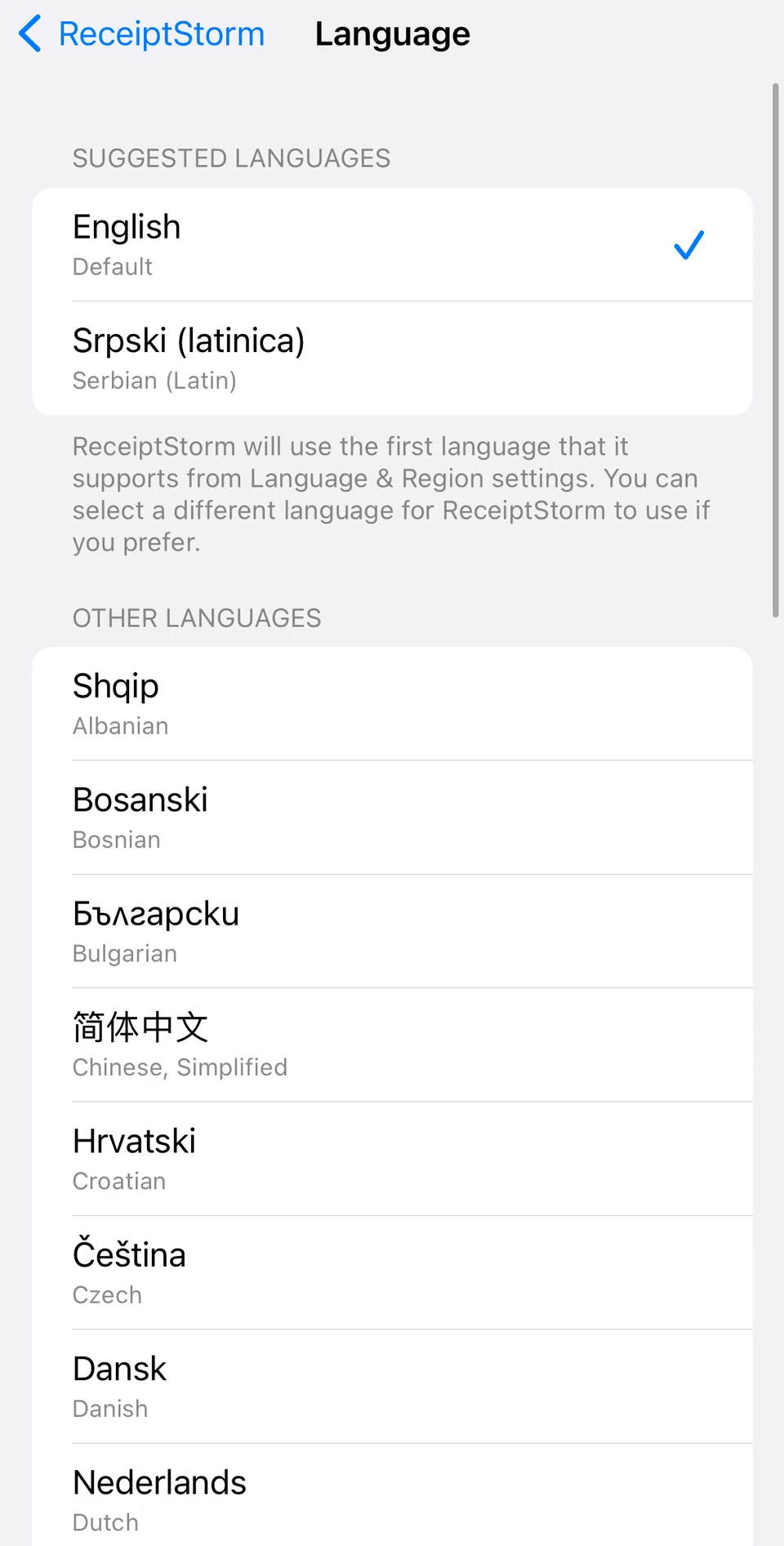
Katera izbira prevlada? Tista, ki si jo naredil zadnjo, v aplikaciji ali na telefonu:
- Jezik, ki ga izbereš v Profilu, ostane, tudi če nastavitve iPhona še vedno kažejo prejšnjega. Če se želiš vrniti nanj, ga izberi v Profilu: tap v nastavitvah iPhona ne spremeni ničesar.
- Ko se jezik, ki ga telefon uporablja za ReceiptStorm, spremeni, ker si ga izbral v nastavitvah iPhona ali spremenil jezik samega telefona, se aplikacija ob naslednjem zagonu preklopi nanj in nadomesti tvojo izbiro v Profilu. Na Androidu enako velja za jezik telefona.
- Jezik telefona, ki ni med 39 jeziki aplikacije, na primer arabščina, tvoje izbire nikoli ne nadomesti: aplikacija obdrži jezik, ki si ga izbral zadnjega, v aplikaciji ali na telefonu, ali uporabi angleščino, če ga nisi nikoli izbral.
- Dokler je Jezik imen artiklov nastavljen na Samodejno, nova imena artiklov sledijo jeziku aplikacije, ne glede na to, ali si ga nastavil v aplikaciji ali na telefonu, saj vsako skeniranje uporabi jezik, v katerem je aplikacija v tistem trenutku. Če si za imena artiklov izbral določen jezik, ta ostane, že shranjena imena artiklov pa se nikoli ne spremenijo.
Kaj počne jezik imen artiklov
Ko ReceiptStorm prebere račun, imena artiklov prevede v tvoj Jezik imen artiklov in jih tako shrani. Tvoji računi, statistika artiklov in zgodovina cen se nato berejo v enem jeziku, ne glede na to, v katerem jeziku so bili računi natisnjeni. Blagovne znamke naj bi ostale takšne, kot so.
- Samodejno je privzeto in sledi jeziku aplikacije, prikazano kot „Enako kot jezik aplikacije (angleščina)“.
- Izberi poseben jezik, kadar želiš nekaj drugega, na primer aplikacijo v angleščini, a imena artiklov v srbščini, ali obratno.
- Sprememba vpliva samo na nove račune. Imena artiklov, ki si jih že shranil, obdržijo svoj jezik.
Dobro je vedeti
Če jezik imen artiklov zamenjaš po mesecih skeniranja, se lahko en izdelek v statistiki artiklov in osebni inflaciji razdeli na dve imeni, na primer „Milk 1 l“ in njegov prevod. Želeni jezik izberi zgodaj, najbolje med nastavitvijo.
Kako nastaviš jezik imen artiklov
Med nastavitvijo
Novi računi se začnejo s Korak 1 od 2: Jezik imen artiklov. Izberi enega od Predlaganih jezikov ali poišči po celotnem seznamu, preveri primer računa in tapni Naprej. Preostali prvi koraki so v vodniku kako začneš slediti porabi.
Pozneje v Profilu
Pojdi na Profil → Jezik imen artiklov in izberi Samodejno ali kateri koli od 43 jezikov.
Skeniraj nov račun
Računi, ki jih dodaš odslej, uporabljajo novi jezik. Starejši računi obdržijo svoja imena artiklov.
Ne veš, kateri jezik izbrati? Izberi tistega, ki ga najhitreje bereš, ko preletiš seznam artiklov. Če živiš v tujini, lahko aplikacijo obdržiš v svojem jeziku, imena artiklov pa shraniš v krajevnem, da se ujemajo z oznakami na policah, ali obratno. V skupnem gospodinjstvu se dogovorite za en jezik imen artiklov: vsak član ima svojo nastavitev, mešani jeziki pa lahko v skupni statistiki razdelijo en izdelek na dve imeni.

Kaj se zgodi z računi v drugem jeziku
Skeniranje fotografij prebere račune, natisnjene v drugih jezikih in pisavah, imena artiklov prevede v izbrani jezik in jih tako shrani. Imena v rezultatu preveri pred shranjevanjem, kot pri vsakem skeniranju; preostanek postopka razlaga kako deluje skeniranje računov z UI. Srbski davčni računi, skenirani s kodo QR, delujejo enako: cene, količine in uradno besedilo računa pridejo od davčne uprave, kot so bili izdani, imena artiklov pa se očistijo in prevedejo v tvoj jezik imen artiklov. Srbska imena artiklov se vedno shranijo v latinici, tudi ko je račun natisnjen v cirilici.
Izvirnik pri srbskem davčnem računu nikoli ni izgubljen: v Mojih računih odpri dan in račun, nato tapni Prikaži davčni račun, da preberš uradno besedilo natanko tako, kot je bilo izdano, ne glede na to, v katerem jeziku so imena tvojih artiklov.
- Jezik aplikacije
- Deutsch, zato Domov piše „Ausgaben in diesem Monat“
- Valuta za skupne zneske
- RSD, zato mesec prikazuje 249,00 RSD
- Jezik imen artiklov
- Angleščina, določena namesto Samodejno
- Nova imena artiklov
- V angleščini, na primer „Milk 1 l“
- Oznake kategorij
- V nemščini, na primer „Lebensmittel & Getränke“
Preklopi aplikacijo v srbščino in gumbi ter oznake kategorij se takoj spremenijo, medtem ko imena artiklov ostanejo v angleščini, ker so določena. Tudi zneski ostanejo v dinarjih, saj je valuta ločena nastavitev; glej račune v drugih valutah.
Kaj še sledi jeziku aplikacije
- Kategorije: 13 kategorij je prikazanih v jeziku aplikacije, zato se ob zamenjavi spremenijo. Food & Beverages v angleščini je v srbščini Hrana i piće.
- Potisna obvestila, na primer opomniki za obveznosti, prispejo v jeziku tvoje aplikacije.
- E-pošta za potrditev naslova, ponastavitev gesla in posodobitve naročnine je samo v angleščini.

Poglej svojo porabo, artikel za artiklom
ReceiptStorm je brezplačen za prenos za iPhone in Android.



Pogosta vprašanja
Kako spremenim jezik v ReceiptStorm?
Pojdi v Profil → Jezik in tapni enega od 39 jezikov. Aplikacija se takoj preklopi. Na iPhonu lahko uporabiš tudi Nastavitve → ReceiptStorm → Jezik; velja izbira, ki si jo naredil zadnjo.
Ali je lahko aplikacija v angleščini, imena artiklov pa v drugem jeziku?
Da. Nastavi Profil → Jezik imen artiklov na ta jezik namesto na Samodejno. Velja za račune, ki jih dodaš odslej.
Se bodo moja stara imena artiklov prevedla, če spremenim nastavitev?
Ne. Novi jezik uporabljajo samo novi računi; imena artiklov, ki si jih že shranil, ostanejo, kot so.
Ali ReceiptStorm zna brati račune v drugih jezikih?
Da. Skeniranje fotografij prebere račune, natisnjene v drugih jezikih, imena artiklov prevede v tvoj Jezik imen artiklov in jih tako shrani. Blagovne znamke naj bi ostale, kot so natisnjene.
Je aplikacija na voljo v arabščini ali hebrejščini?
Arabščina in hebrejščina sta na voljo samo kot jezika imen artiklov. Vmesnik same aplikacije ni na voljo v jeziku od desne proti levi.
Kaj če jezik mojega telefona ni eden od 39?
Aplikacija se zažene v angleščini, v Profil → Jezik pa jo lahko preklopiš na kateri koli od 39 jezikov.


