Gestor de gastos en 39 idiomas, con artículos en el tuyo
ReceiptStorm es un gestor de gastos en 39 idiomas: elige el idioma de la app, el idioma en que se guardan los nombres de artículos y escanea recibos en otros.

Algunas capturas de pantalla muestran la app en inglés. También puedes usar ReceiptStorm en español.
En esta guía
ReceiptStorm es un gestor de gastos en 39 idiomas, y el idioma en que se guardan los nombres de tus artículos es un ajuste aparte. Así puedes usar la app en alemán, guardar los nombres de artículos en inglés y escanear un recibo impreso en serbio, y todo sigue siendo legible. Ambos ajustes están en Perfil y funcionan igual en todos los planes.
Un gestor de gastos en 39 idiomas: la lista completa
Los menús, botones y mensajes de la app están disponibles en estos 39 idiomas: inglés, serbio (alfabeto latino), alemán, francés, español, italiano, portugués, neerlandés, griego, polaco, checo, eslovaco, húngaro, rumano, búlgaro, croata, esloveno, bosnio, macedonio, albanés, turco, ruso, ucraniano, finés, sueco, noruego, danés, islandés, estonio, letón, lituano, maltés, japonés, coreano, chino (simplificado), tailandés, vietnamita, indonesio y malayo.
Los nombres de artículos tienen cuatro opciones más: montenegrino (latino), chino (tradicional), árabe y hebreo. Estas cuatro son solo para nombres de artículos; la app en sí no tiene diseño de derecha a izquierda.
Cómo cambiar el idioma de la app
Al iniciarse por primera vez, ReceiptStorm usa el idioma de tu teléfono si es uno de los 39, y el inglés en caso contrario. Para elegir otro:
Abre Idioma
Toca Perfil y después Idioma.
Encuentra tu idioma
Desplázate o usa Buscar idiomas. Cada fila muestra el nombre propio del idioma, como Deutsch o Srpski (latinica), con su nombre en tu idioma actual debajo.
Tócalo
La app cambia al instante y te devuelve a Perfil. Tus recibos, importes y moneda se quedan exactamente como estaban.
La nota de esa pantalla explica el vínculo con los nombres de artículos: mientras el Idioma de los nombres de artículos esté en Automático, los nombres de artículos nuevos también siguen el idioma de la app.

Cómo cambiar el idioma de la app en los Ajustes del iPhone
En iPhone también puedes cambiar el idioma de ReceiptStorm fuera de la app, en los Ajustes del iPhone. La lista ofrece los mismos 39 idiomas.
Abre ReceiptStorm en Ajustes
Abre la app Ajustes del iPhone y toca ReceiptStorm. En las versiones recientes de iOS lo encontrarás en Apps.
Elige un idioma
Toca Idioma y elige uno de la lista. Si no aparece la opción Idioma, actualiza ReceiptStorm o usa Perfil → Idioma en la app.
Vuelve a la app
ReceiptStorm se abre en el idioma que elegiste. Tus tickets, importes y moneda siguen como estaban.
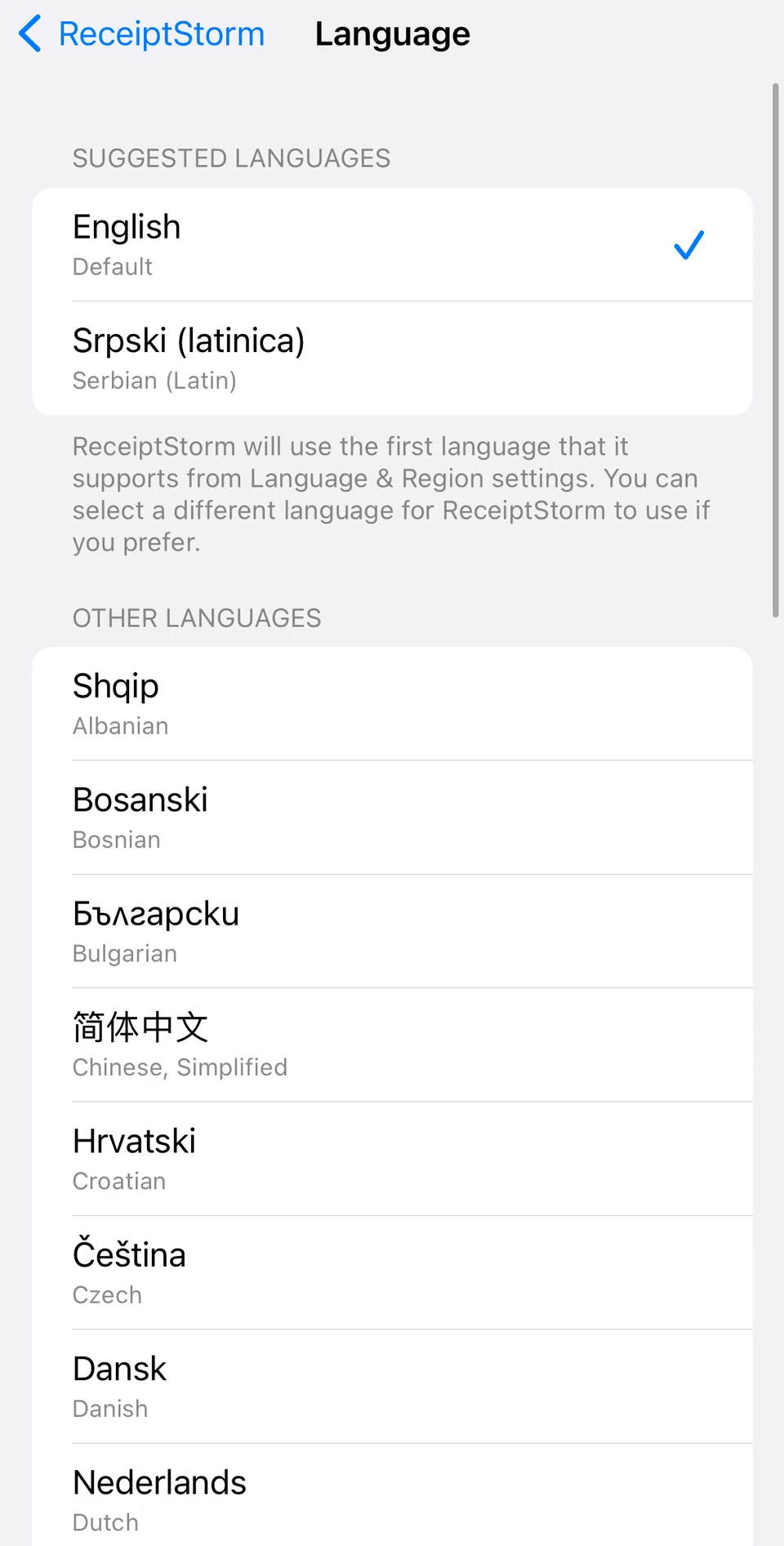
¿Qué elección gana? La última que hiciste, en la app o en el teléfono:
- Un idioma que eliges en Perfil se mantiene, aunque los Ajustes del iPhone sigan mostrando el anterior. Para volver a ese, elígelo en Perfil: tocarlo en los Ajustes del iPhone no cambia nada.
- Cuando cambia el idioma que tu teléfono usa para ReceiptStorm, porque elegiste uno en los Ajustes del iPhone o cambiaste el idioma del propio teléfono, la app pasa a él la próxima vez que se inicia y sustituye tu elección en Perfil. En Android ocurre lo mismo con el idioma del teléfono.
- Un idioma del teléfono que no es uno de los 39 de la app, como el árabe, nunca sustituye tu elección: la app mantiene el último idioma que elegiste, en la app o en el teléfono, o usa inglés si nunca elegiste ninguno.
- Mientras Idioma de los nombres de artículos esté en Automático, los nombres de artículos nuevos siguen el idioma de la app, lo hayas configurado en la app o en el teléfono, porque cada escaneo usa el idioma en que está la app en ese momento. Si elegiste un idioma concreto para los nombres de artículos, se mantiene, y los nombres que ya guardaste nunca cambian.
Qué hace el idioma de los nombres de artículos
Cuando ReceiptStorm lee un recibo, traduce los nombres de los artículos a tu Idioma de los nombres de artículos y los guarda así. Tus recibos, estadísticas de artículos e historial de precios se leen entonces en un solo idioma, sea cual sea el idioma en que se imprimieron los recibos. Los nombres de marca deben mantenerse tal cual.
- Automático es el valor predeterminado y sigue el idioma de la app; se muestra como «Igual que el idioma de la app (inglés)».
- Elige un idioma concreto cuando quieras algo distinto, por ejemplo la app en inglés pero los nombres de artículos en serbio, o al revés.
- Un cambio afecta solo a los recibos nuevos. Los nombres de artículos que ya guardaste conservan su idioma.
Conviene saber
Cambiar el idioma de los nombres de artículos tras meses de escaneos puede dividir un producto en dos nombres, como «Milk 1 l» y su traducción, en las estadísticas de artículos y en la inflación personal. Elige pronto el idioma que quieres, idealmente durante la configuración inicial.
Cómo configurar el idioma de los nombres de artículos
Durante la configuración inicial
Las cuentas nuevas empiezan con el Paso 1 de 2: Idioma de los nombres de artículos. Elige uno de los idiomas de Sugerencias o busca en la lista completa, mira el recibo de ejemplo y toca Siguiente. El resto de los primeros pasos están en cómo empezar a controlar tus gastos.
Más tarde, en Perfil
Ve a Perfil → Idioma de los nombres de artículos y elige Automático o cualquiera de los 43 idiomas.
Escanea un recibo nuevo
Los recibos que añadas a partir de ahora usan el nuevo idioma. Los recibos anteriores conservan sus nombres de artículos.
¿No sabes qué idioma elegir? Escoge el que leas más rápido al repasar una lista de artículos. Si vives en el extranjero, puedes dejar la app en tu idioma y guardar los nombres de artículos en el local, para que coincidan con las etiquetas de las estanterías, o al revés. En un hogar compartido, poneos de acuerdo en un idioma para los nombres de artículos: cada miembro tiene su propio ajuste, y mezclar idiomas puede dividir un producto en dos nombres en las estadísticas compartidas.

Qué pasa con los recibos en otro idioma
Los escaneos de fotos leen recibos impresos en otros idiomas y alfabetos, traducen los nombres de los artículos a tu idioma elegido y los guardan así. Revisa los nombres del resultado antes de guardar, como en cualquier escaneo; cómo funciona el escaneo de recibos con IA explica el resto del proceso. Los recibos fiscales serbios escaneados por código QR funcionan igual: los precios, las cantidades y el texto oficial del recibo vienen de la agencia tributaria tal como se emitieron, mientras que los nombres de los artículos se limpian y se traducen a tu idioma de nombres de artículos. Los nombres de artículos serbios se guardan siempre en alfabeto latino, aunque el recibo esté impreso en cirílico.
El original nunca se pierde en un recibo fiscal serbio: en Mis recibos, abre el día y el recibo, y toca Mostrar recibo fiscal para leer el texto oficial exactamente como se emitió, sea cual sea el idioma de tus nombres de artículos.
- Idioma de la app
- Deutsch, así que Inicio dice «Ausgaben in diesem Monat»
- Moneda de los totales
- RSD, así que el mes muestra 249,00 RSD
- Idioma de los nombres de artículos
- Inglés, fijado en lugar de Automático
- Nombres de artículos nuevos
- En inglés, como «Milk 1 l»
- Etiquetas de categoría
- En alemán, como «Lebensmittel & Getränke»
Si cambias la app a serbio, los botones y las etiquetas de categoría cambian al instante, mientras que los nombres de artículos siguen en inglés porque están fijados. Los importes también siguen en dinares, ya que la moneda es otro ajuste; consulta recibos en otras monedas.
Qué más sigue el idioma de la app
- Categorías: las 13 categorías se muestran en el idioma de la app, así que cambian cuando lo cambias. Alimentación y bebidas en español es Hrana i piće en serbio.
- Notificaciones push, como los recordatorios de pagos, llegan en el idioma de tu app.
- Correos para confirmar tu dirección, restablecer tu contraseña y novedades de la suscripción están solo en inglés.

Mira tus gastos, artículo por artículo
ReceiptStorm se descarga gratis para iPhone y Android.



Preguntas frecuentes
¿Cómo cambio el idioma en ReceiptStorm?
Ve a Perfil → Idioma y toca uno de los 39 idiomas. La app cambia al instante. En iPhone también puedes usar Ajustes → ReceiptStorm → Idioma; gana la elección que hiciste en último lugar.
¿Puede la app estar en español y los nombres de artículos en otro idioma?
Sí. Pon Perfil → Idioma de los nombres de artículos en ese idioma en lugar de Automático. Se aplica a los recibos que añadas a partir de entonces.
¿Se traducirán mis nombres de artículos antiguos si cambio el ajuste?
No. Solo los recibos nuevos usan el nuevo idioma; los nombres de artículos que ya guardaste se quedan como están.
¿Puede ReceiptStorm leer recibos en otros idiomas?
Sí. Los escaneos de fotos leen recibos impresos en otros idiomas, traducen los nombres de los artículos a tu Idioma de los nombres de artículos y los guardan así. Los nombres de marca deben mantenerse como se imprimieron.
¿Está la app disponible en árabe o hebreo?
El árabe y el hebreo están disponibles solo como idiomas de nombres de artículos. La interfaz de la app no está disponible en un idioma de derecha a izquierda.
¿Y si el idioma de mi teléfono no es uno de los 39?
La app se inicia en inglés, y puedes cambiar a cualquiera de los 39 idiomas en Perfil → Idioma.


