Uitgaven bijhouden in 39 talen, productnamen in jouw taal
ReceiptStorm is een uitgavenapp in 39 talen: kies de taal van de app, de taal waarin productnamen worden opgeslagen en scan bonnen die in andere talen zijn gedrukt.

Sommige schermafbeeldingen tonen de app in het Engels. ReceiptStorm is ook beschikbaar in het Nederlands.
In deze gids
ReceiptStorm is een uitgavenapp in 39 talen, en de taal waarin je productnamen worden opgeslagen is een aparte instelling. Je kunt de app dus in het Duits gebruiken, productnamen in het Engels houden en een bon scannen die in het Servisch is gedrukt, en alles blijft leesbaar. Beide instellingen staan in Profiel en werken bij elk abonnement hetzelfde.
Een uitgavenapp in 39 talen: de volledige lijst
De menu’s, knoppen en berichten van de app zijn beschikbaar in deze 39 talen: Engels, Servisch (Latijns alfabet), Duits, Frans, Spaans, Italiaans, Portugees, Nederlands, Grieks, Pools, Tsjechisch, Slowaaks, Hongaars, Roemeens, Bulgaars, Kroatisch, Sloveens, Bosnisch, Macedonisch, Albanees, Turks, Russisch, Oekraïens, Fins, Zweeds, Noors, Deens, IJslands, Estisch, Lets, Litouws, Maltees, Japans, Koreaans, Chinees (vereenvoudigd), Thais, Vietnamees, Indonesisch en Maleis.
Voor productnamen zijn er vier extra opties: Montenegrijns (Latijns), Chinees (traditioneel), Arabisch en Hebreeuws. Deze vier gelden alleen voor productnamen; de app zelf heeft geen indeling van rechts naar links.
De taal van de app wijzigen
Bij de eerste start gebruikt ReceiptStorm de taal van je telefoon als die een van de 39 is, en anders Engels. Zo kies je een andere:
Open Taal
Tik op Profiel en daarna op Taal.
Zoek je taal
Scroll of gebruik Talen zoeken. Elke rij toont de eigen naam van de taal, zoals Deutsch of Srpski (latinica), met daaronder de naam in je huidige taal.
Tik erop
De app schakelt meteen om en brengt je terug naar Profiel. Je bonnen, bedragen en valuta blijven precies zoals ze waren.
De hint op dat scherm legt de link met productnamen uit: zolang Taal voor productnamen op Automatisch staat, volgen nieuwe productnamen ook de taal van de app.

Zo wijzig je de app-taal in de iPhone-instellingen
Op de iPhone kun je de taal van ReceiptStorm ook buiten de app wijzigen, in de iPhone-instellingen. De lijst daar biedt dezelfde 39 talen.
Open ReceiptStorm in Instellingen
Open de iPhone-app Instellingen en tik op ReceiptStorm. In recente iOS-versies vind je de app onder Apps.
Kies een taal
Tik op Taal en kies er een uit de lijst. Zie je geen optie Taal, update dan ReceiptStorm of gebruik Profiel → Taal in de app.
Terug naar de app
ReceiptStorm opent in de taal die je koos. Je bonnen, bedragen en valuta blijven zoals ze waren.
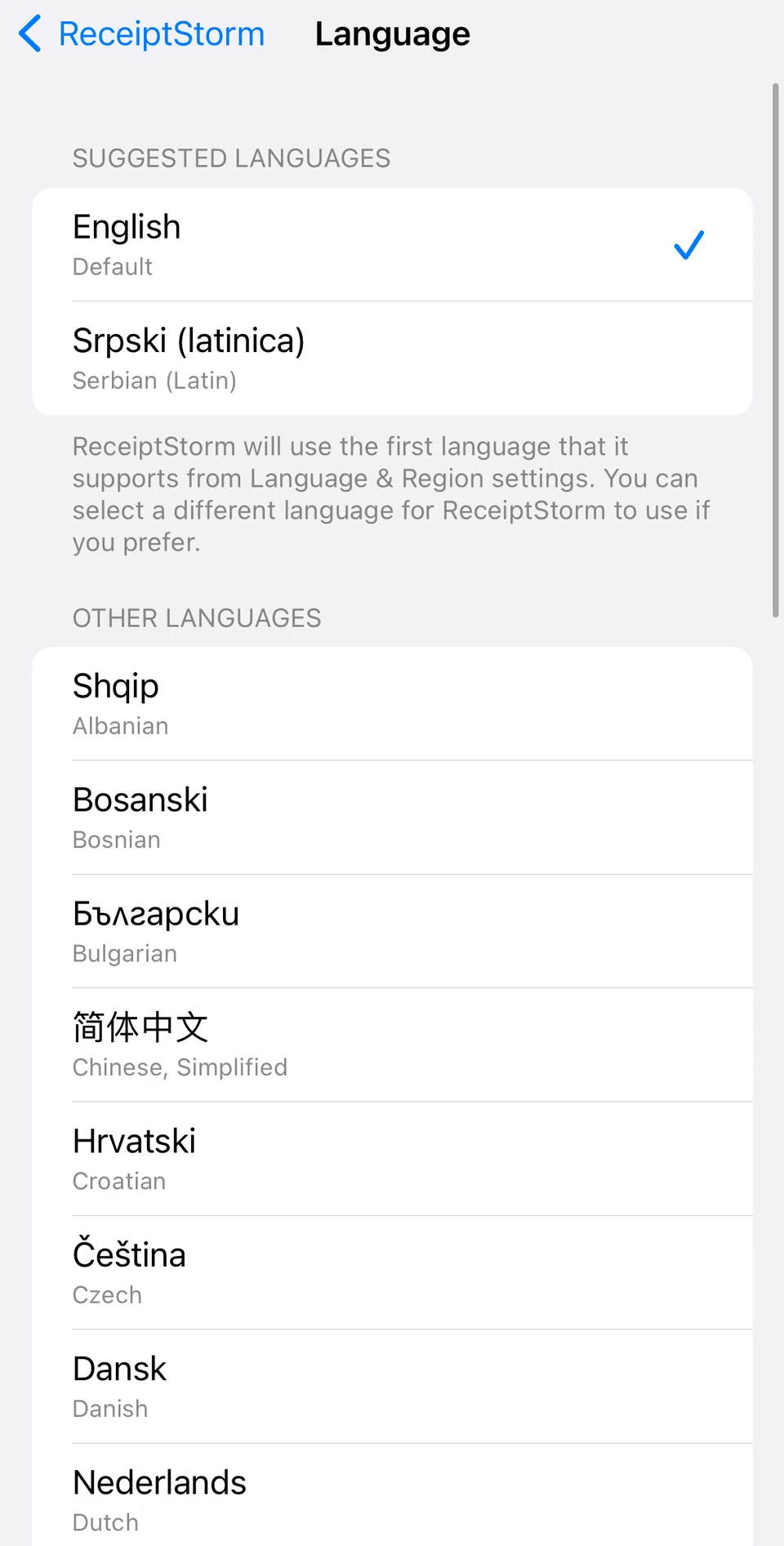
Welke keuze wint? De keuze die je het laatst maakte, in de app of op de telefoon:
- Een taal die je kiest in Profiel blijft staan, ook als de iPhone-instellingen nog de vorige tonen. Wil je terug naar die taal, kies hem dan in Profiel: erop tikken in de iPhone-instellingen verandert niets.
- Verandert de taal die je telefoon voor ReceiptStorm gebruikt, doordat je er een koos in de iPhone-instellingen of de taal van de telefoon zelf wijzigde, dan schakelt de app er bij de volgende start naar om en vervangt hij je keuze in Profiel. Op Android geldt hetzelfde voor de taal van de telefoon.
- Een telefoontaal die niet een van de 39 app-talen is, zoals Arabisch, vervangt nooit je keuze: de app houdt de taal aan die je het laatst koos, in de app of op de telefoon, of gebruikt Engels als je nooit een taal koos.
- Zolang Taal voor productnamen op Automatisch staat, volgen nieuwe productnamen de app-taal, of je die nu in de app of op de telefoon instelde, want elke scan gebruikt de taal waarin de app op dat moment staat. Koos je een specifieke taal voor productnamen, dan blijft die staan en veranderen productnamen die je al hebt opgeslagen nooit.
Wat de taal voor productnamen doet
Als ReceiptStorm een bon leest, vertaalt de app de productnamen naar je Taal voor productnamen en slaat ze zo op. Je bonnen, productstatistieken en prijsgeschiedenis lezen dan in één taal, in welke taal de bonnen ook zijn gedrukt. Merknamen blijven zoals ze zijn.
- Automatisch is de standaard en volgt de taal van de app, getoond als “Hetzelfde als de app-taal (Engels)”.
- Kies een specifieke taal als je iets anders wilt, bijvoorbeeld de app in het Engels maar productnamen in het Servisch, of andersom.
- Een wijziging geldt alleen voor nieuwe bonnen. Productnamen die je al hebt opgeslagen houden hun taal.
Goed om te weten
Wissel je na maanden scannen van taal voor productnamen, dan kan één product in productstatistieken en persoonlijke inflatie in twee namen uiteenvallen, zoals “Milk 1 l” en de vertaling ervan. Kies de gewenste taal dus vroeg, het liefst tijdens de installatie.
De taal voor productnamen instellen
Tijdens de installatie
Nieuwe accounts beginnen met Stap 1 van 2: Taal voor productnamen. Kies een van de talen onder Voorgesteld of zoek in de volledige lijst, bekijk de voorbeeldbon en tik op Volgende. De rest van de eerste stappen staat in hoe je je uitgaven gaat bijhouden.
Later, in Profiel
Ga naar Profiel → Taal voor productnamen en kies Automatisch of een van de 43 talen.
Scan een nieuwe bon
Bonnen die je vanaf nu toevoegt gebruiken de nieuwe taal. Oudere bonnen houden hun productnamen.
Weet je niet welke taal je moet kiezen? Kies de taal die je het snelst leest als je door een lijst met producten bladert. Woon je in het buitenland, dan kun je de app in je eigen taal houden en productnamen in de plaatselijke taal opslaan, zodat ze overeenkomen met de schaplabels, of andersom. Spreek in een gedeeld huishouden één taal voor productnamen af: elk lid heeft zijn eigen instelling en gemengde talen kunnen één product in de gedeelde statistieken in twee namen splitsen.

Wat er gebeurt met bonnen in een andere taal
Fotoscans lezen bonnen die in andere talen en alfabetten zijn gedrukt, vertalen de productnamen naar je gekozen taal en slaan ze zo op. Controleer de namen in het resultaat voordat je opslaat, zoals bij elke scan; hoe AI-bonnen scannen werkt legt de rest van het proces uit. Servische fiscale bonnen die je met de QR-code scant werken net zo: prijzen, aantallen en de officiële brontekst komen zoals uitgegeven van de belastingdienst, terwijl de productnamen worden opgeschoond en vertaald naar je taal voor productnamen. Servische productnamen worden altijd in Latijns schrift opgeslagen, ook als de bon in Cyrillisch is gedrukt.
Het origineel gaat bij een Servische fiscale bon nooit verloren: open in Mijn bonnen de dag en de bon en tik op Fiscale bon tonen om de officiële tekst te lezen precies zoals hij is uitgegeven, in welke taal je productnamen ook zijn.
- Taal van de app
- Deutsch, dus Home toont “Ausgaben in diesem Monat”
- Valuta voor totalen
- RSD, dus de maand toont 249,00 RSD
- Taal voor productnamen
- Engels, vastgezet in plaats van Automatisch
- Nieuwe productnamen
- In het Engels, zoals “Milk 1 l”
- Categorielabels
- In het Duits, zoals “Lebensmittel & Getränke”
Zet je de app op Servisch, dan veranderen de knoppen en categorielabels meteen, terwijl de productnamen Engels blijven omdat ze zijn vastgezet. De bedragen blijven ook in dinars, want valuta is een aparte instelling; zie bonnen in andere valuta’s.
Wat de taal van de app nog meer bepaalt
- Categorieën: de 13 categorieën worden getoond in de taal van de app, dus ze veranderen als je wisselt. Eten & drinken in het Nederlands is Hrana i piće in het Servisch.
- Pushmeldingen, zoals rekeningherinneringen, komen binnen in de taal van je app.
- E-mails voor het bevestigen van je adres, het resetten van je wachtwoord en abonnementsupdates zijn alleen in het Engels.

Zie je eigen uitgaven, product voor product
ReceiptStorm is gratis te downloaden voor iPhone en Android.



Veelgestelde vragen
Hoe wijzig ik de taal in ReceiptStorm?
Ga naar Profiel → Taal en tik op een van de 39 talen. De app schakelt meteen om. Op de iPhone kun je ook Instellingen → ReceiptStorm → Taal gebruiken; de keuze die je het laatst maakte wint.
Kan de app in het Engels staan en mijn productnamen in een andere taal?
Ja. Stel Profiel → Taal voor productnamen in op die taal in plaats van Automatisch. Het geldt voor de bonnen die je vanaf dan toevoegt.
Worden mijn oude productnamen vertaald als ik de instelling wijzig?
Nee. Alleen nieuwe bonnen gebruiken de nieuwe taal; productnamen die je al hebt opgeslagen blijven zoals ze zijn.
Kan ReceiptStorm bonnen in andere talen lezen?
Ja. Fotoscans lezen bonnen die in andere talen zijn gedrukt, vertalen de productnamen naar je Taal voor productnamen en slaan ze zo op. Merknamen blijven zoals gedrukt.
Is de app beschikbaar in het Arabisch of Hebreeuws?
Arabisch en Hebreeuws zijn alleen beschikbaar als taal voor productnamen. De interface van de app zelf is niet beschikbaar in een taal van rechts naar links.
Wat als de taal van mijn telefoon niet een van de 39 is?
De app start in het Engels en je kunt in Profiel → Taal wisselen naar een van de 39 talen.


