Kiadáskövető 39 nyelven, a tételnevek a te nyelveden
A ReceiptStorm 39 nyelvű kiadáskövető: válaszd ki az app nyelvét, azt a nyelvet, amelyen a tételnevek mentődnek, és olvass be más nyelvű nyugtákat is.

Néhány képernyőkép az angol nyelvű appot mutatja. A ReceiptStorm magyarul is elérhető.
Ebben az útmutatóban
A ReceiptStorm 39 nyelvű kiadáskövető, és az a nyelv, amelyen a tételnevek mentődnek, külön beállítás. Így futtathatod az appot németül, tarthatod a tételneveket angolul, és beolvashatsz szerbül nyomtatott nyugtát, miközben minden olvasható marad. Mindkét beállítás a Profilban van, és minden csomagban ugyanúgy működik.
Kiadáskövető 39 nyelven: a teljes lista
Az app menüi, gombjai és üzenetei ezen a 39 nyelven érhetők el: angol, szerb (latin írással), német, francia, spanyol, olasz, portugál, holland, görög, lengyel, cseh, szlovák, magyar, román, bolgár, horvát, szlovén, bosnyák, macedón, albán, török, orosz, ukrán, finn, svéd, norvég, dán, izlandi, észt, lett, litván, máltai, japán, koreai, kínai (egyszerűsített), thai, vietnami, indonéz és maláj.
A tételnevekhez további négy lehetőség van: montenegrói (latin), kínai (hagyományos), arab és héber. Ez a négy csak tételnevekhez való; magának az appnak nincs jobbról balra író elrendezése.
Hogyan válts appnyelvet
Az első indításkor a ReceiptStorm a telefonod nyelvét használja, ha az a 39 egyike, különben angolt. Másik nyelv kiválasztásához:
Nyisd meg a Nyelvet
Koppints a Profil, majd a Nyelv elemre.
Keresd meg a nyelved
Görgess, vagy használd a Nyelvek keresése mezőt. Minden sor a nyelv saját nevét mutatja, például Deutsch vagy Srpski (latinica), alatta a nevével a jelenlegi nyelveden.
Koppints rá
Az app azonnal vált, és visszavisz a Profilra. A nyugtáid, összegeid és pénznemed pontosan úgy maradnak, ahogy voltak.
A képernyőn lévő tipp megmagyarázza a kapcsolatot a tételnevekkel: amíg a Tételnevek nyelve Automatikus állapotú, az új tételnevek is az app nyelvét követik.

Az app nyelvének módosítása az iPhone Beállításokban
iPhone-on a ReceiptStorm nyelvét az appon kívül, az iPhone Beállításokban is módosíthatod. Ott ugyanaz a 39 nyelv szerepel a listában.
Nyisd meg a ReceiptStormot a Beállításokban
Nyisd meg az iPhone Beállítások appját, és koppints a ReceiptStorm elemre. Az iOS újabb verzióiban az Appok alatt találod.
Válassz nyelvet
Koppints a Nyelv elemre, és válassz egyet a listából. Ha nincs Nyelv lehetőség, frissítsd a ReceiptStormot, vagy használd az appban a Profil → Nyelv menüt.
Térj vissza az appba
A ReceiptStorm a választott nyelven nyílik meg. A nyugtáid, az összegek és a pénznem változatlanok maradnak.
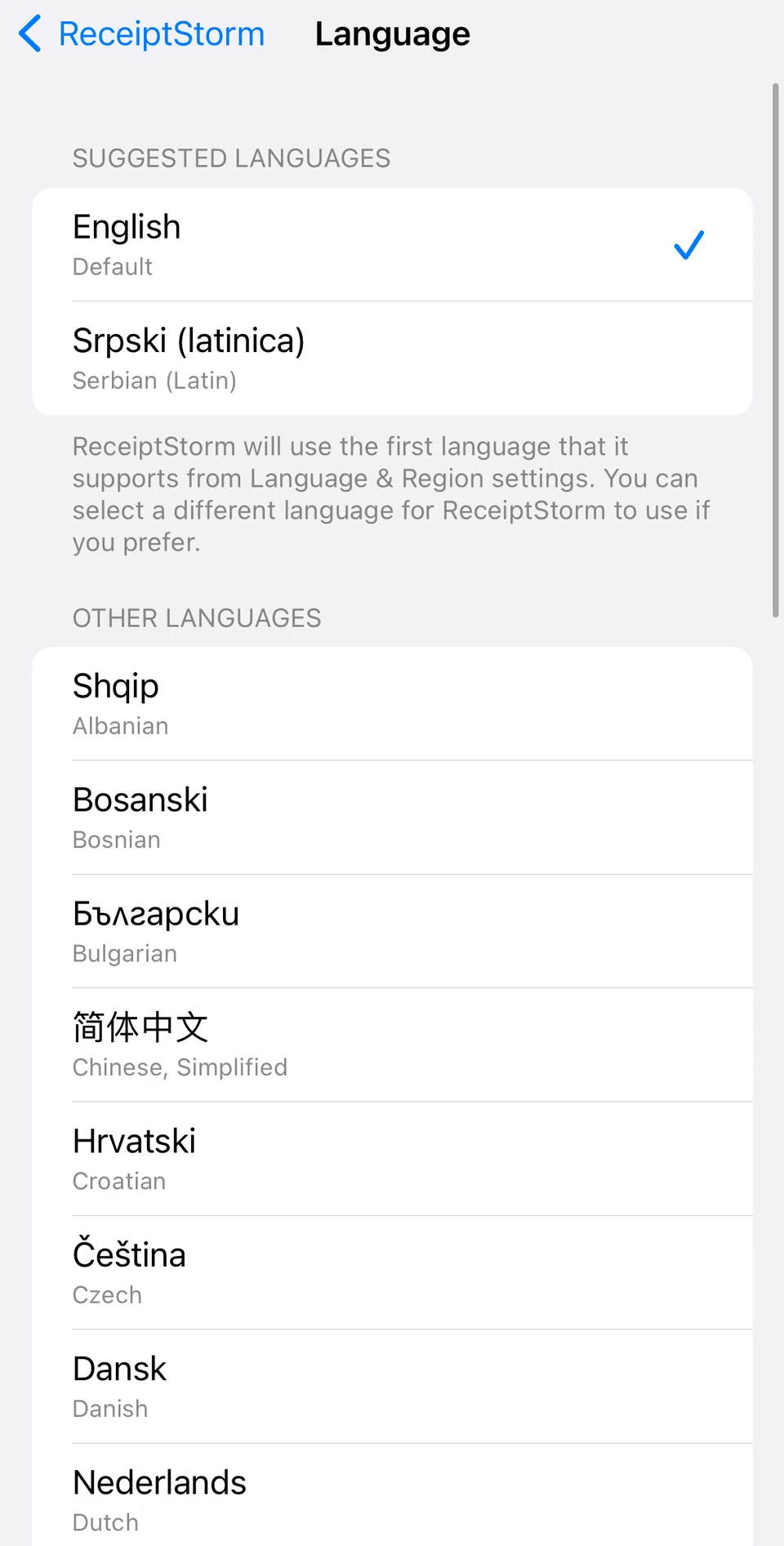
Melyik választás számít? Az, amelyiket utoljára tetted, az appban vagy a telefonon:
- A Profilban választott nyelv megmarad, még akkor is, ha az iPhone Beállítások még a korábbit mutatja. Ha vissza akarsz váltani arra, válaszd ki a Profilban: az iPhone Beállításokban rákoppintva semmi sem változik.
- Ha megváltozik az a nyelv, amelyet a telefonod a ReceiptStormhoz használ, mert az iPhone Beállításokban választottál egyet, vagy átállítottad a telefon saját nyelvét, az app a következő indításkor átvált rá, és felülírja a Profilban megadott választásodat. Androidon ugyanez igaz a telefon nyelvére.
- Az a telefonnyelv, amely nem tartozik az app 39 nyelve közé, például az arab, soha nem írja felül a választásodat: az app megtartja az utoljára választott nyelvet, az appban vagy a telefonon, vagy angolt használ, ha sosem választottál.
- Amíg a Tételnevek nyelve Automatikus értéken áll, az új tételnevek az app nyelvét követik, akár az appban, akár a telefonon állítottad be, mert minden szkennelés azt a nyelvet használja, amelyen az app éppen fut. Ha a tételnevekhez konkrét nyelvet választottál, az megmarad, a már elmentett tételnevek pedig soha nem változnak.
Mit csinál a tételnevek nyelve
Amikor a ReceiptStorm beolvas egy nyugtát, a tételneveket lefordítja a Tételnevek nyelvére, és úgy menti őket. A nyugtáid, a tételstatisztikáid és az ártörténeted így egyetlen nyelven olvashatók, akármilyen nyelven nyomtatták a nyugtákat. A márkanevek úgy maradnak, ahogy vannak.
- Az Automatikus az alapértelmezés, és az app nyelvét követi, „Az alkalmazás nyelvével azonos (angol)” felirattal.
- Válassz konkrét nyelvet, ha mást szeretnél, például az app angolul, de a tételnevek szerbül, vagy fordítva.
- A módosítás csak az új nyugtákat érinti. A már mentett tételnevek megtartják a nyelvüket.
Jó tudni
Ha hónapokig tartó beolvasás után váltasz tételnévnyelvet, egy termék két névre szakadhat, például „Milk 1 l” és a fordítása, a tételstatisztikákban és a személyes inflációban. Válaszd ki korán a kívánt nyelvet, lehetőleg a beállításkor.
Hogyan állítsd be a tételnevek nyelvét
A beállításkor
Az új fiókok az 1. lépés / 2 képernyővel indulnak: Tételnevek nyelve. Válassz egyet a Javasolt nyelvek közül, vagy keress a teljes listában, nézd meg a példanyugtát, és koppints a Tovább gombra. Az első lépések többi része a költéskövetés elkezdéséről szóló útmutatóban van.
Később, a Profilban
Menj a Profil → Tételnevek nyelve részre, és válaszd az Automatikus lehetőséget vagy a 43 nyelv bármelyikét.
Olvass be egy új nyugtát
A mostantól felvett nyugták az új nyelvet használják. A régebbi nyugták megtartják a tételneveiket.
Nem tudod, melyiket válaszd? Azt, amelyet a leggyorsabban olvasol, amikor átfutsz egy tétellistát. Ha külföldön élsz, megtarthatod az appot a saját nyelveden, a tételneveket pedig a helyi nyelven mentheted, hogy egyezzenek a polccímkékkel, vagy fordítva. Egy megosztott háztartásban egyezzetek meg egy tételnévnyelvben: minden tagnak saját beállítása van, és a vegyes nyelvek a közös statisztikákban egy terméket két névre szakíthatnak.

Mi történik a más nyelvű nyugtákkal
A fotós beolvasás más nyelven és ábécével nyomtatott nyugtákat is olvas, a tételneveket lefordítja a választott nyelvedre, és úgy menti őket. Mentés előtt ellenőrizd a neveket az eredményben, mint minden beolvasásnál; a hogyan működik az AI-s nyugtabeolvasás útmutató elmagyarázza a folyamat többi részét. A QR-kóddal beolvasott szerbiai fiskális nyugták ugyanígy működnek: az árak, mennyiségek és a hivatalos nyugtaszöveg az adóhatóságtól érkeznek, ahogy kiállították, a tételneveket viszont megtisztítja és lefordítja a tételnevek nyelvére. A szerb tételnevek mindig latin írással mentődnek, akkor is, ha a nyugta cirill betűs.
Az eredeti sosem vész el a szerbiai fiskális nyugtánál: a Nyugtáim között nyisd meg a napot és a nyugtát, majd koppints a Fiskális nyugta megjelenítése gombra, hogy a hivatalos szöveget pontosan úgy olvasd, ahogy kiállították, bármilyen nyelven vannak a tételneveid.
- Az app nyelve
- Deutsch, ezért a Kezdőlapon „Ausgaben in diesem Monat” áll
- Összegek pénzneme
- RSD, ezért a hónap 249,00 RSD-t mutat
- Tételnevek nyelve
- Angol, rögzítve az Automatikus helyett
- Új tételnevek
- Angolul, például „Milk 1 l”
- Kategóriacímkék
- Németül, például „Lebensmittel & Getränke”
Ha az appot szerbre állítod, a gombok és a kategóriacímkék azonnal változnak, a tételnevek viszont angolok maradnak, mert rögzítve vannak. Az összegek is dinárban maradnak, mert a pénznem külön beállítás; lásd a más pénznemű nyugtákról szóló útmutatót.
Mi követi még az app nyelvét
- Kategóriák: a 13 kategória az app nyelvén jelenik meg, ezért váltáskor változnak. Az angol Food & Beverages szerbül Hrana i piće, magyarul Élelmiszer és ital.
- A push-értesítések, például a számlaemlékeztetők, az app nyelvén érkeznek.
- Az e-mailek a címed megerősítéséhez, a jelszó visszaállításához és az előfizetési frissítésekhez csak angolul érkeznek.

Lásd a saját költéseidet, tételről tételre
A ReceiptStorm ingyenesen letölthető iPhone-ra és Androidra.



Gyakran ismételt kérdések
Hogyan váltsak nyelvet a ReceiptStormban?
Menj a Profil → Nyelv részre, és koppints a 39 nyelv egyikére. Az app azonnal vált. iPhone-on a Beállítások → ReceiptStorm → Nyelv útvonalat is használhatod; az számít, amelyiket utoljára választottad.
Lehet az app angol, a tételneveim pedig más nyelvűek?
Igen. Állítsd a Profil → Tételnevek nyelve beállítást arra a nyelvre az Automatikus helyett. Ez az attól kezdve felvett nyugtákra vonatkozik.
Lefordítódnak a régi tételneveim, ha módosítom a beállítást?
Nem. Csak az új nyugták használják az új nyelvet; a már mentett tételnevek úgy maradnak, ahogy vannak.
El tudja olvasni a ReceiptStorm a más nyelvű nyugtákat?
Igen. A fotós beolvasás más nyelven nyomtatott nyugtákat is olvas, a tételneveket lefordítja a Tételnevek nyelvére, és úgy menti őket. A márkanevek úgy maradnak, ahogy nyomtatták őket.
Elérhető az app arabul vagy héberül?
Az arab és a héber csak tételnévnyelvként érhető el. Az app saját felülete jobbról balra író nyelven nem érhető el.
Mi van, ha a telefonom nyelve nem szerepel a 39 között?
Az app angolul indul, és a Profil → Nyelv részen a 39 nyelv bármelyikére válthatsz.


