App spese in 39 lingue, con gli articoli nella tua
ReceiptStorm è un'app spese in 39 lingue: scegli la lingua dell'app e quella dei nomi degli articoli, e scansiona scontrini stampati in altre lingue.

Alcuni screenshot mostrano l’app in inglese. ReceiptStorm è disponibile anche in italiano.
In questa guida
ReceiptStorm è un'app per le spese in 39 lingue, e la lingua in cui vengono salvati i nomi degli articoli è un'impostazione separata. Puoi quindi usare l'app in tedesco, tenere i nomi degli articoli in inglese e scansionare uno scontrino stampato in serbo, e tutto resta leggibile. Entrambe le impostazioni sono in Profilo e funzionano allo stesso modo con ogni piano.
Un'app per le spese in 39 lingue: l'elenco completo
Menu, pulsanti e messaggi dell'app sono disponibili in queste 39 lingue: inglese, serbo (alfabeto latino), tedesco, francese, spagnolo, italiano, portoghese, olandese, greco, polacco, ceco, slovacco, ungherese, rumeno, bulgaro, croato, sloveno, bosniaco, macedone, albanese, turco, russo, ucraino, finlandese, svedese, norvegese, danese, islandese, estone, lettone, lituano, maltese, giapponese, coreano, cinese (semplificato), thai, vietnamita, indonesiano e malese.
I nomi degli articoli hanno quattro opzioni in più: montenegrino (latino), cinese (tradizionale), arabo ed ebraico. Queste quattro valgono solo per i nomi degli articoli; l'app stessa non ha un layout da destra a sinistra.
Come cambiare la lingua dell'app
Al primo avvio, ReceiptStorm usa la lingua del tuo telefono se è una delle 39, altrimenti l'inglese. Per sceglierne un'altra:
Apri Lingua
Tocca Profilo, poi Lingua.
Trova la tua lingua
Scorri oppure usa Cerca lingue. Ogni riga mostra il nome della lingua nella lingua stessa, come Deutsch o Srpski (latinica), con sotto il suo nome nella tua lingua attuale.
Toccala
L'app cambia subito e ti riporta in Profilo. I tuoi scontrini, gli importi e la valuta restano esattamente com'erano.
Il suggerimento in quella schermata spiega il legame con i nomi degli articoli: finché Lingua dei nomi degli articoli è su Automatica, anche i nuovi nomi degli articoli seguono la lingua dell'app.

Come cambiare la lingua dell'app nelle Impostazioni di iPhone
Su iPhone puoi cambiare la lingua di ReceiptStorm anche fuori dall'app, nelle Impostazioni di iPhone. L'elenco offre le stesse 39 lingue.
Apri ReceiptStorm in Impostazioni
Apri l'app Impostazioni di iPhone e tocca ReceiptStorm. Nelle versioni recenti di iOS lo trovi sotto App.
Scegli una lingua
Tocca Lingua e scegline una dall'elenco. Se non c'è l'opzione Lingua, aggiorna ReceiptStorm oppure usa Profilo → Lingua nell'app.
Torna all'app
ReceiptStorm si apre nella lingua che hai scelto. Scontrini, importi e valuta restano com'erano.
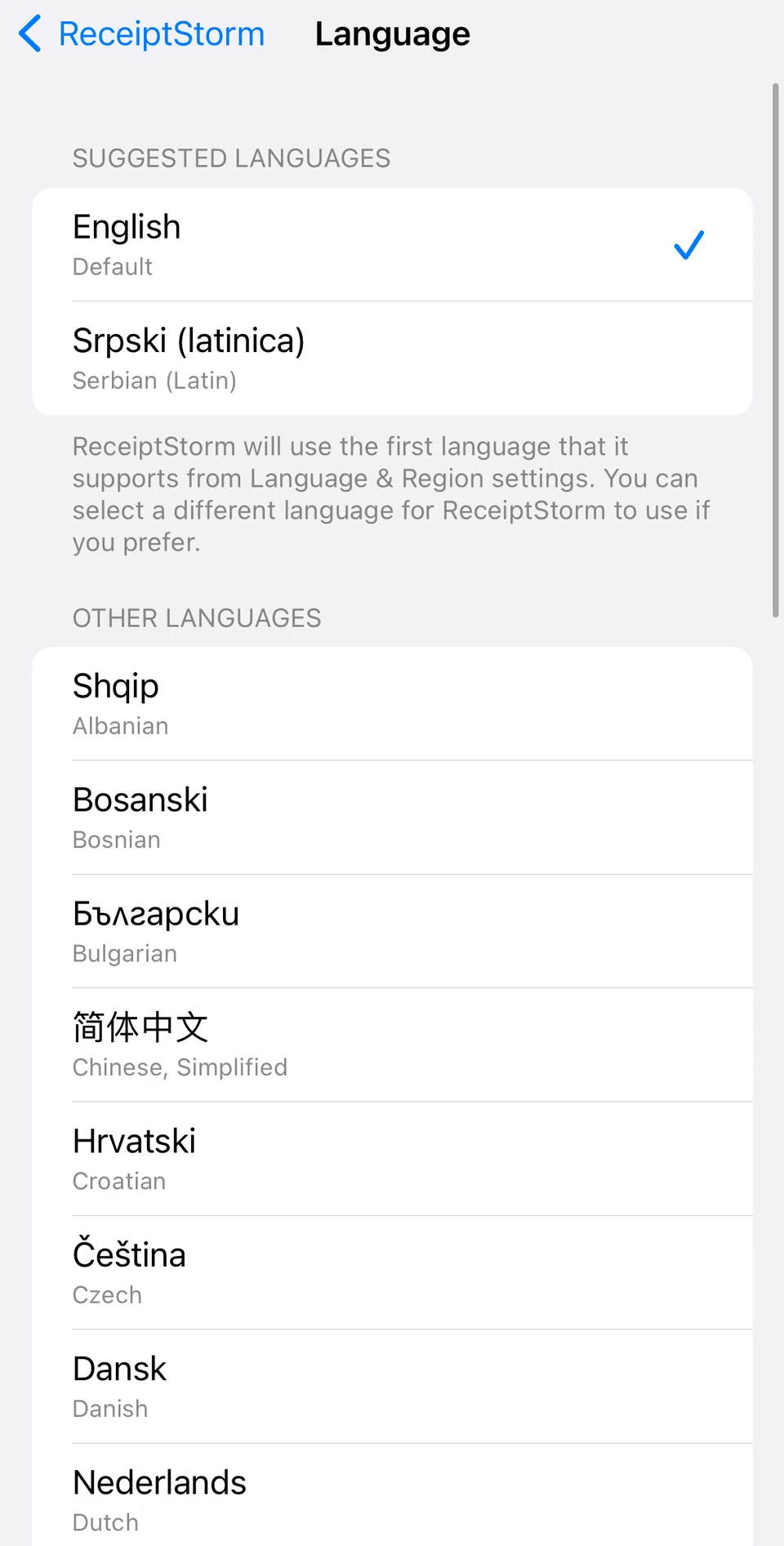
Quale scelta vince? L'ultima che hai fatto, nell'app o sul telefono:
- Una lingua scelta in Profilo resta, anche se le Impostazioni di iPhone mostrano ancora quella di prima. Per tornare a quella, sceglila in Profilo: toccarla nelle Impostazioni di iPhone non cambia nulla.
- Quando cambia la lingua che il telefono usa per ReceiptStorm, perché ne hai scelta una nelle Impostazioni di iPhone o hai cambiato la lingua del telefono stesso, l'app passa a quella al successivo avvio, sostituendo la tua scelta in Profilo. Su Android vale lo stesso per la lingua del telefono.
- Una lingua del telefono che non è tra le 39 dell'app, come l'arabo, non sostituisce mai la tua scelta: l'app mantiene l'ultima lingua che hai scelto, nell'app o sul telefono, oppure usa l'inglese se non ne hai mai scelta una.
- Finché Lingua dei nomi degli articoli è su Automatica, i nuovi nomi degli articoli seguono la lingua dell'app, sia che l'abbia impostata nell'app o sul telefono, perché ogni scansione usa la lingua in cui si trova l'app in quel momento. Se hai scelto una lingua specifica per i nomi degli articoli, resta quella, e i nomi che hai già salvato non cambiano mai.
A cosa serve la lingua dei nomi degli articoli
Quando ReceiptStorm legge uno scontrino, traduce i nomi degli articoli nella tua Lingua dei nomi degli articoli e li salva così. Scontrini, statistiche degli articoli e andamento del prezzo si leggono quindi in una sola lingua, qualunque sia la lingua in cui gli scontrini sono stati stampati. I nomi dei marchi devono restare invariati.
- Automatica è l'impostazione predefinita e segue la lingua dell'app, indicata come «Come la lingua dell'app (inglese)».
- Scegli una lingua specifica quando vuoi qualcosa di diverso, per esempio l'app in inglese ma i nomi degli articoli in serbo, o il contrario.
- Una modifica riguarda solo i nuovi scontrini. I nomi degli articoli già salvati mantengono la loro lingua.
Da sapere
Cambiare la lingua dei nomi degli articoli dopo mesi di scansioni può dividere un prodotto in due nomi, come «Latte 1 l» e la sua traduzione, nelle statistiche degli articoli e nell'inflazione personale. Scegli subito la lingua che vuoi, meglio ancora durante la configurazione.
Come impostare la lingua dei nomi degli articoli
Durante la configurazione
I nuovi account iniziano con il Passaggio 1 di 2: Lingua dei nomi degli articoli. Scegli una delle lingue Suggerimenti o cerca nell'elenco completo, guarda lo scontrino di esempio e tocca Avanti. Gli altri primi passi sono in come iniziare a monitorare le tue spese.
Più tardi, in Profilo
Vai su Profilo → Lingua dei nomi degli articoli e scegli Automatica oppure una qualsiasi delle 43 lingue.
Scansiona un nuovo scontrino
Gli scontrini che aggiungi da ora usano la nuova lingua. Quelli più vecchi mantengono i loro nomi degli articoli.
Non sai quale lingua scegliere? Prendi quella che leggi più in fretta quando scorri un elenco di articoli. Se vivi all'estero, puoi tenere l'app nella tua lingua e salvare i nomi degli articoli in quella locale, così coincidono con le etichette sugli scaffali, o fare il contrario. In una famiglia condivisa, mettetevi d'accordo su una sola lingua per i nomi degli articoli: ogni membro ha la propria impostazione e lingue miste possono dividere un prodotto in due nomi nelle statistiche condivise.

Cosa succede con gli scontrini in un'altra lingua
Le scansioni con foto leggono scontrini stampati in altre lingue e altri alfabeti, traducono i nomi degli articoli nella lingua che hai scelto e li salvano così. Controlla i nomi nel risultato prima di salvare, come con ogni scansione; come funziona la scansione degli scontrini con l'IA spiega il resto del processo. Gli scontrini fiscali serbi scansionati con il codice QR funzionano allo stesso modo: prezzi, quantità e testo ufficiale dello scontrino arrivano dall'autorità fiscale così come emessi, mentre i nomi degli articoli vengono ripuliti e tradotti nella tua lingua per i nomi degli articoli. I nomi degli articoli serbi vengono sempre salvati in alfabeto latino, anche quando lo scontrino è stampato in cirillico.
L'originale non va mai perso su uno scontrino fiscale serbo: in I miei scontrini, apri il giorno e lo scontrino, poi tocca Mostra scontrino fiscale per leggere il testo ufficiale esattamente come è stato emesso, qualunque sia la lingua dei tuoi nomi degli articoli.
- Lingua dell'app
- Deutsch, quindi Home mostra «Ausgaben in diesem Monat»
- Valuta dei totali
- RSD, quindi il mese mostra 249,00 RSD
- Lingua dei nomi degli articoli
- Inglese, fissata invece di Automatica
- Nuovi nomi degli articoli
- In inglese, come «Milk 1 l»
- Nomi delle categorie
- In tedesco, come «Lebensmittel & Getränke»
Passa l'app al serbo e pulsanti e nomi delle categorie cambiano subito, mentre i nomi degli articoli restano in inglese perché fissati. Anche gli importi restano in dinari, perché la valuta è un'impostazione a parte; vedi gli scontrini in altre valute.
Cos'altro segue la lingua dell'app
- Categorie: le 13 categorie sono mostrate nella lingua dell'app, quindi cambiano quando la cambi. Food & Beverages in inglese è Hrana i piće in serbo.
- Notifiche push, come i promemoria delle scadenze, arrivano nella lingua dell'app.
- E-mail per confermare l'indirizzo, reimpostare la password e gli aggiornamenti dell'abbonamento sono solo in inglese.

Guarda le tue spese, articolo per articolo
ReceiptStorm si scarica gratis per iPhone e Android.



Domande frequenti
Come cambio la lingua in ReceiptStorm?
Vai su Profilo → Lingua e tocca una delle 39 lingue. L'app cambia subito. Su iPhone puoi anche usare Impostazioni → ReceiptStorm → Lingua; vince la scelta fatta per ultima.
L'app può essere in inglese e i nomi degli articoli in un'altra lingua?
Sì. Imposta Profilo → Lingua dei nomi degli articoli su quella lingua invece di Automatica. Vale per gli scontrini che aggiungi da quel momento.
I vecchi nomi degli articoli verranno tradotti se cambio l'impostazione?
No. Solo i nuovi scontrini usano la nuova lingua; i nomi degli articoli già salvati restano come sono.
ReceiptStorm può leggere scontrini in altre lingue?
Sì. Le scansioni con foto leggono scontrini stampati in altre lingue, traducono i nomi degli articoli nella tua Lingua dei nomi degli articoli e li salvano così. I nomi dei marchi devono restare come stampati.
L'app è disponibile in arabo o ebraico?
Arabo ed ebraico sono disponibili solo come lingue dei nomi degli articoli. L'interfaccia dell'app non è disponibile in una lingua da destra a sinistra.
E se la lingua del mio telefono non è una delle 39?
L'app parte in inglese e puoi passare a una qualsiasi delle 39 lingue in Profilo → Lingua.


