Utgiftsapp på 39 språk, med varunamn på ditt eget
ReceiptStorm är en utgiftsapp på 39 språk: välj appens språk, välj språket varunamnen sparas på och skanna kvitton som är tryckta på andra språk.

Vissa skärmbilder visar appen på engelska. ReceiptStorm finns också på svenska.
I den här guiden
ReceiptStorm är en utgiftsapp på 39 språk, och språket dina varunamn sparas på är en separat inställning. Du kan alltså köra appen på tyska, behålla varunamnen på engelska och skanna ett kvitto tryckt på serbiska, och allt förblir läsbart. Båda inställningarna finns i Profil och fungerar likadant i alla abonnemang.
En utgiftsapp på 39 språk: hela listan
Appens menyer, knappar och meddelanden finns på de här 39 språken: engelska, serbiska (latinsk skrift), tyska, franska, spanska, italienska, portugisiska, nederländska, grekiska, polska, tjeckiska, slovakiska, ungerska, rumänska, bulgariska, kroatiska, slovenska, bosniska, makedonska, albanska, turkiska, ryska, ukrainska, finska, svenska, norska, danska, isländska, estniska, lettiska, litauiska, maltesiska, japanska, koreanska, kinesiska (förenklad), thailändska, vietnamesiska, indonesiska och malajiska.
Varunamn har fyra alternativ till: montenegrinska (latinsk skrift), kinesiska (traditionell), arabiska och hebreiska. Dessa fyra gäller bara varunamn; själva appen har ingen layout från höger till vänster.
Så byter du appens språk
Vid första start använder ReceiptStorm telefonens språk om det är ett av de 39, och annars engelska. Så här väljer du ett annat:
Öppna Språk
Tryck på Profil och sedan på Språk.
Hitta ditt språk
Scrolla eller använd Sök språk. Varje rad visar språkets eget namn, som Deutsch eller Srpski (latinica), med dess namn på ditt nuvarande språk under.
Tryck på det
Appen byter direkt och tar dig tillbaka till Profil. Dina kvitton, belopp och valuta förblir precis som de var.
Tipset på den skärmen förklarar kopplingen till varunamn: så länge Språk för varunamn står på Auto följer nya varunamn också appens språk.

Så byter du appens språk i iPhone-inställningarna
På iPhone kan du också byta språk i ReceiptStorm utanför appen, i iPhones Inställningar. Listan där har samma 39 språk.
Öppna ReceiptStorm i Inställningar
Öppna appen Inställningar på iPhone och tryck på ReceiptStorm. I nyare iOS-versioner hittar du den under Appar.
Välj ett språk
Tryck på Språk och välj ett i listan. Finns inget alternativ Språk, uppdatera ReceiptStorm eller använd Profil → Språk i appen.
Gå tillbaka till appen
ReceiptStorm öppnas på språket du valde. Dina kvitton, belopp och valuta förblir som de var.
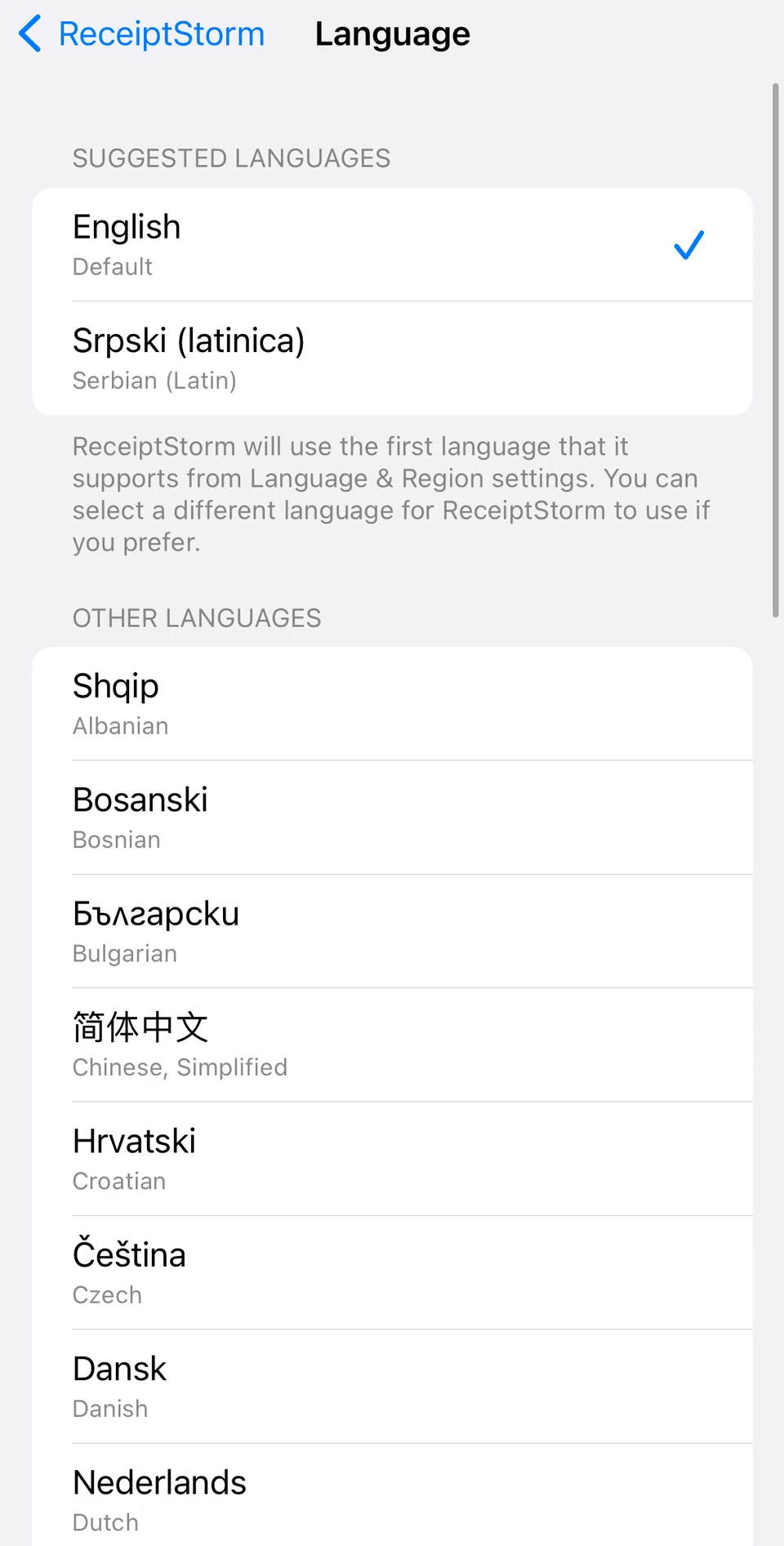
Vilket val gäller? Det du gjorde senast, i appen eller på telefonen:
- Ett språk du väljer i Profil ligger kvar, även om iPhones Inställningar fortfarande visar det tidigare. För att byta tillbaka till det väljer du det i Profil: att trycka på det i iPhones Inställningar ändrar ingenting.
- När språket som telefonen använder för ReceiptStorm ändras, för att du valde ett i iPhones Inställningar eller ändrade telefonens eget språk, byter appen till det nästa gång den startar och ersätter ditt val i Profil. På Android gäller detsamma telefonens språk.
- Ett telefonspråk som inte är ett av de 39 appspråken, till exempel arabiska, ersätter aldrig ditt val: appen behåller språket du valde senast, i appen eller på telefonen, eller använder engelska om du aldrig valt något.
- Så länge Språk för varunamn står på Auto följer nya varunamn appens språk, oavsett om du ställde in det i appen eller på telefonen, eftersom varje skanning använder språket appen har just då. Har du valt ett specifikt språk för varunamn ligger det kvar, och varunamn du redan sparat ändras aldrig.
Vad språket för varunamn gör
När ReceiptStorm läser ett kvitto översätter den varunamnen till ditt Språk för varunamn och sparar dem så. Dina kvitton, varustatistik och prishistorik läses då på ett språk, oavsett vilket språk kvittona var tryckta på. Varumärkesnamn är tänkta att förbli som de är.
- Auto är standard och följer appens språk, visat som ”Samma som appens språk (svenska)”.
- Välj ett specifikt språk när du vill ha något annat, till exempel appen på engelska men varunamn på serbiska, eller tvärtom.
- En ändring påverkar bara nya kvitton. Varunamn du redan har sparat behåller sitt språk.
Bra att veta
Om du byter varunamnsspråk efter månader av skanning kan en produkt delas upp i två namn, som ”Milk 1 l” och dess översättning, i varustatistiken och i personlig inflation. Välj språket du vill ha tidigt, helst under inställningen.
Så ställer du in språket för varunamn
Under inställningen
Nya konton börjar med Steg 1 av 2: Språk för varunamn. Välj ett av Förslag-språken eller sök i hela listan, titta på exempelkvittot och tryck på Nästa. Resten av de första stegen finns i hur du börjar följa dina utgifter.
Senare, i Profil
Gå till Profil → Språk för varunamn och välj Auto eller något av de 43 språken.
Skanna ett nytt kvitto
Kvitton du lägger till från och med nu använder det nya språket. Äldre kvitton behåller sina varunamn.
Osäker på vilket språk du ska välja? Välj det du läser snabbast när du skummar en lista med varor. Bor du utomlands kan du behålla appen på ditt eget språk och spara varunamn på det lokala, så att de stämmer med hyllans etiketter, eller tvärtom. I ett delat hushåll bör ni komma överens om ett varunamnsspråk: varje medlem har sin egen inställning, och blandade språk kan dela upp en produkt i två namn i den delade statistiken.

Vad som händer med kvitton på ett annat språk
Fotoskanningar läser kvitton tryckta på andra språk och alfabet, översätter varunamnen till ditt valda språk och sparar dem så. Kontrollera namnen i resultatet innan du sparar, som vid vilken skanning som helst; hur AI-skanning av kvitton fungerar förklarar resten av processen. Serbiska fiskala kvitton som skannas med QR-kod fungerar på samma sätt: priser, antal och den officiella kvittotexten kommer från skattemyndigheten som utfärdade, medan varunamnen rensas upp och översätts till ditt språk för varunamn. Serbiska varunamn sparas alltid med latinsk skrift, även när kvittot är tryckt med kyrilliska.
Originalet går aldrig förlorat på ett serbiskt fiskalt kvitto: i Mina kvitton öppnar du dagen och kvittot och trycker sedan på Visa fiskalt kvitto för att läsa den officiella texten exakt som den utfärdades, oavsett vilket språk dina varunamn har.
- Appens språk
- Deutsch, så Hem visar ”Ausgaben in diesem Monat”
- Valuta för summor
- RSD, så månaden visar 249,00 RSD
- Språk för varunamn
- Engelska, fastlåst i stället för Auto
- Nya varunamn
- På engelska, som ”Milk 1 l”
- Kategorietiketter
- På tyska, som ”Lebensmittel & Getränke”
Byter du appen till serbiska ändras knapparna och kategorietiketterna direkt, medan varunamnen förblir på engelska eftersom de är fastlåsta. Beloppen förblir också i dinarer, eftersom valuta är en separat inställning; se kvitton i andra valutor.
Vad mer som följer appens språk
- Kategorier: de 13 kategorierna visas på appens språk, så de ändras när du byter. Mat och dryck på svenska heter Hrana i piće på serbiska.
- Push-aviseringar, som räkningspåminnelser, kommer på appens språk.
- E-post för att bekräfta din adress, återställa ditt lösenord och prenumerationsuppdateringar skickas bara på engelska.

Se dina utgifter, vara för vara
ReceiptStorm är gratis att hämta för iPhone och Android.



Vanliga frågor
Hur byter jag språk i ReceiptStorm?
Gå till Profil → Språk och tryck på ett av de 39 språken. Appen byter direkt. På iPhone kan du också använda Inställningar → ReceiptStorm → Språk; det val du gjorde senast gäller.
Kan appen vara på engelska och mina varunamn på ett annat språk?
Ja. Ställ in Profil → Språk för varunamn på det språket i stället för Auto. Det gäller kvitton du lägger till från och med då.
Översätts mina gamla varunamn om jag ändrar inställningen?
Nej. Bara nya kvitton använder det nya språket; varunamn du redan har sparat förblir som de är.
Kan ReceiptStorm läsa kvitton på andra språk?
Ja. Fotoskanningar läser kvitton tryckta på andra språk, översätter varunamnen till ditt Språk för varunamn och sparar dem så. Varumärkesnamn är tänkta att förbli som de är tryckta.
Finns appen på arabiska eller hebreiska?
Arabiska och hebreiska finns bara som språk för varunamn. Appens eget gränssnitt finns inte på ett språk som skrivs från höger till vänster.
Vad om min telefons språk inte är ett av de 39?
Appen startar på engelska, och du kan byta till något av de 39 språken i Profil → Språk.


