Quản lý chi tiêu bằng 39 ngôn ngữ, tên mặt hàng theo ý bạn
ReceiptStorm là ứng dụng quản lý chi tiêu có 39 ngôn ngữ: chọn ngôn ngữ ứng dụng, chọn ngôn ngữ lưu tên mặt hàng và quét hóa đơn in bằng ngôn ngữ khác.

Một số ảnh chụp màn hình hiển thị ứng dụng bằng tiếng Anh. ReceiptStorm cũng có sẵn bằng tiếng Việt.
Trong hướng dẫn này
ReceiptStorm là ứng dụng quản lý chi tiêu có 39 ngôn ngữ, và ngôn ngữ lưu tên mặt hàng là một cài đặt riêng. Vì vậy bạn có thể dùng ứng dụng bằng tiếng Đức, giữ tên mặt hàng bằng tiếng Anh và quét hóa đơn in bằng tiếng Serbia mà mọi thứ vẫn dễ đọc. Cả hai cài đặt đều nằm trong Hồ sơ và hoạt động như nhau ở mọi gói.
Ứng dụng quản lý chi tiêu 39 ngôn ngữ: danh sách đầy đủ
Menu, nút bấm và thông báo của ứng dụng có sẵn bằng 39 ngôn ngữ sau: tiếng Anh, tiếng Serbia (chữ Latin), tiếng Đức, tiếng Pháp, tiếng Tây Ban Nha, tiếng Ý, tiếng Bồ Đào Nha, tiếng Hà Lan, tiếng Hy Lạp, tiếng Ba Lan, tiếng Séc, tiếng Slovak, tiếng Hungary, tiếng Romania, tiếng Bulgaria, tiếng Croatia, tiếng Slovenia, tiếng Bosnia, tiếng Macedonia, tiếng Albania, tiếng Thổ Nhĩ Kỳ, tiếng Nga, tiếng Ukraina, tiếng Phần Lan, tiếng Thụy Điển, tiếng Na Uy, tiếng Đan Mạch, tiếng Iceland, tiếng Estonia, tiếng Latvia, tiếng Litva, tiếng Malta, tiếng Nhật, tiếng Hàn, tiếng Trung (giản thể), tiếng Thái, tiếng Việt, tiếng Indonesia và tiếng Malaysia.
Tên mặt hàng có thêm bốn lựa chọn: tiếng Montenegro (chữ Latin), tiếng Trung (phồn thể), tiếng Ả Rập và tiếng Do Thái. Bốn ngôn ngữ này chỉ dành cho tên mặt hàng; bản thân ứng dụng không có bố cục từ phải sang trái.
Cách đổi ngôn ngữ ứng dụng
Khi khởi động lần đầu, ReceiptStorm dùng ngôn ngữ của điện thoại nếu đó là một trong 39 ngôn ngữ, còn không thì dùng tiếng Anh. Để chọn ngôn ngữ khác:
Mở Ngôn ngữ
Chạm Hồ sơ, rồi Ngôn ngữ.
Tìm ngôn ngữ của bạn
Cuộn hoặc dùng Tìm ngôn ngữ. Mỗi dòng hiển thị tên riêng của ngôn ngữ đó, như Deutsch hay Srpski (latinica), kèm tên bằng ngôn ngữ hiện tại của bạn ở bên dưới.
Chạm vào đó
Ứng dụng đổi ngay lập tức và đưa bạn về Hồ sơ. Hóa đơn, số tiền và tiền tệ của bạn vẫn y như cũ.
Dòng gợi ý trên màn hình đó giải thích mối liên hệ với tên mặt hàng: khi Ngôn ngữ tên mặt hàng đang ở Tự động, tên mặt hàng mới cũng theo ngôn ngữ ứng dụng.

Cách đổi ngôn ngữ ứng dụng trong Cài đặt của iPhone
Trên iPhone, bạn cũng có thể đổi ngôn ngữ của ReceiptStorm ngoài ứng dụng, trong Cài đặt của iPhone. Danh sách ở đó cũng có cùng 39 ngôn ngữ.
Mở ReceiptStorm trong Cài đặt
Mở ứng dụng Cài đặt của iPhone rồi chạm ReceiptStorm. Trên các phiên bản iOS gần đây, bạn sẽ thấy nó trong mục Ứng dụng.
Chọn một ngôn ngữ
Chạm Ngôn ngữ và chọn một ngôn ngữ trong danh sách. Nếu không có tùy chọn Ngôn ngữ, hãy cập nhật ReceiptStorm, hoặc dùng Hồ sơ → Ngôn ngữ trong ứng dụng.
Quay lại ứng dụng
ReceiptStorm mở bằng ngôn ngữ bạn đã chọn. Hóa đơn, số tiền và tiền tệ của bạn vẫn như cũ.
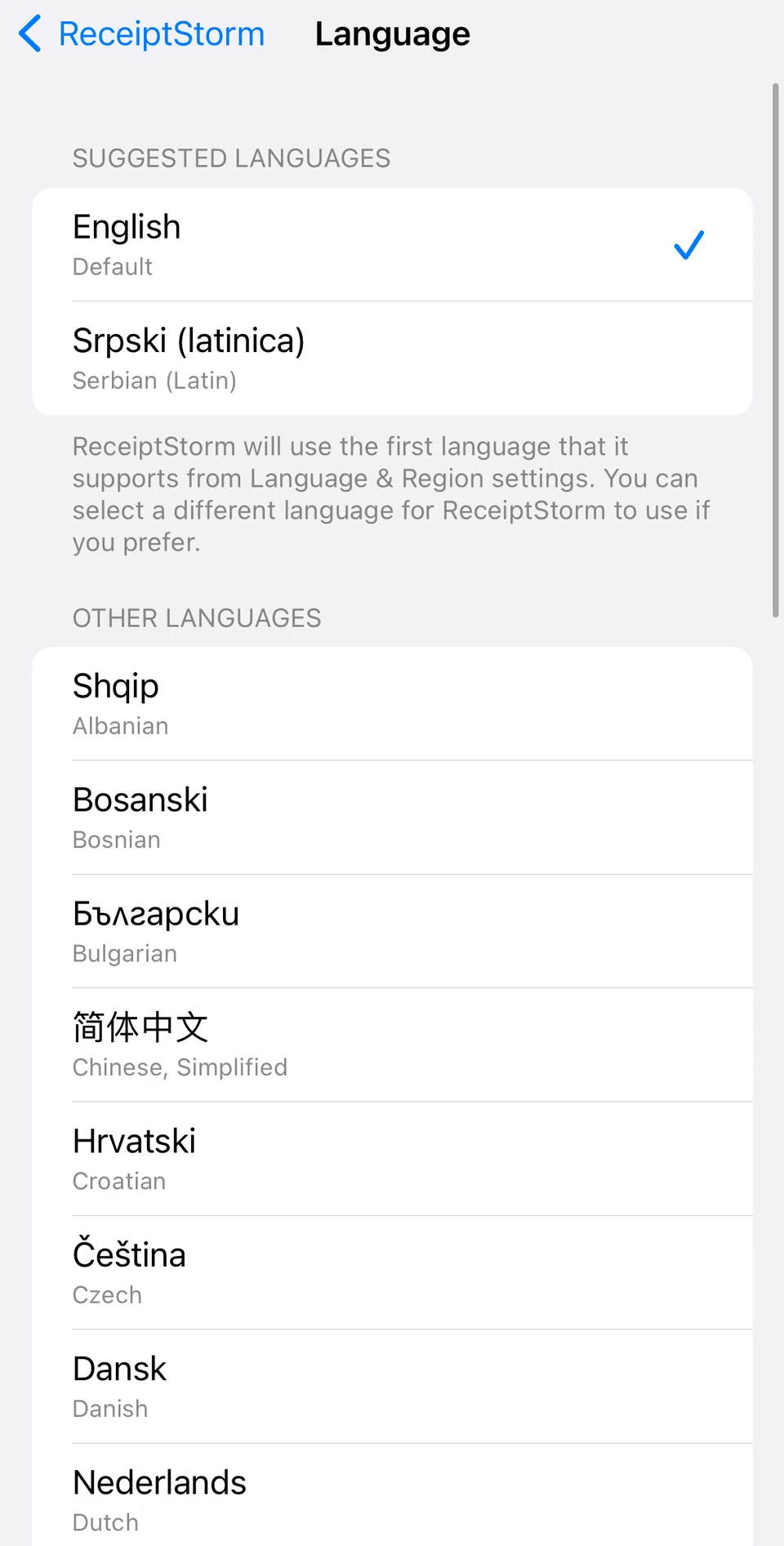
Lựa chọn nào được ưu tiên? Lựa chọn bạn đưa ra sau cùng, trong ứng dụng hoặc trên điện thoại:
- Ngôn ngữ bạn chọn trong Hồ sơ được giữ nguyên, dù Cài đặt của iPhone vẫn hiển thị ngôn ngữ trước đó. Để quay lại ngôn ngữ đó, hãy chọn nó trong Hồ sơ: chạm vào nó trong Cài đặt của iPhone sẽ không thay đổi gì.
- Khi ngôn ngữ điện thoại dùng cho ReceiptStorm thay đổi, do bạn chọn một ngôn ngữ trong Cài đặt của iPhone hoặc đổi ngôn ngữ của chính điện thoại, ứng dụng sẽ chuyển sang ngôn ngữ đó vào lần khởi động tiếp theo, thay cho lựa chọn của bạn trong Hồ sơ. Trên Android, ngôn ngữ của điện thoại cũng hoạt động như vậy.
- Ngôn ngữ điện thoại không nằm trong 39 ngôn ngữ của ứng dụng, chẳng hạn tiếng Ả Rập, không bao giờ thay thế lựa chọn của bạn: ứng dụng giữ ngôn ngữ bạn chọn sau cùng, trong ứng dụng hoặc trên điện thoại, hoặc dùng tiếng Anh nếu bạn chưa từng chọn.
- Khi Ngôn ngữ tên mặt hàng ở chế độ Tự động, tên mặt hàng mới theo ngôn ngữ ứng dụng, dù bạn đặt trong ứng dụng hay trên điện thoại, vì mỗi lần quét dùng ngôn ngữ mà ứng dụng đang dùng lúc đó. Nếu bạn chọn một ngôn ngữ cụ thể cho tên mặt hàng, ngôn ngữ đó được giữ nguyên, và tên mặt hàng đã lưu sẽ không bao giờ thay đổi.
Ngôn ngữ tên mặt hàng có tác dụng gì
Khi ReceiptStorm đọc một hóa đơn, nó dịch tên mặt hàng sang Ngôn ngữ tên mặt hàng của bạn và lưu theo cách đó. Nhờ vậy hóa đơn, thống kê mặt hàng và lịch sử giá của bạn đều đọc bằng một ngôn ngữ, bất kể hóa đơn in bằng ngôn ngữ nào. Tên thương hiệu được giữ nguyên.
- Tự động là mặc định và theo ngôn ngữ ứng dụng, hiển thị là “Giống ngôn ngữ ứng dụng (Tiếng Việt)”.
- Hãy chọn một ngôn ngữ cụ thể khi bạn muốn khác đi, ví dụ ứng dụng bằng tiếng Anh nhưng tên mặt hàng bằng tiếng Serbia, hoặc ngược lại.
- Thay đổi chỉ ảnh hưởng đến hóa đơn mới. Tên mặt hàng bạn đã lưu giữ nguyên ngôn ngữ của chúng.
Nên biết
Đổi ngôn ngữ tên mặt hàng sau nhiều tháng quét có thể tách một sản phẩm thành hai tên, như “Milk 1 l” và bản dịch của nó, trong thống kê mặt hàng và lạm phát cá nhân. Hãy chọn ngôn ngữ bạn muốn từ sớm, tốt nhất là ngay khi thiết lập.
Cách đặt ngôn ngữ tên mặt hàng
Khi thiết lập
Tài khoản mới bắt đầu với Bước 1/2: Ngôn ngữ tên mặt hàng. Chọn một trong các ngôn ngữ Gợi ý hoặc tìm trong danh sách đầy đủ, xem hóa đơn mẫu và chạm Tiếp theo. Các bước đầu tiên còn lại có trong cách bắt đầu theo dõi chi tiêu.
Về sau, trong Hồ sơ
Vào Hồ sơ → Ngôn ngữ tên mặt hàng và chọn Tự động hoặc một trong 43 ngôn ngữ.
Quét hóa đơn mới
Hóa đơn bạn thêm từ giờ sẽ dùng ngôn ngữ mới. Hóa đơn cũ giữ nguyên tên mặt hàng.
Chưa biết nên chọn ngôn ngữ nào? Hãy chọn ngôn ngữ bạn đọc nhanh nhất khi lướt qua danh sách mặt hàng. Nếu bạn sống ở nước ngoài, bạn có thể để ứng dụng bằng tiếng mẹ đẻ và lưu tên mặt hàng bằng ngôn ngữ địa phương cho khớp với nhãn trên kệ, hoặc ngược lại. Trong hộ gia đình dùng chung, hãy thống nhất một ngôn ngữ tên mặt hàng: mỗi thành viên có cài đặt riêng, và việc trộn ngôn ngữ có thể tách một sản phẩm thành hai tên trong thống kê chung.

Điều gì xảy ra với hóa đơn bằng ngôn ngữ khác
Quét ảnh đọc được hóa đơn in bằng các ngôn ngữ và bảng chữ cái khác, dịch tên mặt hàng sang ngôn ngữ bạn chọn và lưu theo cách đó. Hãy kiểm tra tên trong kết quả trước khi lưu, như với mọi lần quét; cách quét hóa đơn bằng AI hoạt động giải thích phần còn lại của quy trình. Hóa đơn tài chính Serbia quét bằng mã QR hoạt động tương tự: giá, số lượng và nội dung hóa đơn chính thức lấy từ cơ quan thuế đúng như đã phát hành, còn tên mặt hàng được làm sạch và dịch sang ngôn ngữ tên mặt hàng của bạn. Tên mặt hàng Serbia luôn được lưu bằng chữ Latin, kể cả khi hóa đơn in bằng chữ Cyrillic.
Bản gốc không bao giờ mất đối với hóa đơn tài chính Serbia: trong Hóa đơn của tôi, mở ngày và hóa đơn đó, rồi chạm Hiện hóa đơn tài chính để đọc nội dung chính thức đúng như đã phát hành, dù tên mặt hàng của bạn bằng ngôn ngữ nào.
- Ngôn ngữ ứng dụng
- Deutsch, nên Trang chủ hiện “Ausgaben in diesem Monat”
- Tiền tệ cho tổng tiền
- RSD, nên tháng hiện 249,00 RSD
- Ngôn ngữ tên mặt hàng
- Tiếng Anh, được cố định thay vì Tự động
- Tên mặt hàng mới
- Bằng tiếng Anh, như “Milk 1 l”
- Nhãn danh mục
- Bằng tiếng Đức, như “Lebensmittel & Getränke”
Chuyển ứng dụng sang tiếng Serbia thì nút bấm và nhãn danh mục đổi ngay, còn tên mặt hàng vẫn bằng tiếng Anh vì chúng được cố định. Số tiền cũng vẫn tính bằng dinar, vì tiền tệ là một cài đặt riêng; xem hóa đơn bằng các tiền tệ khác.
Còn gì khác theo ngôn ngữ ứng dụng
- Danh mục: 13 danh mục được hiển thị bằng ngôn ngữ ứng dụng, nên đổi theo khi bạn chuyển ngôn ngữ. Food & Beverages trong tiếng Anh là Hrana i piće trong tiếng Serbia.
- Thông báo đẩy, như lời nhắc thanh toán, đến bằng ngôn ngữ ứng dụng của bạn.
- Email xác nhận địa chỉ, đặt lại mật khẩu và cập nhật gói đăng ký chỉ có bằng tiếng Anh.

Xem chi tiêu của bạn, từng món một
Tải miễn phí ReceiptStorm cho iPhone và Android.



Câu hỏi thường gặp
Làm sao để đổi ngôn ngữ trong ReceiptStorm?
Vào Hồ sơ → Ngôn ngữ và chạm một trong 39 ngôn ngữ. Ứng dụng đổi ngay lập tức. Trên iPhone, bạn cũng có thể dùng Cài đặt → ReceiptStorm → Ngôn ngữ; lựa chọn bạn đưa ra sau cùng được ưu tiên.
Ứng dụng có thể bằng tiếng Anh còn tên mặt hàng bằng ngôn ngữ khác không?
Có. Hãy đặt Hồ sơ → Ngôn ngữ tên mặt hàng thành ngôn ngữ đó thay vì Tự động. Cài đặt áp dụng cho hóa đơn bạn thêm từ lúc đó.
Tên mặt hàng cũ của tôi có được dịch lại nếu tôi đổi cài đặt không?
Không. Chỉ hóa đơn mới dùng ngôn ngữ mới; tên mặt hàng bạn đã lưu vẫn giữ nguyên.
ReceiptStorm có đọc được hóa đơn bằng ngôn ngữ khác không?
Có. Quét ảnh đọc được hóa đơn in bằng ngôn ngữ khác, dịch tên mặt hàng sang Ngôn ngữ tên mặt hàng của bạn và lưu theo cách đó. Tên thương hiệu được giữ nguyên như đã in.
Ứng dụng có tiếng Ả Rập hoặc tiếng Do Thái không?
Tiếng Ả Rập và tiếng Do Thái chỉ có làm ngôn ngữ tên mặt hàng. Bản thân giao diện ứng dụng chưa có ngôn ngữ viết từ phải sang trái.
Nếu ngôn ngữ điện thoại của tôi không nằm trong 39 ngôn ngữ thì sao?
Ứng dụng khởi động bằng tiếng Anh, và bạn có thể chuyển sang bất kỳ ngôn ngữ nào trong 39 ngôn ngữ tại Hồ sơ → Ngôn ngữ.


