Sledovanie výdavkov v 39 jazykoch, názvy položiek v tvojom
ReceiptStorm sleduje výdavky v 39 jazykoch: vyber jazyk aplikácie, jazyk, v ktorom sa ukladajú názvy položiek, a skenuj účtenky vytlačené v iných jazykoch.

Niektoré snímky obrazovky zobrazujú aplikáciu v angličtine. ReceiptStorm je dostupný aj v slovenčine.
V tomto návode
ReceiptStorm sleduje výdavky v 39 jazykoch a jazyk, v ktorom sa ukladajú názvy položiek, je samostatné nastavenie. Aplikáciu tak môžeš používať v nemčine, názvy položiek mať v angličtine a naskenovať účtenku vytlačenú v srbčine a všetko zostane čitateľné. Obe nastavenia sú v Profil a fungujú rovnako v každom pláne.
Sledovanie výdavkov v 39 jazykoch: celý zoznam
Ponuky, tlačidlá a hlásenia aplikácie sú v týchto 39 jazykoch: angličtina, srbčina (latinka), nemčina, francúzština, španielčina, taliančina, portugalčina, holandčina, gréčtina, poľština, čeština, slovenčina, maďarčina, rumunčina, bulharčina, chorvátčina, slovinčina, bosniančina, macedónčina, albánčina, turečtina, ruština, ukrajinčina, fínčina, švédčina, nórčina, dánčina, islandčina, estónčina, lotyština, litovčina, maltčina, japončina, kórejčina, čínština (zjednodušená), thajčina, vietnamčina, indonézština a malajčina.
Názvy položiek majú ešte štyri možnosti navyše: čiernohorčinu (latinka), čínštinu (tradičnú), arabčinu a hebrejčinu. Tieto štyri sú len pre názvy položiek; samotná aplikácia nemá rozloženie sprava doľava.
Ako zmeniť jazyk aplikácie
Pri prvom spustení ReceiptStorm použije jazyk tvojho telefónu, ak je medzi 39, inak angličtinu. Ak chceš vybrať iný:
Otvor Jazyk
Ťukni na Profil a potom na Jazyk.
Nájdi svoj jazyk
Posúvaj alebo použi Hľadať jazyky. Každý riadok ukazuje vlastný názov jazyka, napríklad Deutsch alebo Srpski (latinica), a pod ním jeho názov v tvojom aktuálnom jazyku.
Ťukni naň
Aplikácia sa hneď prepne a vráti ťa do Profilu. Tvoje účtenky, sumy a mena zostanú presne také, aké boli.
Nápoveda na tej obrazovke vysvetľuje väzbu na názvy položiek: kým je Jazyk názvov položiek na Automaticky, nové názvy položiek sa riadia aj jazykom aplikácie.

Ako zmeniť jazyk aplikácie v nastaveniach iPhonu
Na iPhone môžeš jazyk ReceiptStorm zmeniť aj mimo aplikácie, v nastaveniach iPhonu. Zoznam tam ponúka rovnakých 39 jazykov.
Otvor ReceiptStorm v nastaveniach
Otvor na iPhone aplikáciu Nastavenia a ťukni na ReceiptStorm. V novších verziách iOS ju nájdeš v časti Aplikácie.
Vyber jazyk
Ťukni na Jazyk a vyber jeden zo zoznamu. Ak možnosť Jazyk chýba, aktualizuj ReceiptStorm alebo použi Profil → Jazyk v aplikácii.
Vráť sa do aplikácie
ReceiptStorm sa otvorí vo zvolenom jazyku. Tvoje účtenky, sumy a mena zostanú, aké boli.
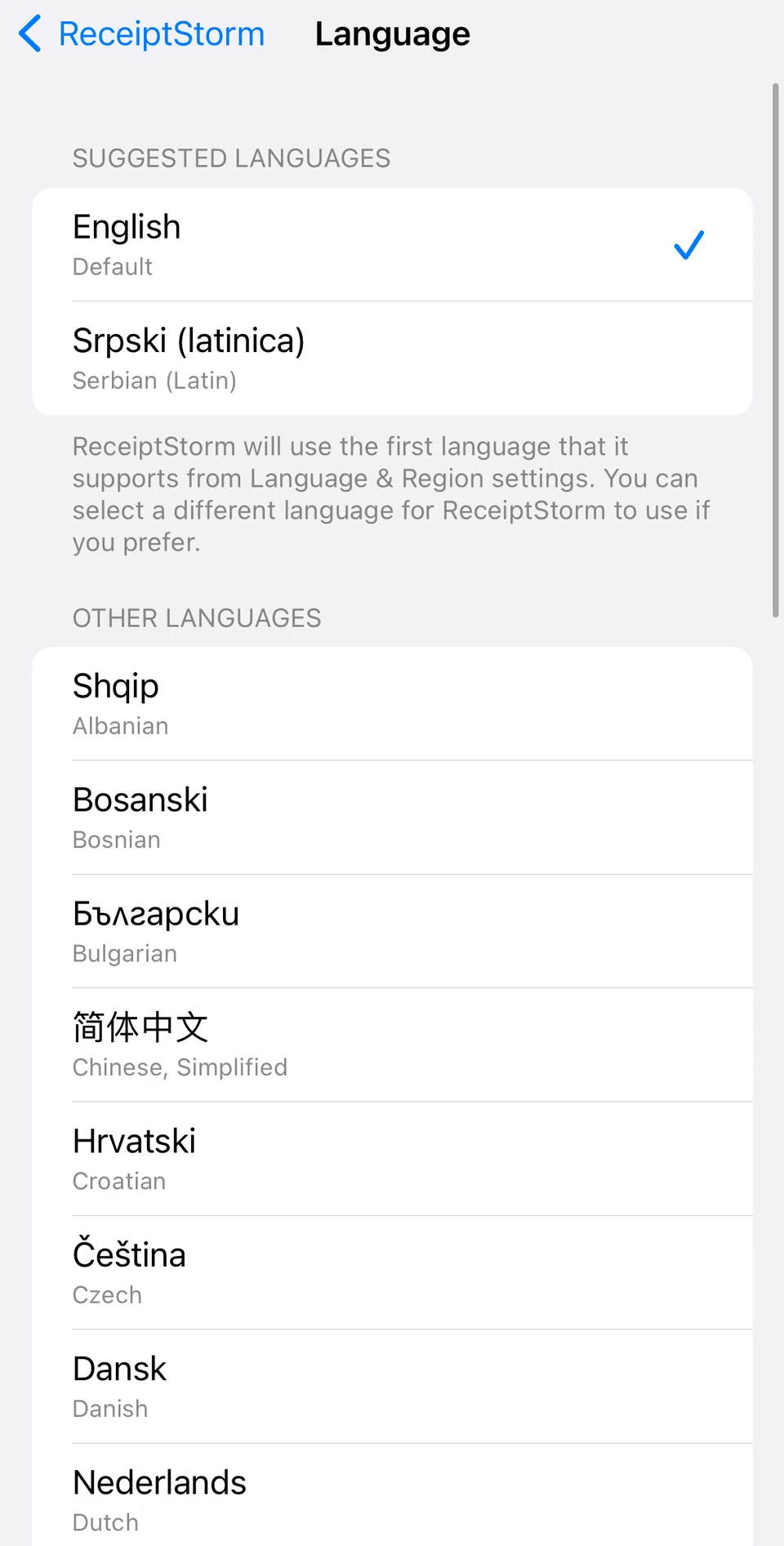
Ktorá voľba má prednosť? Tá posledná — v aplikácii alebo na telefóne:
- Jazyk, ktorý zvolíš v Profile, zostane, aj keď nastavenia iPhonu stále ukazujú predchádzajúci. Ak sa k nemu chceš vrátiť, zvoľ ho v Profile: ťuknutie v nastaveniach iPhonu nič nezmení.
- Keď sa zmení jazyk, ktorý telefón používa pre ReceiptStorm, pretože si ho zvolil v nastaveniach iPhonu alebo zmenil jazyk samotného telefónu, aplikácia sa pri ďalšom spustení prepne naň a nahradí tvoju voľbu v Profile. Na Androide to isté platí pre jazyk telefónu.
- Jazyk telefónu, ktorý nie je medzi 39 jazykmi aplikácie, napríklad arabčina, tvoju voľbu nikdy nenahradí: aplikácia si ponechá jazyk, ktorý si zvolil naposledy, v aplikácii alebo na telefóne, alebo použije angličtinu, ak si nikdy žiadny nezvolil.
- Kým je Jazyk názvov položiek na Automaticky, nové názvy položiek sa riadia jazykom aplikácie, či si ho nastavil v aplikácii, alebo na telefóne, pretože každý sken používa jazyk, v ktorom aplikácia práve je. Ak si pre názvy položiek zvolil konkrétny jazyk, zostane a už uložené názvy položiek sa nikdy nemenia.
Na čo slúži jazyk názvov položiek
Keď ReceiptStorm číta účtenku, preloží názvy položiek do jazyka nastaveného v Jazyk názvov položiek a uloží ich takto. Tvoje účtenky, štatistiky položiek a vývoj ceny sa potom čítajú v jednom jazyku bez ohľadu na to, v akom jazyku boli účtenky vytlačené. Značky ostávajú zámerne bez zmeny.
- Automaticky je predvolené a riadi sa jazykom aplikácie, zobrazené ako „Rovnaký ako jazyk aplikácie (angličtina)“.
- Vyber konkrétny jazyk, keď chceš niečo iné, napríklad aplikáciu v angličtine, ale názvy položiek v srbčine, alebo naopak.
- Zmena sa týka len nových účteniek. Už uložené názvy položiek si ponechajú svoj jazyk.
Dobré vedieť
Prepnutie jazyka názvov položiek po mesiacoch skenovania môže rozdeliť jeden produkt na dva názvy, napríklad „Mlieko 1 l“ a jeho preklad, v štatistikách položiek a v osobnej inflácii. Jazyk, ktorý chceš, vyber včas, ideálne pri nastavení.
Ako nastaviť jazyk názvov položiek
Pri nastavení
Nové účty začínajú Krok 1 z 2: Jazyk názvov položiek. Vyber jeden z Navrhovaných jazykov alebo vyhľadaj v celom zozname, pozri vzorovú účtenku a ťukni na Ďalej. Ostatné prvé kroky sú v návode ako začať sledovať výdavky.
Neskôr v Profile
Prejdi do Profil → Jazyk názvov položiek a vyber Automaticky alebo ktorýkoľvek zo 43 jazykov.
Naskenuj novú účtenku
Účtenky, ktoré odteraz pridáš, používajú nový jazyk. Staršie účtenky si ponechajú svoje názvy položiek.
Nevieš, ktorý jazyk zvoliť? Vyber ten, v ktorom najrýchlejšie čítaš, keď prelietavaš zoznam položiek. Ak žiješ v zahraničí, môžeš mať aplikáciu vo svojom jazyku a názvy položiek ukladať v miestnom, aby sa zhodovali s popiskami na regáloch, alebo naopak. V zdieľanej domácnosti sa dohodnite na jednom jazyku názvov položiek: každý člen má vlastné nastavenie a zmiešané jazyky môžu v zdieľaných štatistikách rozdeliť jeden produkt na dva názvy.

Čo sa stane s účtenkami v inom jazyku
Skeny z fotky čítajú účtenky vytlačené v iných jazykoch a abecedách, názvy položiek preložia do tvojho zvoleného jazyka a uložia ich takto. Názvy vo výsledku si pred uložením skontroluj, ako pri každom skene; zvyšok procesu vysvetľuje ako funguje AI skenovanie účteniek. Srbské fiškálne účtenky naskenované cez QR kód fungujú rovnako: ceny, množstvá a oficiálny text účtenky pochádzajú z daňovej správy tak, ako boli vydané, kým názvy položiek sa upravia a preložia do tvojho jazyka názvov položiek. Srbské názvy položiek sa vždy ukladajú v latinke, aj keď je účtenka vytlačená v azbuke.
Originál sa pri srbskej fiškálnej účtenke nikdy nestratí: v Moje účtenky otvor deň a účtenku a ťukni na Zobraziť fiškálny doklad, aby si si prečítal(a) oficiálny text presne tak, ako bol vydaný, bez ohľadu na jazyk tvojich názvov položiek.
- Jazyk aplikácie
- Deutsch, takže Domov ukazuje „Ausgaben in diesem Monat“
- Mena pre súčty
- RSD, takže mesiac ukazuje 249,00 RSD
- Jazyk názvov položiek
- Angličtina, pripnutá namiesto Automaticky
- Nové názvy položiek
- V angličtine, napríklad „Milk 1 l“
- Názvy kategórií
- V nemčine, napríklad „Lebensmittel & Getränke“
Prepni aplikáciu do srbčiny a tlačidlá a názvy kategórií sa zmenia hneď, kým názvy položiek zostanú v angličtine, lebo sú pripnuté. Sumy zostanú aj v dinároch, pretože mena je samostatné nastavenie; pozri účtenky v iných menách.
Čo ďalšie sa riadi jazykom aplikácie
- Kategórie: 13 kategórií sa zobrazuje v jazyku aplikácie, takže sa po prepnutí menia. Food & Beverages je po slovensky Jedlo a nápoje a po srbsky Hrana i piće.
- Push upozornenia, napríklad pripomienky platieb, prichádzajú v jazyku tvojej aplikácie.
- E-maily na potvrdenie adresy, obnovenie hesla a o predplatnom sú len v angličtine.

Pozri si svoje výdavky položku po položke
ReceiptStorm si môžeš stiahnuť zadarmo pre iPhone a Android.



Časté otázky
Ako zmením jazyk v ReceiptStorm?
Prejdi do Profil → Jazyk a ťukni na jeden z 39 jazykov. Aplikácia sa okamžite prepne. Na iPhone môžeš použiť aj Nastavenia → ReceiptStorm → Jazyk; platí voľba, ktorú si urobil naposledy.
Môže byť aplikácia v angličtine a názvy položiek v inom jazyku?
Áno. Nastav Profil → Jazyk názvov položiek na ten jazyk namiesto Automaticky. Platí to pre účtenky, ktoré odvtedy pridáš.
Preložia sa moje staré názvy položiek, ak zmením nastavenie?
Nie. Nový jazyk používajú len nové účtenky; už uložené názvy položiek zostanú také, aké sú.
Vie ReceiptStorm čítať účtenky v iných jazykoch?
Áno. Skeny z fotky čítajú účtenky vytlačené v iných jazykoch, názvy položiek preložia do jazyka nastaveného v Jazyk názvov položiek a uložia ich takto. Značky ostávajú zámerne tak, ako sú vytlačené.
Je aplikácia dostupná v arabčine alebo hebrejčine?
Arabčina a hebrejčina sú dostupné len ako jazyky názvov položiek. Samotné rozhranie aplikácie nie je dostupné v jazyku písanom sprava doľava.
Čo ak jazyk môjho telefónu nie je medzi 39?
Aplikácia sa spustí v angličtine a v Profil → Jazyk môžeš prepnúť na ktorýkoľvek z 39 jazykov.


