Skenovanie účteniek pomocou AI: ako funguje a tipy
Skenuj papierové účtenky pomocou AI: čo ReceiptStorm prečíta z fotky, čo skontrolovať pred uložením, tipy pre presné skeny a AI skeny v každom pláne.

Niektoré snímky obrazovky zobrazujú aplikáciu v angličtine. ReceiptStorm je dostupný aj v slovenčine.
V tomto návode
AI skenovanie účteniek premení fotku papierovej účtenky na použiteľné údaje: obchod, dátum, každú položku s množstvom a cenou, celkovú sumu a menu, pričom každá položka je už zaradená do kategórie. V aplikácii ReceiptStorm na skenovanie účteniek odfotíš, skontroluješ výsledok a uložíš ho. Tento návod vysvetľuje, čo sa deje medzi tým, na čo sa pozrieť pred uložením a aké zvyky robia skeny presnejšími.
Ako naskenovať papierovú účtenku pomocou AI
Ak ešte nemáš aplikáciu nastavenú, začni návodom na prvé kroky. Samotné skenovanie má štyri kroky.

Otvor kartu Skenovať
Ťukni na Skenovať v strede lišty kariet.
Odfoť alebo vyber fotku
Ťukni na Odfotiť a použi fotoaparát, alebo na Nahrať z galérie pre fotku či snímku obrazovky, ktorú už máš v telefóne. Každá účtenka je jeden obrázok.
Nechaj AI, nech ju prečíta
Počas čítania účtenky sa zobrazuje Skenujem účtenku.... Aplikácia upozorní, že skenovanie môže trvať 10 sekúnd alebo viac, podľa účtenky.
Skontroluj a ulož
Porovnaj výsledok s papierom, ťukni na Upraviť a oprav, čo treba, alebo na Odfotiť znova pre novú fotku, a potom ťukni na Uložiť.
Ako dlho sken trvá a ako ho zrušiť
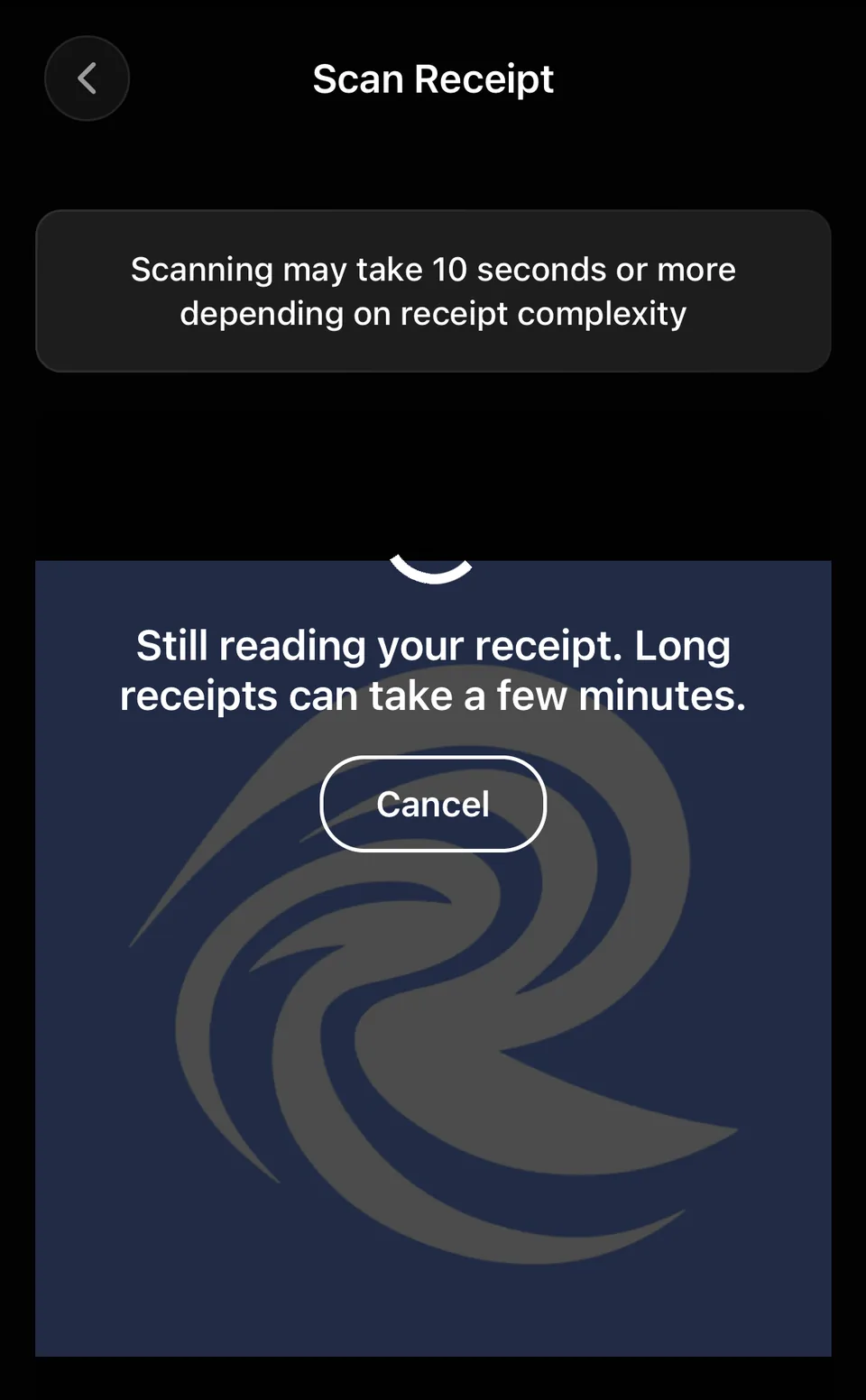
Kým AI účtenku číta, fotka ostáva na obrazovke pod tmavou vrstvou s tlačidlom Zrušiť. Dlhé účtenky sa čítajú dlhšie a aplikácia ti hovorí, čo sa deje:
- Po 45 sekundách sa text na vrstve zmení na Účtenku stále čítam. Dlhé účtenky môžu trvať aj niekoľko minút. Sken pokračuje, takže môžeš počkať, alebo ho zrušiť.
- Zrušiť môžeš ťuknúť kedykoľvek počas skenu. Vrátiš sa k možnostiam skenovania a aplikácia potvrdí: Skenovanie bolo zrušené.
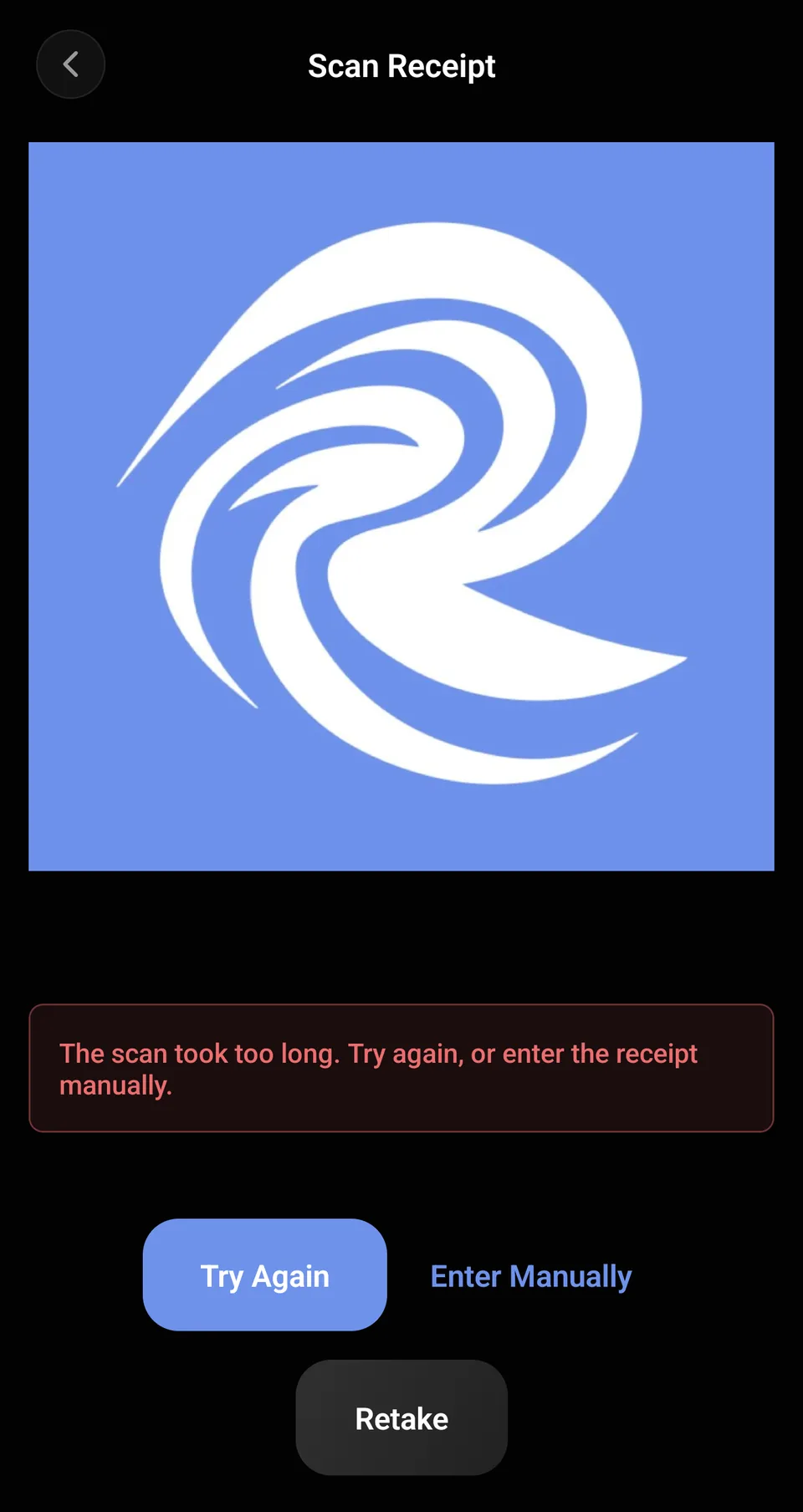
- Približne po 200 sekundách, teda niečo cez tri minúty, aplikácia prestane čakať. Fotka zostane so správou Skenovanie trvalo príliš dlho. Skús to znova alebo zadaj účtenku ručne. Ťuknutím na Skúsiť znova odošleš tú istú fotku ešte raz, Zadať ručne ti umožní účtenku prepísať a Odfotiť znova je na novú fotku.
Dobré vedieť
V pláne Free sa sken, ktorý zrušíš alebo ktorý trvá príliš dlho, môže stále počítať ako jeden z tvojich 5 AI skenov: po odoslaní fotky sa sken ešte môže dokončiť na našich serveroch a vracia sa len sken, ktorý zlyhá. Každé ťuknutie na Skúsiť znova môže spotrebovať ďalší sken.
Čo AI z účtenky prečíta
Z jednej fotky AI zachytí názov a adresu obchodu, dátum, názov, množstvo a jednotkovú cenu každej položky, celkovú sumu a menu. Potom každej položke priradí kategóriu, napríklad Jedlo a nápoje alebo Domácnosť a upratovanie, a názvy položiek zapíše v tvojom Jazyku názvov položiek, takže aj účtenka z cesty do zahraničia sa číta v tvojom jazyku. Značky by mali zostať tak, ako sú vytlačené.
Štandardné skeny tiež porovnávajú názvy položiek s produktmi z tvojich predošlých nákupov, takže rovnaké mlieko má z účtenky na účtenku rovnaký názov. Vďaka tomu sú tvoje štatistiky a vývoj cien prehľadné.
- Obchod a dátum
- Greenfield Market, 12. 11. 2026
- Semi-Skimmed Milk 2L
- 2 × 2,29 € = 4,58 €
- Free Range Eggs 12pk
- 1 × 4,49 € = 4,49 €
- Greek Yogurt 500g
- 2 × 2,99 € = 5,98 €
- Apples 6pk
- 1 × 2,99 € = 2,99 €
Štyri riadky dávajú dokopy 18,04 €, všetko v kategórii Jedlo a nápoje. Mlieko sa uloží ako 2 kusy po 2,29 €, nie ako jedna položka za 4,58 €, vďaka čomu môže aplikácia férovo porovnávať ceny z jednej účtenky na druhú.
Čo skontrolovať pred ťuknutím na Uložiť
- Dátum. Ak sa dátum nepodarí prečítať, aplikácia použije dnešný a oznámi ti to: Dátum na účtenke sa nepodarilo prečítať — použije sa dnešný dátum. Krátky dátum ako 12/11/2026 sa číta v poradí deň-mesiac (12. novembra), pokiaľ nie je časové pásmo tvojho telefónu v krajine, kde je na prvom mieste mesiac, napríklad v USA.
- Rok. Ak je dátum starší ako rok alebo neskorší ako zajtra, pod ním sa zobrazí Skontroluj rok. Účtenka s nesprávnym rokom skončí mimo mesiaca, do ktorého patrí.
- Množstvá a ceny. Každý riadok je množstvo × jednotková cena. Pri dlhých alebo vyblednutých účtenkách sa na čísla pozri ešte raz.
- Kategórie. V editore Vyber kategóriu presunie položku do ktorejkoľvek z 13 kategórií.
- Duplikáty. Ak už túto účtenku máš uloženú, výsledok ukáže Táto účtenka už je uložená. Ukladanie je vypnuté.
Ako sken rozpozná menu
Každý sken fotky, v každom pláne, zisťuje, v akej mene je účtenka vytlačená. Keď si je istý, mena je označená ako uvedené na účtenke. Keď nie, aplikácia sa radšej opýta, než by hádala: V akej mene je táto účtenka?, alebo variant pre účtenky bez meny či s viacerými menami. Ťukni na jednu z navrhnutých mien alebo na Iná… a pri zahraničnej účtenke riadok začínajúci ≈ ukáže, koľko pridá k tvojim súčtom. Kým si nevyberieš, ukladanie ukazuje Pred uložením vyber menu účtenky. Viac v článku účtenky v iných menách.
Koľko AI skenov obsahuje ktorý plán
| Plán | AI skeny fotiek | Prémiové skeny |
|---|---|---|
| Free | 5 za kalendárny mesiac, obnovuje sa 1. dňa | Nie sú zahrnuté |
| Pro | Neobmedzene (primerané použitie) | Nie sú zahrnuté |
| Ultra | Neobmedzene (primerané použitie) | 300 za každých 30 dní, potom štandardné skeny |
- Počítajú sa len Odfotiť a Nahrať z galérie. Srbské fiškálne a IPS QR kódy a ručné zadávanie sa nepočítajú nikdy.
- Sken sa započíta pri spustení a vráti sa, ak zlyhá. Sken, ktorý zrušíš alebo ktorý trvá príliš dlho, sa môže stále počítať. Opakovaná fotka po úspešnom skene sa počíta ako nový sken.
- V pláne Free Domov ukazuje, koľko z tvojich 5 je už využitých. Keď sa minú, aplikácia pred otvorením fotoaparátu povie Bezplatné AI skeny sú vyčerpané; srbské QR kódy a ručné zadávanie ostávajú neobmedzené.
- V domácnosti platí plán vlastníka pre všetkých členov. V pláne Free zdieľajú všetci členovia 5 skenov mesačne od vlastníka.
Prémiové skeny čítajú fotku jedným prechodom naším najpresnejším modelom, čo pomáha pri vyblednutých alebo ťažko čitateľných účtenkách. Štandardné skeny najprv prečítajú text a potom AI pomenuje a roztriedi položky. Ak prémiový sken zlyhá alebo sa 300 minie, aplikácia sama prepne na štandardné skenovanie a počítadlo prémiových skenov sa už nezobrazuje. Nové účty dostanú 30-dňovú skúšku Ultra bez karty. Všetko porovnaj v článku Free, Pro alebo Ultra alebo na stránke s cenníkom.
Tipy pre presné skenovanie účteniek
- Celú účtenku daj do rámčeka, od názvu obchodu hore až po celkovú sumu dole.
- Polož ju na rovný jednofarebný podklad a vyhladz záhyby a zvinutia.
- Použi rovnomerné svetlo. Ak sa lesklý papier leskne, odstúp od lampy alebo okna namiesto naklápania telefónu.
- Drž telefón rovno nad účtenkou, nie pod uhlom.
- Skenuj jednu účtenku na jednu fotku.
- Vyblednuté, pokrčené alebo veľmi dlhé účtenky sa čítajú ťažšie: skontroluj ich riadok po riadku alebo ich zadaj cez Zadať ručne.
Tip
V Srbsku skenuj radšej QR kód: QR kódy fiškálnych účteniek prinášajú položky a ceny zo záznamu daňovej správy a AI skeny nikdy nepoužívajú. Aj fotka s čitateľným srbským fiškálnym QR kódom použije oficiálne údaje bez čerpania AI skenu.
Čo sa stane s fotkou tvojej účtenky

Fotka sa odošle službám tretích strán na OCR a AI len na prečítanie a ReceiptStorm ju neukladá. Zostanú údaje: obchod, dátum, položky, ceny a mena. Import z PDF ani e-mailu neexistuje a každá účtenka je jedna fotka, takže veľmi dlhú účtenku nemožno poskladať z viacerých záberov.
Pozri si svoje výdavky položku po položke
ReceiptStorm si môžeš stiahnuť zadarmo pre iPhone a Android.



Časté otázky
Aké presné je AI skenovanie účteniek?
Väčšinu vytlačených účteniek číta dobre, ale pri vyblednutých, pokrčených alebo veľmi dlhých účtenkách sa môžu vyskytnúť chyby. Preto pred uložením vidíš každý riadok a môžeš ho opraviť.
Čo ak sken účtenky trvá príliš dlho?
Dlhé účtenky môžu trvať niekoľko minút. Po 45 sekundách aplikácia hlási, že stále číta, a Zrušiť môžeš ťuknúť kedykoľvek. Približne po 200 sekundách prestane čakať a ponúkne Skúsiť znova, Zadať ručne a Odfotiť znova.
Spotrebuje neúspešný sken jeden z mojich bezplatných AI skenov?
Nie. Sken sa započíta pri spustení a vráti sa, ak zlyhá. Sken, ktorý zrušíš alebo ktorý trvá príliš dlho, sa môže stále počítať, pretože sa môže dokončiť na našich serveroch. Opakovaná fotka po úspešnom skene sa počíta ako nový sken.
Môžem naskenovať účtenku z galérie fotiek?
Áno. Nahrať z galérie prečíta fotku alebo snímku obrazovky, ktorú už máš v telefóne, jeden obrázok na účtenku. Počíta sa ako AI sken fotky.
Prečíta aplikácia účtenky v cudzej mene?
Áno. Každý sken fotky v každom pláne, nielen v Ultra, zisťuje menu vytlačenú na účtenke a opýta sa ťa, keď si nie je istý. Účtenka si ponechá vlastnú menu a pre súčty sa prepočíta na tvoju.
Ukladajú sa fotky mojich účteniek?
Nie. Fotka sa odošle len na prečítanie; aplikácia uchová obchod, dátum, položky, ceny a menu.


