Kako radi AI skeniranje računa i savjeti za precizne skenove
Skenirajte papirne račune pomoću AI: šta ReceiptStorm čita s fotografije, šta provjeriti prije čuvanja, savjeti za precizno skeniranje i AI skeniranja po paketu.

Neki snimci ekrana prikazuju aplikaciju na engleskom. ReceiptStorm možete koristiti i na bosanskom.
U ovom vodiču
AI skeniranje računa pretvara fotografiju papirnog računa u podatke koje možete koristiti: prodavnicu, datum, svaki artikal s količinom i cijenom, ukupan iznos i valutu, pri čemu je svaki artikal već razvrstan u kategoriju. U aplikaciji ReceiptStorm za skeniranje računa fotografišete račun, provjerite rezultat i sačuvate ga. Ovaj vodič objašnjava šta se događa između toga, na šta obratiti pažnju prije čuvanja i koje navike skeniranje čine preciznijim.
Kako skenirati papirni račun pomoću AI
Ako još niste postavili aplikaciju, počnite s vodičem za početak. Samo skeniranje ima četiri koraka.

Otvorite karticu Skeniraj
Dodirnite Skeniraj na sredini trake s karticama.
Fotografišite ili odaberite sliku
Dodirnite Fotografiši za kameru ili Učitaj iz galerije za fotografiju ili snimak ekrana koji je već na telefonu. Svaki račun je jedna slika.
Pustite AI da pročita račun
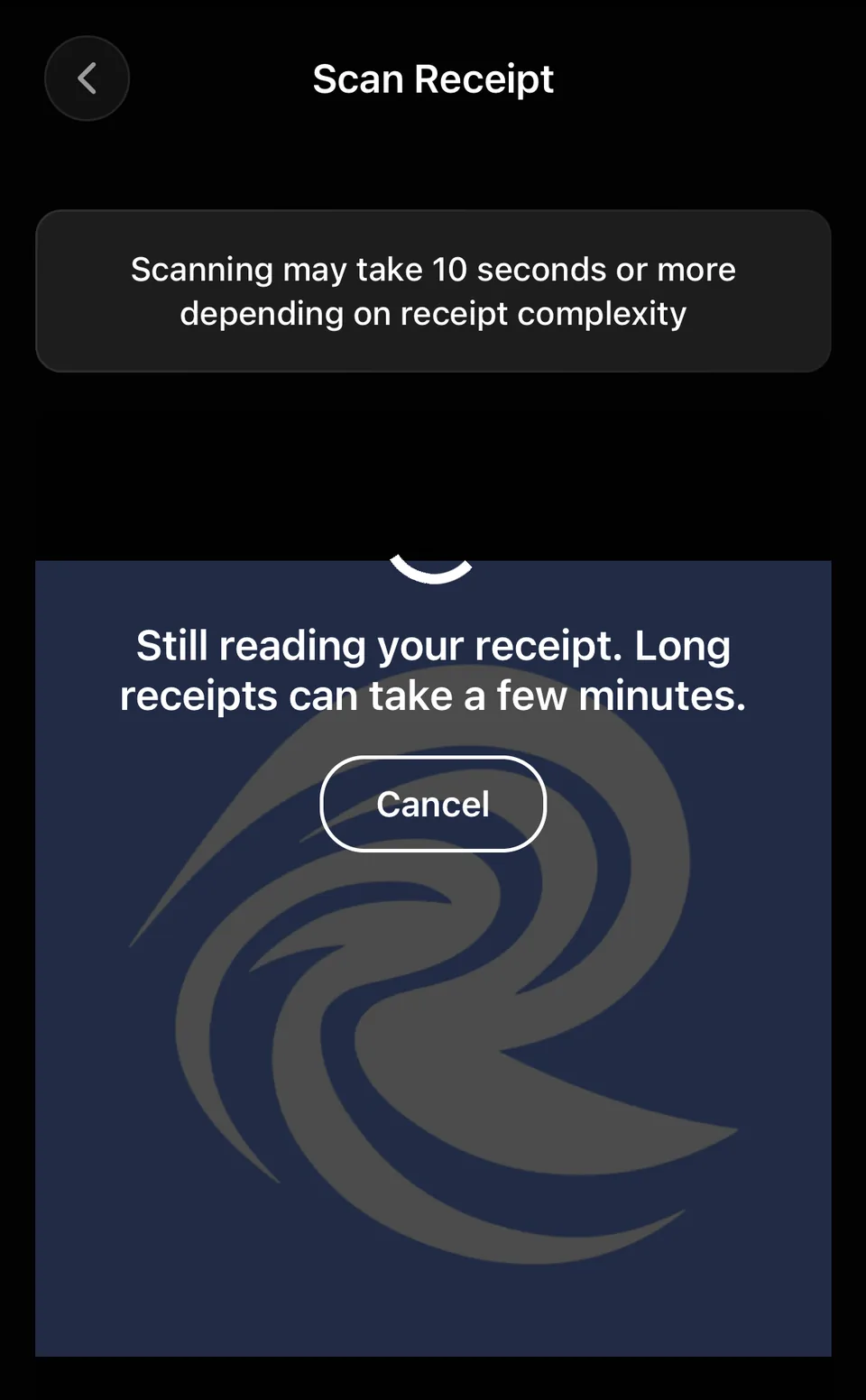
Dok se račun čita, prikazuje se Skeniranje računa.... Aplikacija napominje da skeniranje može trajati 10 sekundi ili duže, zavisno od računa.
Pregledajte i sačuvajte
Uporedite rezultat s papirom, dodirnite Uredi da nešto ispravite ili Ponovi za novu fotografiju, a zatim Sačuvaj.
Koliko traje skeniranje i kako ga otkazati
Dok AI čita račun, fotografija ostaje na ekranu ispod tamnog sloja s dugmetom Otkaži. Dugi računi se duže čitaju, a aplikacija vam govori šta se dešava:
- Nakon 45 sekundi tekst na sloju se mijenja u Račun se još čita. Dugi računi mogu potrajati nekoliko minuta. Skeniranje se nastavlja, pa možete sačekati ili ga otkazati.
- Otkaži možete dodirnuti u bilo kojem trenutku skeniranja. Vraća vas na opcije skeniranja, a aplikacija potvrđuje Skeniranje je otkazano.
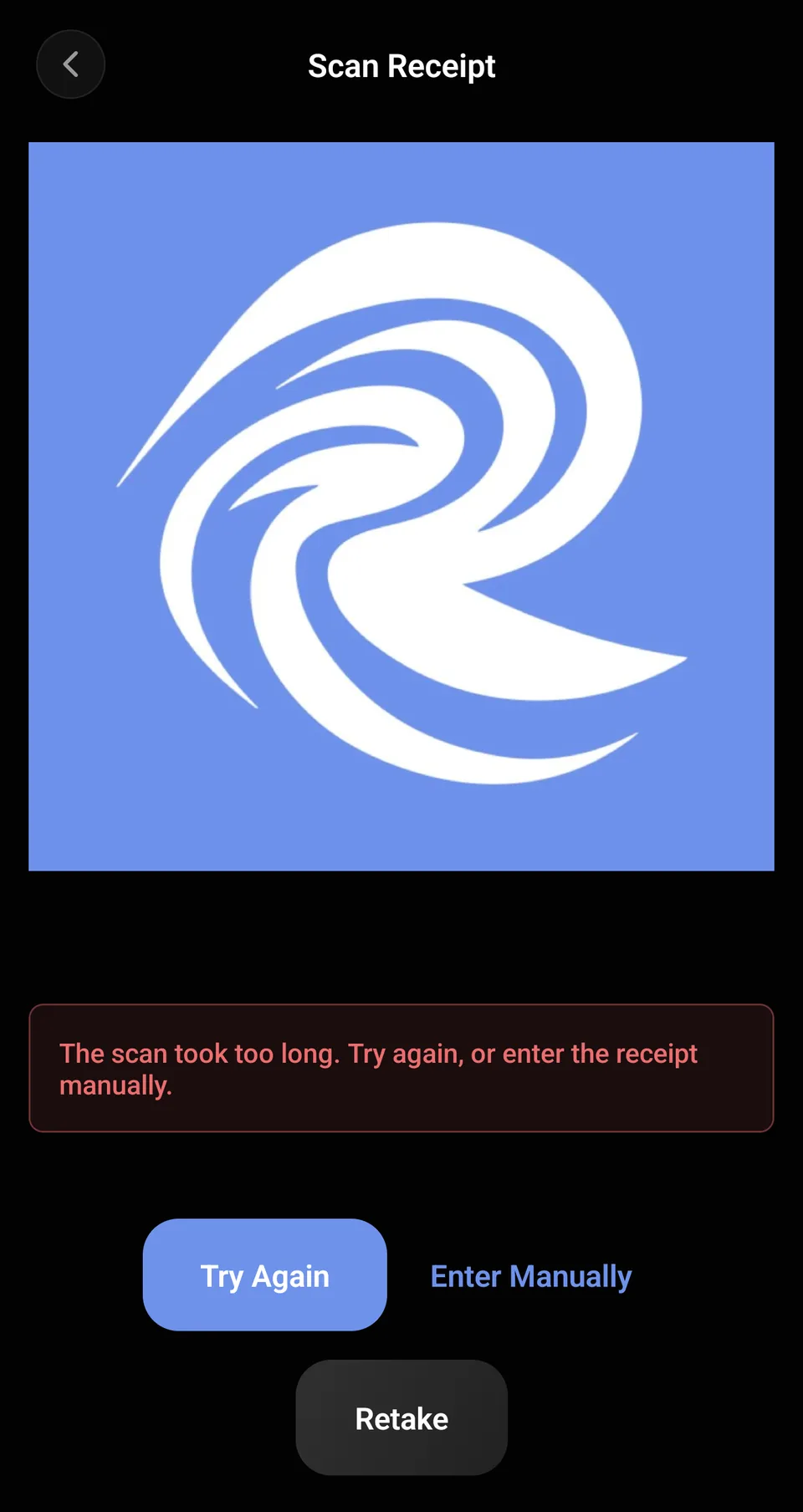
- Nakon otprilike 200 sekundi, nešto više od tri minute, aplikacija prestaje čekati. Fotografija ostaje, uz poruku Skeniranje je trajalo predugo. Pokušajte ponovo ili unesite račun ručno. Dodirnite Pokušaj ponovo da istu fotografiju pošaljete još jednom, Ručni unos da račun upišete ili Ponovi za novu fotografiju.
Dobro je znati
Na paketu Free skeniranje koje otkažete ili koje traje predugo i dalje se može računati kao jedno od vaših 5 AI skeniranja: kada je fotografija poslana, skeniranje se može završiti na našim serverima, a vraća se samo ono koje ne uspije. Svaki dodir na Pokušaj ponovo može potrošiti još jedno skeniranje.
Šta AI čita s računa
Sa jedne fotografije AI prepoznaje naziv i adresu prodavnice, datum, naziv, količinu i jediničnu cijenu svakog artikla, ukupan iznos i valutu. Zatim svakom artiklu dodjeljuje kategoriju, poput Hrana i piće ili Domaćinstvo i čišćenje, i piše nazive artikala na vašem Jezik naziva artikala, pa se račun s putovanja u inostranstvo i dalje čita na vašem jeziku. Nazivi brendova trebaju ostati onakvi kakvi su štampani.
Standardna skeniranja takođe upoređuju nazive artikala s proizvodima koje ste ranije kupili, pa isto mlijeko zadržava isti naziv od računa do računa. Tako statistika i historija cijena ostaju uredne.
- Prodavnica i datum
- Greenfield Market, 12.11.2026.
- Polumasno mlijeko 2L
- 2 × 2,29 € = 4,58 €
- Jaja iz slobodnog uzgoja 12 kom
- 1 × 4,49 € = 4,49 €
- Grčki jogurt 500g
- 2 × 2,99 € = 5,98 €
- Jabuke 6 kom
- 1 × 2,99 € = 2,99 €
Ove četiri stavke daju ukupno 18,04 €, sve u kategoriji Hrana i piće. Mlijeko se čuva kao 2 komada po 2,29 €, a ne kao jedan artikal od 4,58 €, zbog čega aplikacija može pošteno upoređivati cijene od računa do računa.
Šta provjeriti prije nego dodirnete Sačuvaj
- Datum. Ako se datum ne može pročitati, aplikacija koristi današnji i javlja vam: Datum na računu nije bilo moguće pročitati — koristi se današnji datum. Kratki datum poput 12/11/2026 čita se s danom na prvom mjestu (12. novembar), osim ako je vremenska zona vašeg telefona u zemlji gdje je mjesec prvi, kao što su Sjedinjene Države.
- Godina. Kada je datum stariji od godinu dana ili kasniji od sutrašnjeg, ispod njega se pojavljuje Provjerite godinu. Račun s pogrešnom godinom završi izvan mjeseca kojem pripada.
- Količine i cijene. Svaki red je količina × jedinična cijena. Na dugim ili izblijedjelim računima pogledajte cifre još jednom.
- Kategorije. U uređivaču, Odaberi kategoriju premješta artikal u bilo koju od 13 kategorija.
- Duplikati. Ako ste ovaj račun već sačuvali, rezultat kaže Ovaj račun je već sačuvan. Čuvanje je onemogućeno.
Kako skeniranje prepoznaje valutu
Svako skeniranje fotografije, na svakom paketu, provjerava u kojoj je valuti račun štampan. Kada je sigurno, valuta je označena sa piše na računu. Kada nije, aplikacija pita umjesto da nagađa: U kojoj valuti je ovaj račun?, ili varijanta za račune koji ne prikazuju nijednu valutu ili više njih. Dodirnite jednu od predloženih valuta ili Druga…, a za strani račun red koji počinje znakom ≈ pokazuje šta on dodaje vašim ukupnim iznosima. Dok ne odaberete, čuvanje prikazuje Odaberite valutu računa prije čuvanja. Više u tekstu računi u drugim valutama.
Koliko AI skeniranja uključuje koji paket
| Paket | AI skeniranja fotografija | Premium skeniranja |
|---|---|---|
| Free | 5 po kalendarskom mjesecu, obnavljaju se 1. u mjesecu | Nije uključeno |
| Pro | Neograničeno (pošteno korištenje) | Nije uključeno |
| Ultra | Neograničeno (pošteno korištenje) | 300 svakih 30 dana, zatim standardna skeniranja |
- Računaju se samo Fotografiši i Učitaj iz galerije. Srpski fiskalni i IPS QR kodovi i ručni unos nikad se ne računaju.
- Skeniranje se broji kada počne i vraća se ako ne uspije. Skeniranje koje otkažete ili koje traje predugo i dalje se može računati. Ponovno fotografisanje nakon uspješnog skeniranja računa se kao novo skeniranje.
- Na paketu Free, Početna prikazuje koliko ste od svojih 5 iskoristili. Kada ih nestane, aplikacija prije otvaranja kamere kaže Besplatna AI skeniranja su potrošena; srpski QR kodovi i ručni unos ostaju neograničeni.
- U domaćinstvu, paket vlasnika pokriva sve članove. Na paketu Free svi članovi dijele vlasnikovih 5 skeniranja mjesečno.
Premium skeniranja čitaju fotografiju u jednom prolazu našim najpreciznijim modelom, što pomaže kod izblijedjelih ili teško čitljivih računa. Standardna skeniranja prvo čitaju tekst, a zatim AI prolaz imenuje i razvrstava artikle. Ako premium skeniranje ne uspije ili se potroši 300, aplikacija sama prelazi na standardno skeniranje i ne ostaje nikakav brojač premium skeniranja. Novi nalozi dobijaju 30-dnevni Ultra probni period bez kartice. Sve uporedite u tekstu Free, Pro ili Ultra ili na stranici s cijenama.
Savjeti za precizno skeniranje računa
- Smjestite cijeli račun u okvir, od naziva prodavnice na vrhu do ukupnog iznosa na dnu.
- Položite ga na ravnu, jednobojnu podlogu i izravnajte nabore i uvijene dijelove.
- Koristite ravnomjerno svjetlo. Ako sjajni papir blješti, odmaknite se od lampe ili prozora umjesto da naginjete telefon.
- Držite telefon ravno iznad računa, a ne pod uglom.
- Skenirajte jedan račun po fotografiji.
- Izblijedjele, izgužvane ili veoma duge račune teže je pročitati: provjerite ih red po red ili ih upišite pomoću Ručni unos.
Savjet
U Srbiji skenirajte QR kod umjesto toga: QR kodovi fiskalnih računa donose artikle i cijene iz evidencije Poreske uprave i nikad ne troše AI skeniranja. Fotografija na kojoj se vidi čitljiv srpski fiskalni QR kod takođe koristi službene podatke, bez trošenja AI skeniranja.
Šta se događa s fotografijom vašeg računa

Fotografija se šalje vanjskim OCR i AI servisima samo da bi se pročitala, a ReceiptStorm je ne čuva. Ostaju podaci: prodavnica, datum, artikli, cijene i valuta. Nema uvoza PDF-a ni e-maila, a svaki račun je jedna fotografija, pa se veoma dug račun ne može sastaviti od više snimaka.
Pogledajte svoju potrošnju, artikal po artikal
ReceiptStorm možete besplatno preuzeti za iPhone i Android.



Česta pitanja
Koliko je precizno AI skeniranje računa?
Većinu štampanih računa čita dobro, ali izblijedjeli, izgužvani ili veoma dugi računi mogu izazvati greške. Zato prije čuvanja vidite svaki red i možete ga ispraviti.
Šta ako skeniranje računa traje predugo?
Dugi računi mogu potrajati nekoliko minuta. Nakon 45 sekundi aplikacija javlja da još čita, a Otkaži možete dodirnuti u bilo kojem trenutku. Nakon otprilike 200 sekundi prestaje čekati i nudi Pokušaj ponovo, Ručni unos i Ponovi.
Troši li neuspjelo skeniranje jedno od mojih besplatnih AI skeniranja?
Ne. Skeniranje se broji kada počne i vraća se ako ne uspije. Skeniranje koje otkažete ili koje traje predugo i dalje se može računati jer se može završiti na našim serverima. Ponovno fotografisanje nakon uspješnog skeniranja računa se kao novo.
Mogu li skenirati račun iz galerije fotografija?
Da. Učitaj iz galerije čita fotografiju ili snimak ekrana koji je već na telefonu, jedna slika po računu. Računa se kao AI skeniranje fotografije.
Može li aplikacija čitati račune u stranoj valuti?
Da. Svako skeniranje fotografije na svakom paketu, ne samo na Ultra, provjerava valutu štampanu na računu i pita vas kada nije sigurno. Račun zadržava svoju valutu i preračunava se u vašu valutu za ukupne iznose.
Čuvaju li se fotografije mojih računa?
Ne. Fotografija se samo šalje na čitanje; aplikacija čuva prodavnicu, datum, artikle, cijene i valutu.


