Slik fungerer KI-skanning av kvitteringer, med tips
Skann papirkvitteringer med KI: hva ReceiptStorm leser fra et bilde, hva du bør sjekke før du lagrer, tips for nøyaktige skanninger og KI-skanninger i hver plan.

Noen skjermbilder viser appen på engelsk. ReceiptStorm finnes også på norsk.
I denne guiden
KI-skanning av kvitteringer gjør et bilde av en papirkvittering om til data du kan bruke: butikken, datoen, hver vare med antall og pris, summen og valutaen, med hver vare allerede sortert i en kategori. I skanner-appen ReceiptStorm tar du bildet, kontrollerer resultatet og lagrer det. Denne guiden forklarer hva som skjer underveis, hva du bør se på før du lagrer, og vanene som gjør skanningene mer nøyaktige.
Slik skanner du en papirkvittering med KI
Har du ikke satt opp appen ennå, begynner du med kom i gang-guiden. Selve skanningen tar fire steg.

Åpne Skann-fanen
Trykk på Skann midt i fanelinjen.
Ta eller velg et bilde
Trykk på Ta bilde for å bruke kameraet, eller Last opp fra galleriet for et bilde eller skjermbilde som allerede ligger på telefonen. Hver kvittering er ett bilde.
La KI-en lese den
Skanner kvitteringen … vises mens kvitteringen leses. Appen opplyser at skanningen kan ta 10 sekunder eller mer, avhengig av kvitteringen.
Se over og lagre
Sammenlign resultatet med papiret, trykk på Rediger for å rette noe eller Ta på nytt for et nytt bilde, og trykk deretter på Lagre.
Hvor lang tid en skanning tar og hvordan du avbryter den
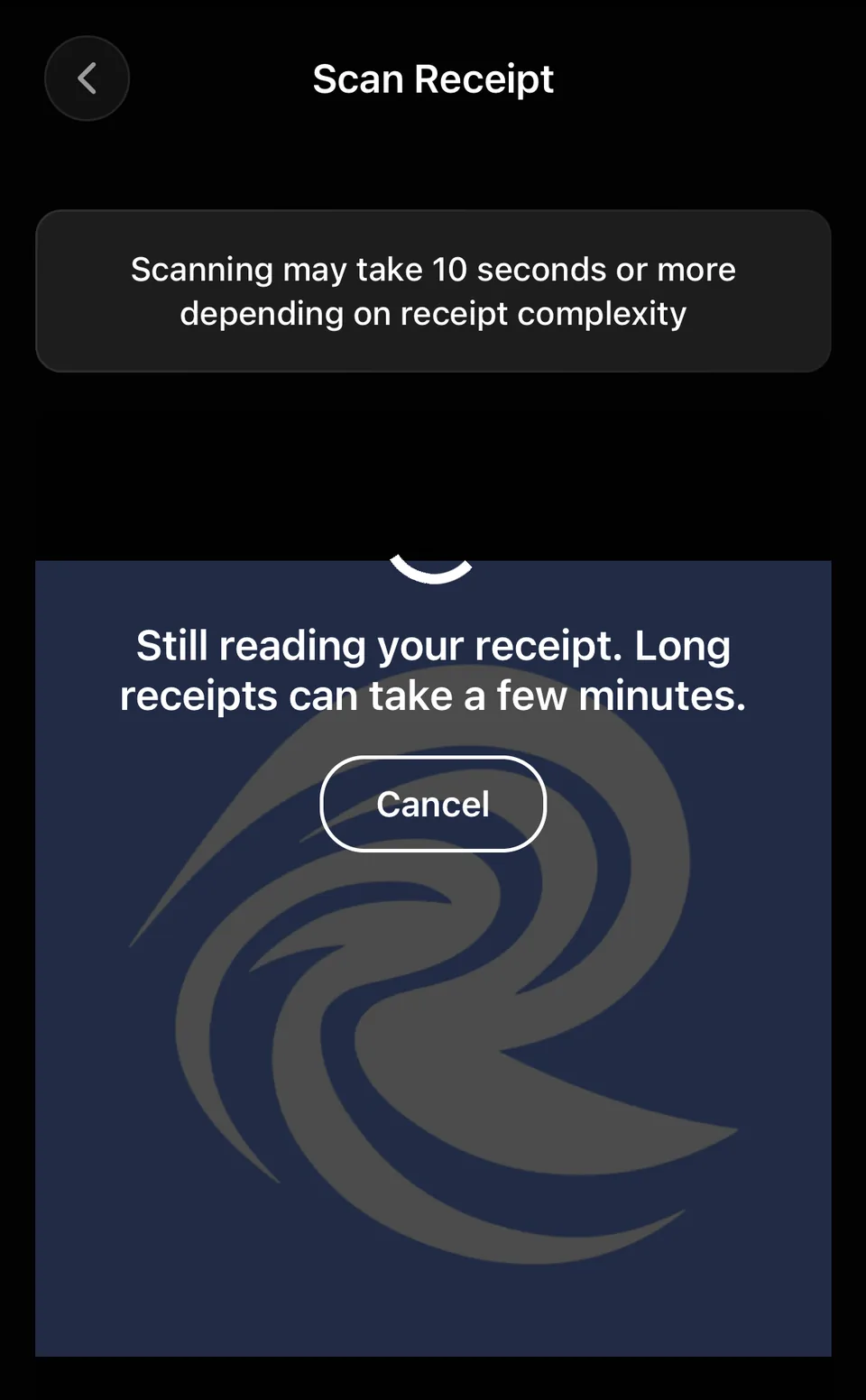
Mens KI-en leser kvitteringen, blir bildet stående på skjermen under et mørkt overlegg med en Avbryt-knapp. Lange kvitteringer tar lengre tid å lese, og appen forteller deg hva som skjer:
- Etter 45 sekunder endres teksten i overlegget til Kvitteringen leses fortsatt. Lange kvitteringer kan ta noen minutter. Skanningen fortsetter, så du kan vente eller avbryte.
- Du kan trykke på Avbryt når som helst under skanningen. Da kommer du tilbake til skannealternativene, og appen bekrefter med Skanning avbrutt.
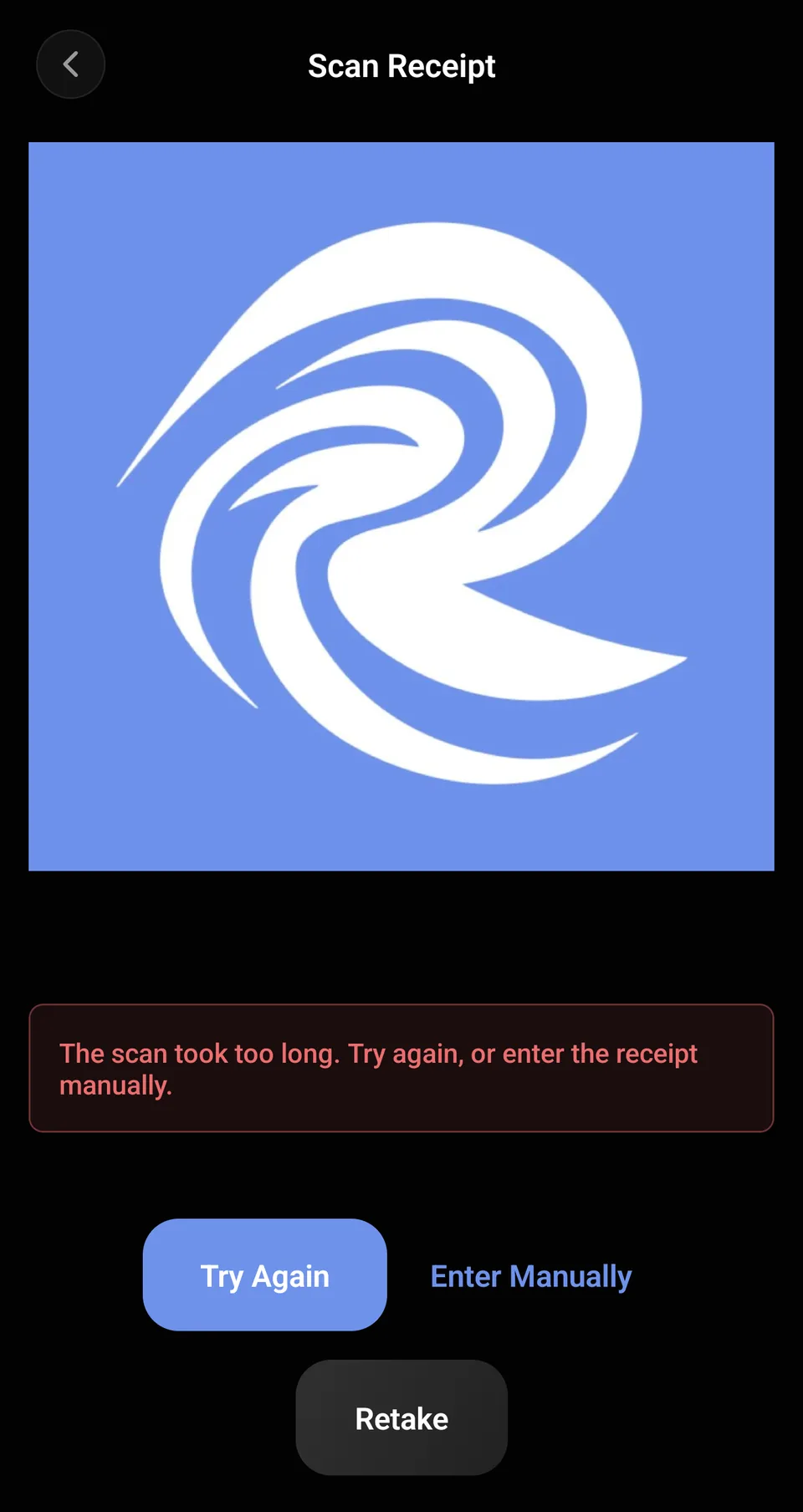
- Etter omtrent 200 sekunder, drøyt tre minutter, slutter appen å vente. Bildet blir stående, med meldingen Skanningen tok for lang tid. Prøv igjen, eller legg inn kvitteringen manuelt. Trykk på Prøv igjen for å sende samme bilde en gang til, Legg inn manuelt for å skrive inn kvitteringen, eller Ta på nytt for et nytt bilde.
Greit å vite
På Gratis kan en skanning du avbryter eller som tar for lang tid, likevel telle som en av dine 5 KI-skanninger: når bildet først er sendt, kan skanningen fortsatt bli ferdig på serverne våre, og bare en skanning som mislykkes, krediteres tilbake. Hvert trykk på Prøv igjen kan bruke opp en ny skanning.
Hva KI-en leser fra en kvittering
Fra ett bilde plukker KI-en opp butikknavn og adresse, datoen, navn, antall og enhetspris for hver vare, summen og valutaen. Deretter gir den hver vare en kategori, for eksempel Mat og drikke eller Husholdning og rengjøring, og skriver varenavnene på ditt Språk for varenavn, slik at en kvittering fra en utenlandstur likevel leses på ditt eget språk. Merkenavn skal bli stående slik de er trykt.
Standardskanninger sammenligner også varenavnene med produkter du har kjøpt før, slik at den samme melken får samme navn fra én kvittering til den neste. Det holder statistikken og prishistorikken din ryddig.
- Butikk og dato
- Greenfield Market, 12.11.2026
- Semi-Skimmed Milk 2L
- 2 × 2,29 € = 4,58 €
- Free Range Eggs 12pk
- 1 × 4,49 € = 4,49 €
- Greek Yogurt 500g
- 2 × 2,99 € = 5,98 €
- Apples 6pk
- 1 × 2,99 € = 2,99 €
De fire linjene utgjør 18,04 €, alle i Mat og drikke. Melken lagres som 2 til 2,29 € per stykk, ikke som én vare til 4,58 €, og det er det som gjør at appen kan sammenligne priser rettferdig fra kvittering til kvittering.
Hva du bør sjekke før du trykker på Lagre
- Datoen. Hvis ingen dato kan leses, bruker appen dagens og sier fra: Kunne ikke lese datoen på kvitteringen – dagens dato brukes. En kort dato som 12.11.2026 leses med dagen først (12. november), med mindre tidssonen på telefonen din hører til et land som skriver måneden først, som USA.
- Året. Når en dato er mer enn ett år gammel eller senere enn i morgen, vises Sjekk året under den. En kvittering med feil år havner utenfor måneden den hører til i.
- Antall og priser. Hver linje er antall × enhetspris. På lange eller bleke kvitteringer bør du se en ekstra gang på sifrene.
- Kategorier. I redigeringsvisningen flytter Velg kategori en vare til en av de 13 kategoriene.
- Duplikater. Hvis du allerede har lagret denne kvitteringen, står det i resultatet: Denne kvitteringen er allerede lagret. Lagring er deaktivert.
Slik gjenkjenner skanningen valutaen
Hver skanning av et bilde, på alle planer, sjekker hvilken valuta kvitteringen er trykt i. Når den er sikker, merkes valutaen trykt på kvitteringen. Når den ikke er det, spør appen i stedet for å gjette: Hvilken valuta er kvitteringen i?, eller en variant for kvitteringer som ikke viser noen valuta eller flere. Trykk på en av de foreslåtte valutaene eller Annen…, og for en utenlandsk kvittering viser en linje som begynner med ≈ hva den bidrar med i summene dine. Til du har valgt, viser lagring Velg kvitteringens valuta før du lagrer. Mer i kvitteringer i andre valutaer.
Hvor mange KI-skanninger hver plan inneholder
| Plan | KI-skanninger av bilder | Premiumskanninger |
|---|---|---|
| Gratis | 5 per kalendermåned, fylles opp den 1. | Ikke inkludert |
| Pro | Ubegrenset (rimelig bruk) | Ikke inkludert |
| Ultra | Ubegrenset (rimelig bruk) | 300 hver 30. dag, deretter standardskanninger |
- Bare Ta bilde og Last opp fra galleriet teller. Serbiske fiskale QR-koder og IPS-QR-koder og manuell registrering teller aldri.
- En skanning telles når den starter og krediteres tilbake hvis den mislykkes. En skanning du avbryter eller som tar for lang tid, kan likevel telle. Å ta et nytt bilde etter en vellykket skanning teller som en ny skanning.
- På Gratis viser Hjem hvor mange av de 5 du har brukt. Når de er borte, sier appen Gratis KI-skanninger er brukt opp før kameraet åpnes. Serbiske QR-koder og manuell registrering er fortsatt ubegrenset.
- I en husstand dekker eierens plan alle medlemmene. På Gratis deler alle medlemmene eierens 5 skanninger i måneden.
Premiumskanninger leser bildet i ett enkelt gjennomløp med den mest nøyaktige modellen vår, noe som hjelper på bleke eller vanskelige kvitteringer. Standardskanninger leser teksten først, og deretter gir et KI-steg varene navn og sorterer dem. Hvis en premiumskanning mislykkes eller de 300 er brukt opp, bytter appen til standardskanning av seg selv, og det finnes ingen teller for premiumskanninger igjen. Nye kontoer får en Ultra-prøveperiode på 30 dager uten kort. Sammenlign alt i Gratis, Pro eller Ultra eller på prissiden.
Tips for nøyaktige kvitteringsskanninger
- Få hele kvitteringen med i rammen, fra butikknavnet øverst til summen nederst.
- Legg den flatt på et ensfarget underlag og stryk ut folder og krøller.
- Bruk jevnt lys. Hvis glanset papir blinker, flytt deg bort fra lampen eller vinduet i stedet for å vippe telefonen.
- Hold telefonen rett over kvitteringen, ikke på skrå.
- Skann én kvittering per bilde.
- Bleke, krøllete eller svært lange kvitteringer er vanskeligere å lese: kontroller dem linje for linje, eller skriv dem inn med Legg inn manuelt.
Tips
I Serbia skanner du heller QR-koden: QR-koder på fiskale kvitteringer henter varene og prisene fra skatteetatens register og bruker aldri KI-skanninger. Et bilde som viser en lesbar serbisk fiskal QR-kode bruker også de offisielle dataene, uten å bruke en KI-skanning.
Hva som skjer med bildet av kvitteringen

Bildet sendes til OCR- og KI-tjenester fra tredjeparter bare for å bli lest, og ReceiptStorm lagrer det ikke. Det som blir igjen, er dataene: butikk, dato, varer, priser og valuta. Det finnes ingen import av PDF eller e-post, og hver kvittering er ett enkelt bilde, så en svært lang kvittering kan ikke settes sammen av flere bilder.
Se ditt eget forbruk, vare for vare
ReceiptStorm er gratis å laste ned for iPhone og Android.



Vanlige spørsmål
Hvor nøyaktig er KI-skanning av kvitteringer?
Den leser de fleste trykte kvitteringer godt, men bleke, krøllete eller svært lange kvitteringer kan gi feil. Derfor ser du hver linje før du lagrer, og kan rette den.
Hva skjer hvis en kvitteringsskanning tar for lang tid?
Lange kvitteringer kan ta noen minutter. Etter 45 sekunder sier appen at den fortsatt leser, og du kan trykke på Avbryt når som helst. Etter omtrent 200 sekunder slutter den å vente og tilbyr Prøv igjen, Legg inn manuelt og Ta på nytt.
Bruker en mislykket skanning opp en av mine gratis KI-skanninger?
Nei. En skanning telles når den starter og krediteres tilbake hvis den mislykkes. En skanning du avbryter, eller en som tar for lang tid, kan likevel telle fordi den kan bli ferdig på serverne våre. Et nytt bilde etter en vellykket skanning teller som en ny skanning.
Kan jeg skanne en kvittering fra bildegalleriet mitt?
Ja. Last opp fra galleriet leser et bilde eller skjermbilde som allerede ligger på telefonen, ett bilde per kvittering. Det teller som en KI-skanning av et bilde.
Kan appen lese kvitteringer i utenlandsk valuta?
Ja. Hver skanning av et bilde på alle planer, ikke bare Ultra, sjekker valutaen som er trykt på kvitteringen, og spør deg når den er usikker. Kvitteringen beholder sin egen valuta og regnes om til valutaen din for summer.
Lagres bildene av kvitteringene mine?
Nei. Bildet sendes bare for å bli lest. Appen beholder butikk, dato, varer, priser og valuta.


