AI 영수증 스캔 방법과 정확하게 스캔하는 팁
AI로 종이 영수증을 스캔해 보세요. ReceiptStorm이 사진에서 읽는 내용, 저장 전 확인할 점, 정확하게 스캔하는 팁, 요금제별 AI 스캔 횟수를 안내해요.

일부 스크린샷은 앱이 영어로 표시된 화면이에요. ReceiptStorm은 한국어로도 이용할 수 있어요.
이 가이드의 내용
AI 영수증 스캔은 종이 영수증 사진을 바로 쓸 수 있는 데이터로 바꿔 줘요. 매장, 날짜, 품목별 수량과 가격, 합계, 통화가 담기고 품목마다 카테고리도 자동으로 정해져요. ReceiptStorm 영수증 스캔 앱에서는 사진을 찍고, 결과를 확인하고, 저장하면 끝이에요. 이 가이드에서는 그 사이에 어떤 일이 일어나는지, 저장 전에 무엇을 볼지, 스캔을 더 정확하게 만드는 습관을 설명해요.
AI로 종이 영수증을 스캔하는 방법
아직 앱을 설정하지 않았다면 시작 가이드부터 보세요. 스캔 자체는 네 단계예요.

스캔 탭 열기
탭 바 가운데의 스캔을 누르세요.
사진 찍거나 고르기
카메라를 쓰려면 사진 찍기를, 휴대폰에 있는 사진이나 스크린샷을 쓰려면 갤러리에서 업로드를 누르세요. 영수증 한 장에 이미지 한 장이에요.
AI가 읽게 하기
영수증을 읽는 동안 영수증 스캔 중...이 표시돼요. 앱 안내대로 영수증에 따라 스캔에 10초 이상 걸릴 수 있어요.
확인하고 저장하기
결과를 종이 영수증과 비교하세요. 고칠 곳이 있으면 수정을, 사진을 다시 찍으려면 다시 찍기를 누른 뒤 저장을 누르세요.
스캔에 걸리는 시간과 취소하는 방법
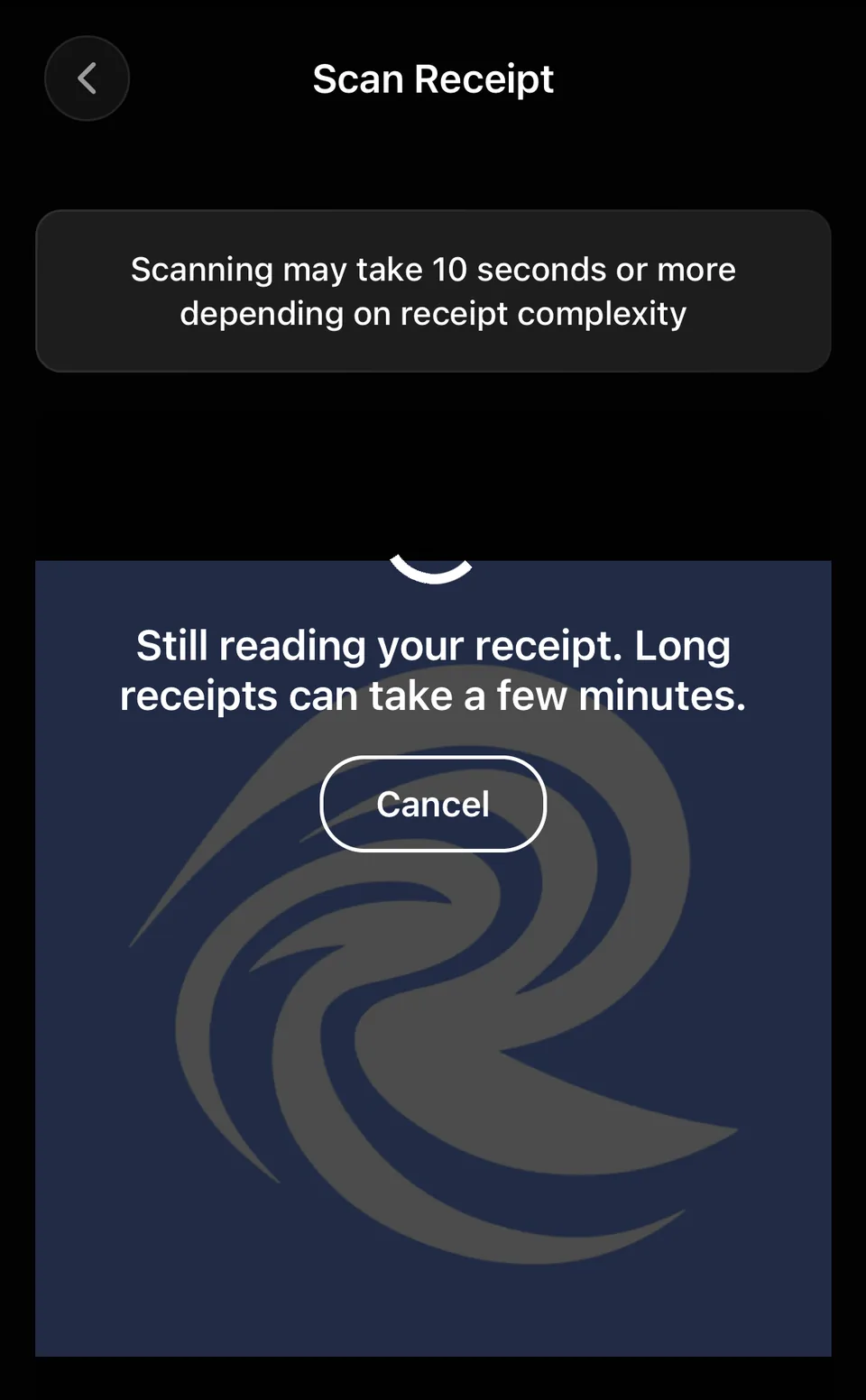
AI가 영수증을 읽는 동안 사진은 어두운 오버레이 아래 화면에 그대로 있고, 취소 버튼이 보여요. 긴 영수증은 읽는 데 더 오래 걸리고, 앱이 지금 상황을 알려 줘요.
- 45초가 지나면 오버레이 문구가 영수증을 아직 읽는 중이에요. 긴 영수증은 몇 분 걸릴 수 있어요.로 바뀌어요. 스캔은 계속 진행되니 기다리거나 취소할 수 있어요.
- 스캔 중에는 언제든 취소를 누를 수 있어요. 스캔 옵션 화면으로 돌아가고, 앱이 스캔이 취소되었어요.라고 알려 줘요.
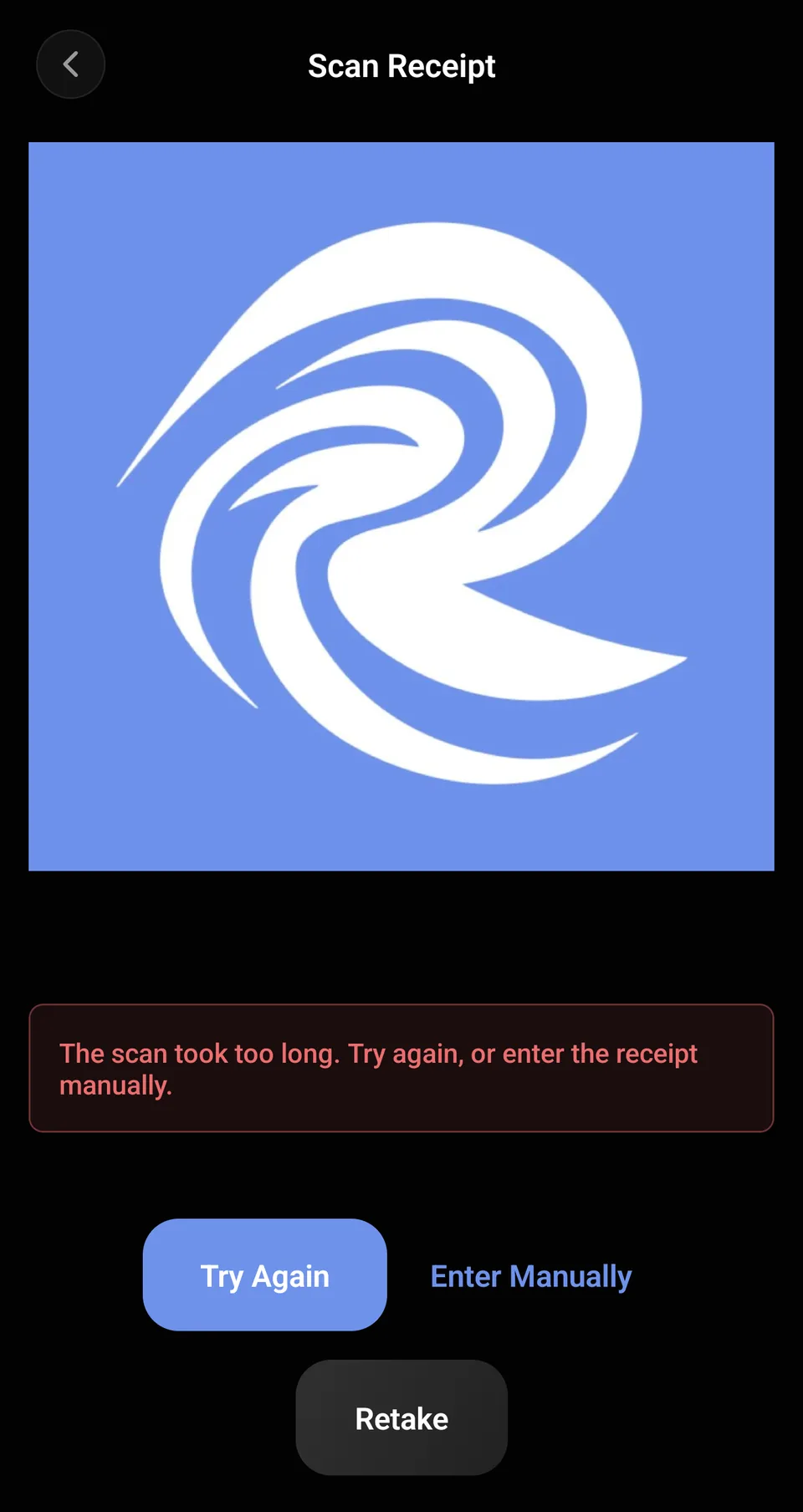
- 약 200초, 즉 3분을 조금 넘기면 앱이 기다리기를 멈춰요. 사진은 그대로 남고 스캔이 너무 오래 걸렸어요. 다시 시도하거나 영수증을 직접 입력해 주세요.라는 메시지가 나와요. 같은 사진을 한 번 더 보내려면 다시 시도, 영수증을 직접 적으려면 직접 입력, 새 사진은 다시 찍기를 누르세요.
알아두세요
Free에서는 취소했거나 너무 오래 걸린 스캔도 5회의 AI 스캔 중 한 번으로 계산될 수 있어요. 사진을 보낸 뒤에는 스캔이 우리 서버에서 끝까지 진행될 수 있고, 실패한 스캔만 되돌려 주기 때문이에요. 다시 시도를 한 번 누를 때마다 스캔이 한 번 더 쓰일 수 있어요.
AI가 영수증에서 읽는 정보
AI는 사진 한 장에서 매장 이름과 주소, 날짜, 품목별 이름·수량·단가, 합계, 통화를 읽어요. 그다음 식음료나 생활용품 및 청소 같은 카테고리를 품목마다 정하고, 품목명은 내가 정한 품목명 언어로 적어요. 그래서 해외여행 중 받은 영수증도 내 언어로 읽을 수 있어요. 브랜드명은 인쇄된 그대로 유지돼요.
표준 스캔은 품목명을 전에 산 상품과도 비교해요. 같은 우유는 영수증이 바뀌어도 같은 이름으로 남죠. 덕분에 통계와 가격 기록이 깔끔하게 유지돼요.
- 매장과 날짜
- Greenfield Market, 2026년 11월 12일
- Semi-Skimmed Milk 2L
- 2 × €2.29 = €4.58
- Free Range Eggs 12pk
- 1 × €4.49 = €4.49
- Greek Yogurt 500g
- 2 × €2.99 = €5.98
- Apples 6pk
- 1 × €2.99 = €2.99
네 줄을 합하면 €18.04이고 모두 식음료예요. 우유는 €4.58짜리 품목 하나가 아니라 개당 €2.29씩 2개로 저장돼요. 그래서 앱이 영수증마다 가격을 공정하게 비교할 수 있어요.
저장하기 전에 확인할 것
- 날짜. 날짜를 읽지 못하면 앱이 오늘 날짜를 쓰고 영수증의 날짜를 읽지 못해 오늘 날짜를 사용해요라고 알려 줘요. 12/11/2026 같은 짧은 날짜는 일이 먼저인 형식(11월 12일)으로 읽어요. 단, 휴대폰 시간대가 미국처럼 월이 먼저인 나라이면 다르게 읽어요.
- 연도. 날짜가 1년 넘게 지났거나 내일보다 뒤이면 날짜 아래에 연도를 확인해 주세요가 나타나요. 연도가 틀린 영수증은 원래 달이 아닌 다른 달에 들어가요.
- 수량과 가격. 각 줄은 수량 × 단가예요. 길거나 바랜 영수증은 숫자를 한 번 더 확인하세요.
- 카테고리. 편집 화면에서 카테고리 선택을 누르면 품목을 13개 카테고리 중 어디로든 옮길 수 있어요.
- 중복. 이미 저장한 영수증이면 결과에 ⚠️ 이미 저장된 영수증이에요. 저장할 수 없어요.라고 표시돼요.
스캔이 통화를 인식하는 방법
모든 요금제에서 사진 스캔은 영수증에 어떤 통화가 인쇄돼 있는지 확인해요. 확실하면 통화에 영수증에 인쇄됨이라고 표시돼요. 확실하지 않으면 추측하지 않고 이 영수증은 어떤 통화인가요?라고 물어요. 통화가 없거나 둘 이상인 영수증에는 변형된 질문이 나와요. 추천 통화나 기타…를 누르세요. 외국 영수증이면 ≈로 시작하는 줄에 내 합계에 반영될 금액이 표시돼요. 통화를 고르기 전에 저장하려 하면 저장하기 전에 영수증 통화를 선택하세요.라고 나와요. 자세한 내용은 다른 통화의 영수증에 있어요.
요금제별 AI 스캔 횟수
| 요금제 | AI 사진 스캔 | 프리미엄 스캔 |
|---|---|---|
| Free | 달력 기준 한 달 5회, 매월 1일에 다시 채워짐 | 포함되지 않음 |
| Pro | 무제한(공정 사용) | 포함되지 않음 |
| Ultra | 무제한(공정 사용) | 30일마다 300회, 이후 표준 스캔 |
- 사진 찍기와 갤러리에서 업로드만 횟수에 포함돼요. 세르비아 공식 영수증·IPS QR 코드와 직접 입력은 절대 포함되지 않아요.
- 스캔은 시작할 때 횟수에 포함되고, 실패하면 되돌려 줘요. 취소했거나 너무 오래 걸린 스캔도 계산될 수 있어요. 스캔이 성공한 뒤 사진을 다시 찍으면 새 스캔으로 계산돼요.
- Free에서는 홈에서 5회 중 몇 회를 썼는지 볼 수 있어요. 다 쓰면 카메라가 열리기 전에 무료 AI 스캔을 모두 사용했어요라고 안내해요. 세르비아 QR 코드와 직접 입력은 계속 무제한이에요.
- 가구에서는 소유자의 요금제가 모든 구성원에게 적용돼요. Free라면 모든 구성원이 소유자의 월 5회를 함께 써요.
프리미엄 스캔은 가장 정확한 모델이 사진을 한 번에 읽어서, 바래거나 읽기 힘든 영수증에 도움이 돼요. 표준 스캔은 먼저 텍스트를 읽고, 이어서 AI가 품목의 이름을 정하고 분류해요. 프리미엄 스캔이 실패하거나 300회를 다 쓰면 앱이 알아서 표준 스캔으로 바꿔 주고, 남은 프리미엄 스캔 횟수 표시는 없어요. 새 계정은 카드 없이 30일 Ultra 체험을 받아요. 전체 비교는 Free, Pro, Ultra 비교나 요금제 페이지에서 보세요.
영수증을 정확하게 스캔하는 팁
- 맨 위의 매장 이름부터 맨 아래의 합계까지 영수증 전체가 프레임 안에 들어오게 하세요.
- 무늬 없는 평평한 바닥에 놓고 접힌 곳과 말린 곳을 펴세요.
- 고르게 빛이 드는 곳에서 찍으세요. 코팅지가 번들거리면 휴대폰을 기울이지 말고 조명이나 창에서 멀어지세요.
- 휴대폰을 영수증 바로 위에서 비스듬하지 않게 잡으세요.
- 사진 한 장에는 영수증 한 장만 담으세요.
- 바랜 영수증, 구겨진 영수증, 아주 긴 영수증은 읽기 어려워요. 한 줄씩 확인하거나 직접 입력으로 입력하세요.
팁
세르비아에서는 QR 코드를 스캔하세요. 공식 영수증 QR 코드는 품목과 가격을 세무 당국 기록에서 가져오고 AI 스캔을 쓰지 않아요. 읽을 수 있는 세르비아 공식 QR 코드가 보이는 사진도 AI 스캔 횟수를 쓰지 않고 공식 데이터를 사용해요.
영수증 사진은 어떻게 되나요

사진은 읽기 위해서만 외부 OCR·AI 서비스로 전송되고 ReceiptStorm은 사진을 저장하지 않아요. 남는 것은 매장, 날짜, 품목, 가격, 통화라는 데이터예요. PDF나 이메일 가져오기는 없고 영수증 하나는 사진 한 장이므로, 아주 긴 영수증을 여러 장으로 이어 붙일 수는 없어요.
내 지출을 품목별로 확인해 보세요
ReceiptStorm은 iPhone과 Android에서 무료로 받을 수 있어요.



자주 묻는 질문
AI 영수증 스캔은 얼마나 정확한가요?
인쇄된 영수증은 대부분 잘 읽지만, 바래거나 구겨지거나 아주 긴 영수증은 오류가 생길 수 있어요. 그래서 저장하기 전에 모든 줄을 보여 주고 고칠 수 있게 해 줘요.
영수증 스캔이 너무 오래 걸리면 어떻게 되나요?
긴 영수증은 몇 분 걸릴 수 있어요. 45초가 지나면 앱이 아직 읽는 중이라고 알려 주고, 언제든 취소를 누를 수 있어요. 약 200초가 지나면 기다리기를 멈추고 다시 시도, 직접 입력, 다시 찍기를 보여 줘요.
스캔에 실패하면 무료 AI 스캔이 차감되나요?
아니요. 스캔은 시작할 때 횟수에 포함되고 실패하면 되돌려 줘요. 취소했거나 너무 오래 걸린 스캔은 서버에서 끝까지 진행될 수 있어서 계산될 수 있어요. 성공한 뒤에 다시 찍으면 새 스캔으로 계산돼요.
갤러리에 있는 영수증 사진도 스캔할 수 있나요?
네. 갤러리에서 업로드는 휴대폰에 있는 사진이나 스크린샷을 읽어요. 영수증 한 장에 이미지 한 장이며 AI 사진 스캔 횟수에 포함돼요.
외화 영수증도 읽을 수 있나요?
네. Ultra만이 아니라 모든 요금제의 사진 스캔이 영수증에 인쇄된 통화를 확인하고, 확실하지 않으면 물어봐요. 영수증은 원래 통화를 유지하고 합계에는 내 통화로 환산돼요.
영수증 사진이 저장되나요?
아니요. 사진은 읽기 위해서만 전송되고, 앱에는 매장, 날짜, 품목, 가격, 통화가 남아요.


