Scansione scontrini con IA: come funziona e consigli
Scansiona gli scontrini cartacei con l'IA: cosa legge ReceiptStorm da una foto, cosa controllare prima di salvare, i consigli per scansioni precise e i piani.

Alcuni screenshot mostrano l’app in inglese. ReceiptStorm è disponibile anche in italiano.
In questa guida
La scansione degli scontrini con l'IA trasforma la foto di uno scontrino cartaceo in dati utilizzabili: il negozio, la data, ogni articolo con quantità e prezzo, il totale e la valuta, con ogni articolo già assegnato a una categoria. Nell'app per scansionare scontrini ReceiptStorm scatti la foto, controlli il risultato e salvi. Questa guida spiega cosa succede nel mezzo, cosa guardare prima di salvare e le abitudini che rendono le scansioni più precise.
Come scansionare uno scontrino cartaceo con l'IA
Se non hai ancora configurato l'app, parti dalla guida per iniziare. La scansione vera e propria richiede quattro passaggi.

Apri la scheda Scansiona
Tocca Scansiona al centro della barra delle schede.
Scatta o scegli una foto
Tocca Scatta foto per usare la fotocamera, oppure Carica dalla galleria per una foto o uno screenshot già presente nel telefono. Ogni scontrino è un'immagine.
Lascia che l'IA lo legga
Mentre lo scontrino viene letto compare Scansione dello scontrino.... L'app avvisa che la scansione può richiedere 10 secondi o più, a seconda dello scontrino.
Controlla e salva
Confronta il risultato con la carta, tocca Modifica per correggere qualcosa o Rifai foto per una nuova foto, poi tocca Salva.
Quanto dura una scansione e come annullarla
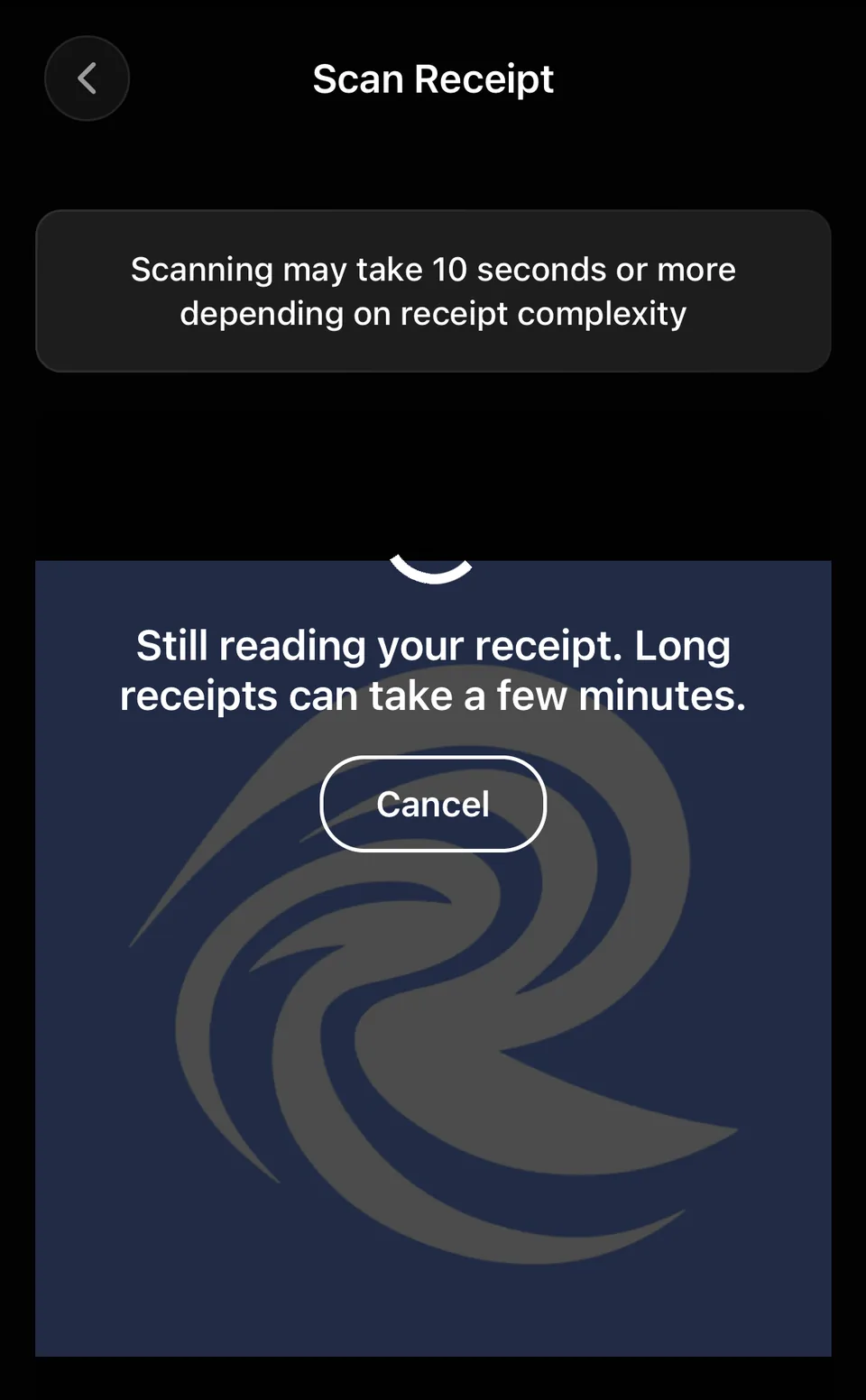
Mentre l'IA legge lo scontrino, la foto resta sullo schermo sotto uno strato scuro con un pulsante Annulla. Gli scontrini lunghi richiedono più tempo e l'app ti dice cosa sta succedendo:
- Dopo 45 secondi il testo sullo strato scuro diventa Stiamo ancora leggendo lo scontrino. Gli scontrini lunghi possono richiedere qualche minuto. La scansione continua, quindi puoi aspettare o annullare.
- Puoi toccare Annulla in qualsiasi momento durante la scansione. Torni alle opzioni di scansione e l'app conferma con Scansione annullata.
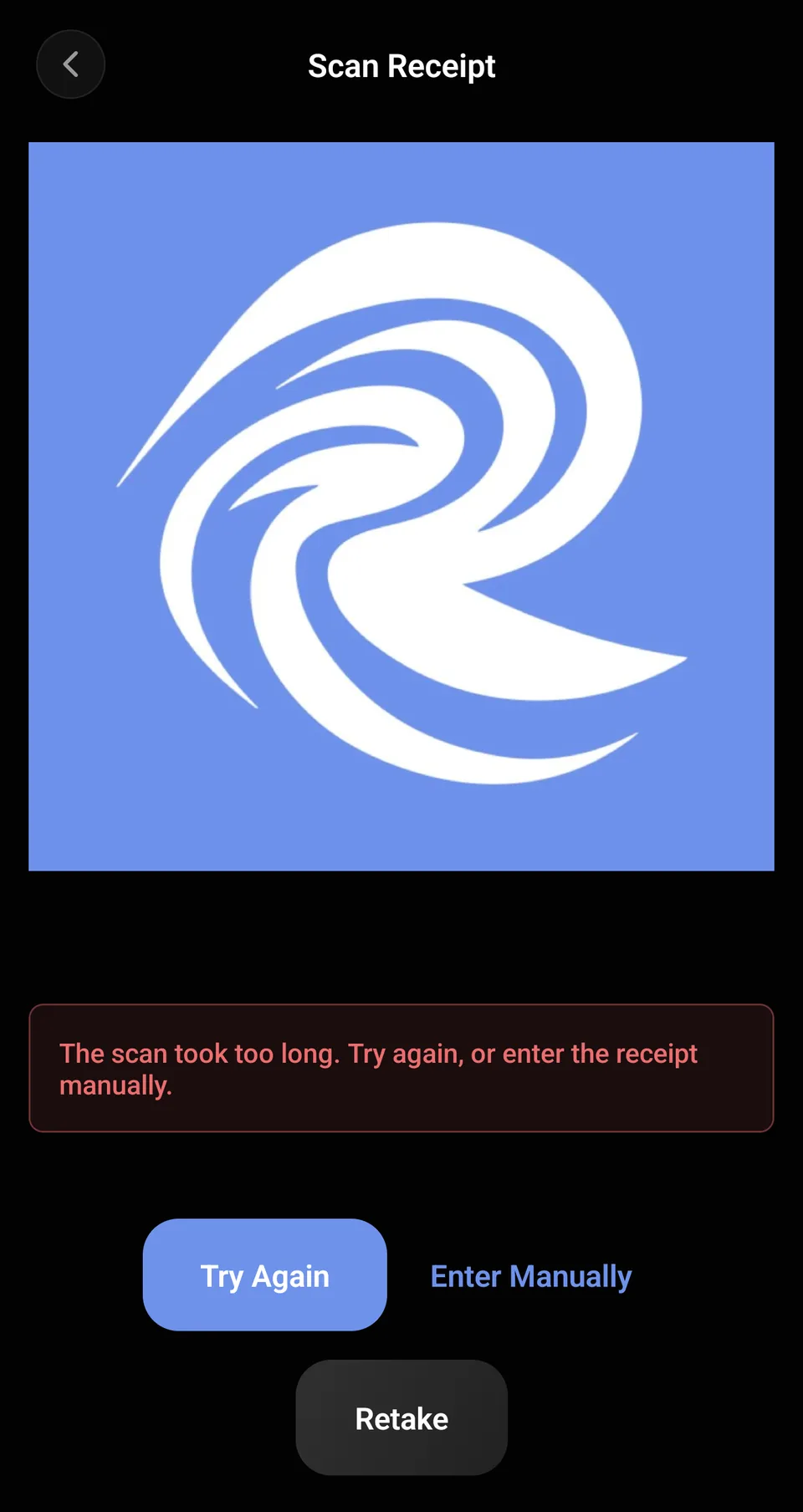
- Dopo circa 200 secondi, poco più di tre minuti, l'app smette di aspettare. La foto resta, con il messaggio La scansione ha richiesto troppo tempo. Riprova oppure inserisci lo scontrino a mano. Tocca Riprova per inviare di nuovo la stessa foto, Inserisci a mano per scrivere lo scontrino a mano oppure Rifai foto per una foto nuova.
Da sapere
Con Free, una scansione che annulli o che richiede troppo tempo può contare comunque come una delle tue 5 scansioni IA: una volta inviata la foto, la scansione può comunque concludersi sui nostri server, e viene riaccreditata solo una scansione che fallisce. Ogni tocco su Riprova può consumare un'altra scansione.
Cosa legge l'IA da uno scontrino
Da una sola foto l'IA ricava nome e indirizzo del negozio, la data, nome, quantità e prezzo unitario di ogni articolo, il totale e la valuta. Poi assegna a ogni articolo una categoria, come Alimentari e bevande o Casa e pulizia, e scrive i nomi nella tua Lingua dei nomi degli articoli, così uno scontrino di un viaggio all'estero si legge comunque nella tua lingua. I nomi dei marchi dovrebbero restare come stampati.
Le scansioni standard confrontano inoltre i nomi degli articoli con i prodotti che hai già comprato, così lo stesso latte mantiene lo stesso nome da uno scontrino all'altro. Statistiche e andamento dei prezzi restano ordinati.
- Negozio e data
- Greenfield Market, 12/11/2026
- Semi-Skimmed Milk 2L
- 2 × 2,29 € = 4,58 €
- Free Range Eggs 12pk
- 1 × 4,49 € = 4,49 €
- Greek Yogurt 500g
- 2 × 2,99 € = 5,98 €
- Apples 6pk
- 1 × 2,99 € = 2,99 €
Le quattro righe fanno 18,04 €, tutte in Alimentari e bevande. Il latte è salvato come 2 pezzi da 2,29 € l'uno, non come un articolo da 4,58 €: è questo che permette all'app di confrontare i prezzi in modo corretto da uno scontrino all'altro.
Cosa controllare prima di toccare Salva
- La data. Se non si riesce a leggere una data, l'app usa quella di oggi e te lo dice: Impossibile leggere la data dello scontrino: viene usata la data di oggi. Una data breve come 12/11/2026 è letta prima il giorno (12 novembre), a meno che il fuso orario del telefono sia di un paese che mette prima il mese, come gli Stati Uniti.
- L'anno. Quando una data è più vecchia di un anno o successiva a domani, sotto compare Controlla l'anno. Uno scontrino con l'anno sbagliato finisce fuori dal mese a cui appartiene.
- Quantità e prezzi. Ogni riga è quantità × prezzo unitario. Sugli scontrini lunghi o sbiaditi, ricontrolla le cifre.
- Categorie. Nell'editor, Seleziona categoria sposta un articolo in una qualsiasi delle 13 categorie.
- Duplicati. Se hai già salvato questo scontrino, il risultato dice Questo scontrino è già stato salvato. Il salvataggio è disattivato.
Come la scansione riconosce la valuta
Ogni scansione da foto, in ogni piano, verifica in quale valuta è stampato lo scontrino. Quando è certa, la valuta è indicata come stampata sullo scontrino. Quando non lo è, l'app chiede invece di tirare a indovinare: In quale valuta è questo scontrino?, o una variante per gli scontrini che non mostrano alcuna valuta o ne mostrano più di una. Tocca una delle valute suggerite o Altra… e, per uno scontrino estero, una riga che inizia con ≈ mostra cosa aggiunge ai tuoi totali. Finché non scegli, salvando compare Scegli la valuta dello scontrino prima di salvare. Approfondisci in scontrini in altre valute.
Quante scansioni IA include ogni piano
| Piano | Scansioni IA da foto | Scansioni premium |
|---|---|---|
| Free | 5 per mese di calendario, ripristinate il 1° del mese | Non incluse |
| Pro | Illimitate (uso corretto) | Non incluse |
| Ultra | Illimitate (uso corretto) | 300 ogni 30 giorni, poi scansioni standard |
- Contano solo Scatta foto e Carica dalla galleria. I codici QR fiscali e IPS serbi e l'inserimento a mano non contano mai.
- Una scansione viene conteggiata quando parte e riaccreditata se fallisce. Una scansione che annulli o che richiede troppo tempo può contare comunque. Rifare la foto dopo una scansione riuscita conta come una nuova scansione.
- Con Free, Home mostra quante delle tue 5 hai usato. Quando sono finite, l'app dice Scansioni IA gratuite esaurite prima di aprire la fotocamera; i codici QR serbi e l'inserimento a mano restano illimitati.
- In una famiglia, il piano del titolare copre tutti i membri. Con Free, tutti i membri condividono le 5 scansioni al mese del titolare.
Le scansioni premium leggono la foto in un unico passaggio con il nostro modello più accurato, utile per gli scontrini sbiaditi o difficili da leggere. Le scansioni standard leggono prima il testo, poi un passaggio dell'IA nomina e classifica gli articoli. Se una scansione premium fallisce o le 300 sono finite, l'app passa da sola alla scansione standard e non resta nessun contatore di scansioni premium. I nuovi account ricevono 30 giorni di prova di Ultra senza carta. Confronta tutto in Free, Pro o Ultra o nella pagina dei prezzi.
Consigli per scansioni precise
- Inquadra tutto lo scontrino, dal nome del negozio in alto al totale in basso.
- Appoggialo su una superficie piana e uniforme e stira pieghe e arricciature.
- Usa una luce uniforme. Se la carta lucida riflette, allontanati dalla lampada o dalla finestra invece di inclinare il telefono.
- Tieni il telefono dritto sopra lo scontrino, non di traverso.
- Scansiona uno scontrino per foto.
- Gli scontrini sbiaditi, spiegazzati o molto lunghi sono più difficili da leggere: controllali riga per riga o digitali con Inserisci a mano.
Consiglio
In Serbia scansiona invece il codice QR: i codici QR degli scontrini fiscali portano articoli e prezzi dal registro dell'amministrazione fiscale e non usano mai le scansioni IA. Anche una foto con un codice QR fiscale serbo leggibile usa i dati ufficiali, senza consumare una scansione IA.
Che fine fa la foto dello scontrino

La foto viene inviata a servizi OCR e IA di terze parti solo per essere letta e ReceiptStorm non la archivia. Restano i dati: negozio, data, articoli, prezzi e valuta. Non esiste l'importazione da PDF o e-mail e ogni scontrino è una sola foto, quindi uno scontrino molto lungo non si può comporre con più scatti.
Guarda le tue spese, articolo per articolo
ReceiptStorm si scarica gratis per iPhone e Android.



Domande frequenti
Quanto è precisa la scansione degli scontrini con l'IA?
Legge bene la maggior parte degli scontrini stampati, ma quelli sbiaditi, spiegazzati o molto lunghi possono causare errori. Per questo vedi ogni riga prima di salvare e puoi correggerla.
Cosa succede se la scansione di uno scontrino richiede troppo tempo?
Gli scontrini lunghi possono richiedere qualche minuto. Dopo 45 secondi l'app dice che sta ancora leggendo e puoi toccare Annulla in qualsiasi momento. Dopo circa 200 secondi smette di aspettare e offre Riprova, Inserisci a mano e Rifai foto.
Una scansione non riuscita consuma una delle mie scansioni IA gratuite?
No. Una scansione viene conteggiata quando parte e riaccreditata se fallisce. Una scansione che annulli, o che richiede troppo tempo, può contare comunque perché può concludersi sui nostri server. Rifare la foto dopo una scansione riuscita conta come una nuova scansione.
Posso scansionare uno scontrino dalla galleria del telefono?
Sì. Carica dalla galleria legge una foto o uno screenshot già presente nel telefono, un'immagine per scontrino. Conta come una scansione IA da foto.
L'app legge gli scontrini in valuta estera?
Sì. Ogni scansione da foto in ogni piano, non solo in Ultra, verifica la valuta stampata sullo scontrino e te lo chiede quando non è sicura. Lo scontrino mantiene la propria valuta e viene convertito nella tua per i totali.
Le foto dei miei scontrini vengono archiviate?
No. La foto viene solo inviata per essere letta; l'app conserva negozio, data, articoli, prezzi e valuta.


