Kako deluje skeniranje računov z UI: nasveti
Skeniraj papirnate račune z UI: kaj ReceiptStorm prebere iz fotografije, kaj preveriti pred shranjevanjem, nasveti za natančna skeniranja in skeniranja po paketih.

Nekateri posnetki zaslona prikazujejo aplikacijo v angleščini. ReceiptStorm je na voljo tudi v slovenščini.
V tem vodniku
Skeniranje računov z UI spremeni fotografijo papirnatega računa v podatke, ki jih lahko uporabiš: trgovino, datum, vsak artikel s količino in ceno, skupni znesek in valuto, vsak artikel pa je že razvrščen v kategorijo. V aplikaciji ReceiptStorm za skeniranje računov posnameš fotografijo, preveriš rezultat in ga shraniš. Ta vodnik razloži, kaj se zgodi vmes, kaj pogledati pred shranjevanjem in katere navade naredijo skeniranja natančnejša.
Kako s UI skeniraš papirnati račun
Če aplikacije še nisi nastavil, začni z vodnikom za začetek. Samo skeniranje ima štiri korake.

Odpri zavihek Skeniraj
Tapni Skeniraj na sredini vrstice z zavihki.
Posnemi ali izberi fotografijo
Tapni Fotografiraj, če želiš uporabiti kamero, ali Naloži iz galerije za fotografijo ali posnetek zaslona, ki je že v telefonu. En račun je ena slika.
Prepusti branje UI
Med branjem računa se prikazuje Skeniranje računa .... Aplikacija opozori, da lahko skeniranje traja 10 sekund ali več, odvisno od računa.
Preveri in shrani
Primerjaj rezultat s papirjem, tapni Uredi, če želiš kaj popraviti, ali Ponovi za novo fotografijo, nato tapni Shrani.
Koliko traja skeniranje in kako ga prekličeš
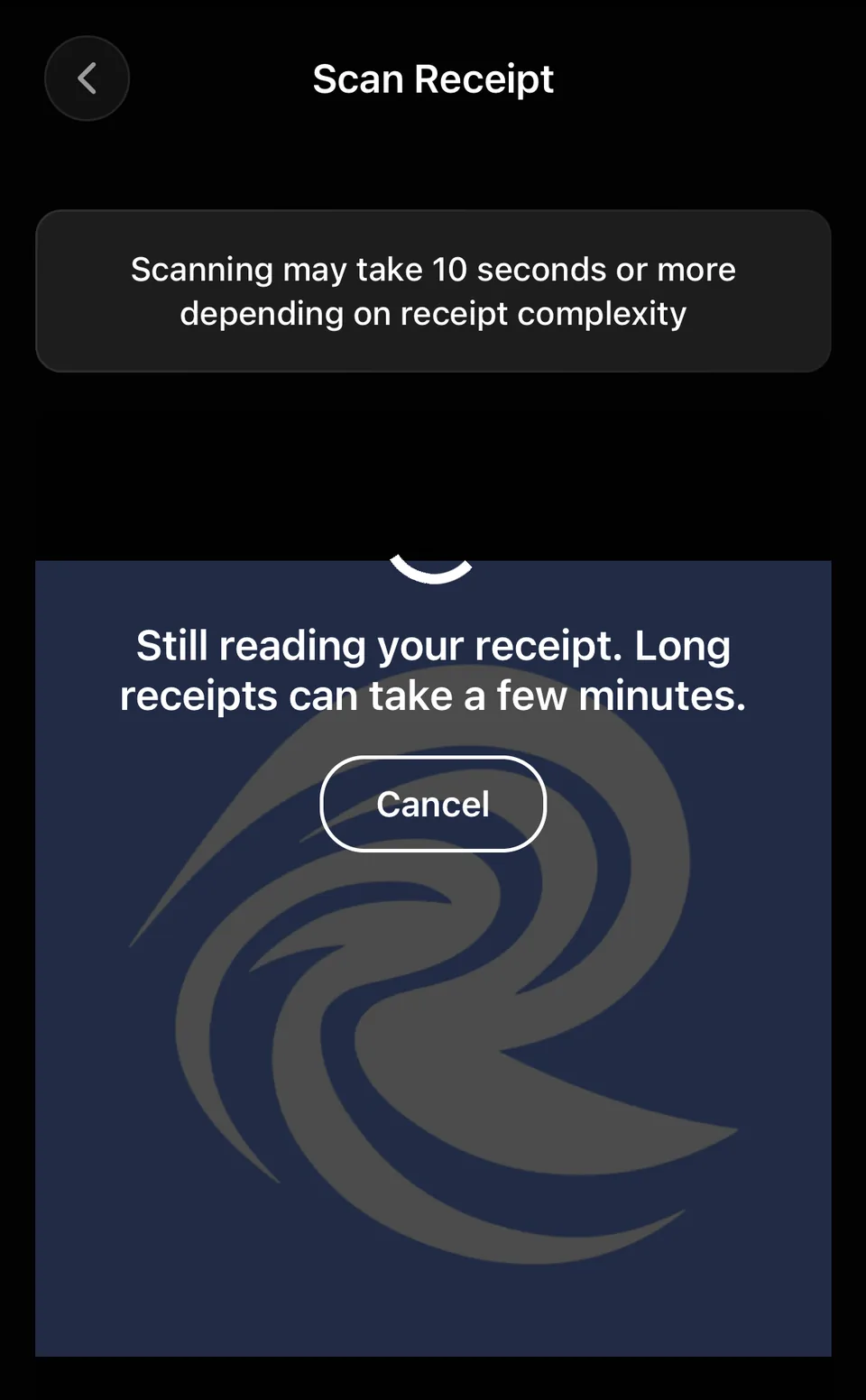
Medtem ko UI bere račun, fotografija ostane na zaslonu pod temno plastjo z gumbom Prekliči. Dolgi računi se berejo dlje, aplikacija pa ti sporoča, kaj se dogaja:
- Po 45 sekundah se besedilo na plasti spremeni v Račun se še bere. Dolgi računi lahko trajajo nekaj minut. Skeniranje se nadaljuje, zato lahko počakaš ali ga prekličeš.
- Prekliči lahko tapneš kadar koli med skeniranjem. Vrne te na možnosti skeniranja, aplikacija pa potrdi Skeniranje je preklicano.
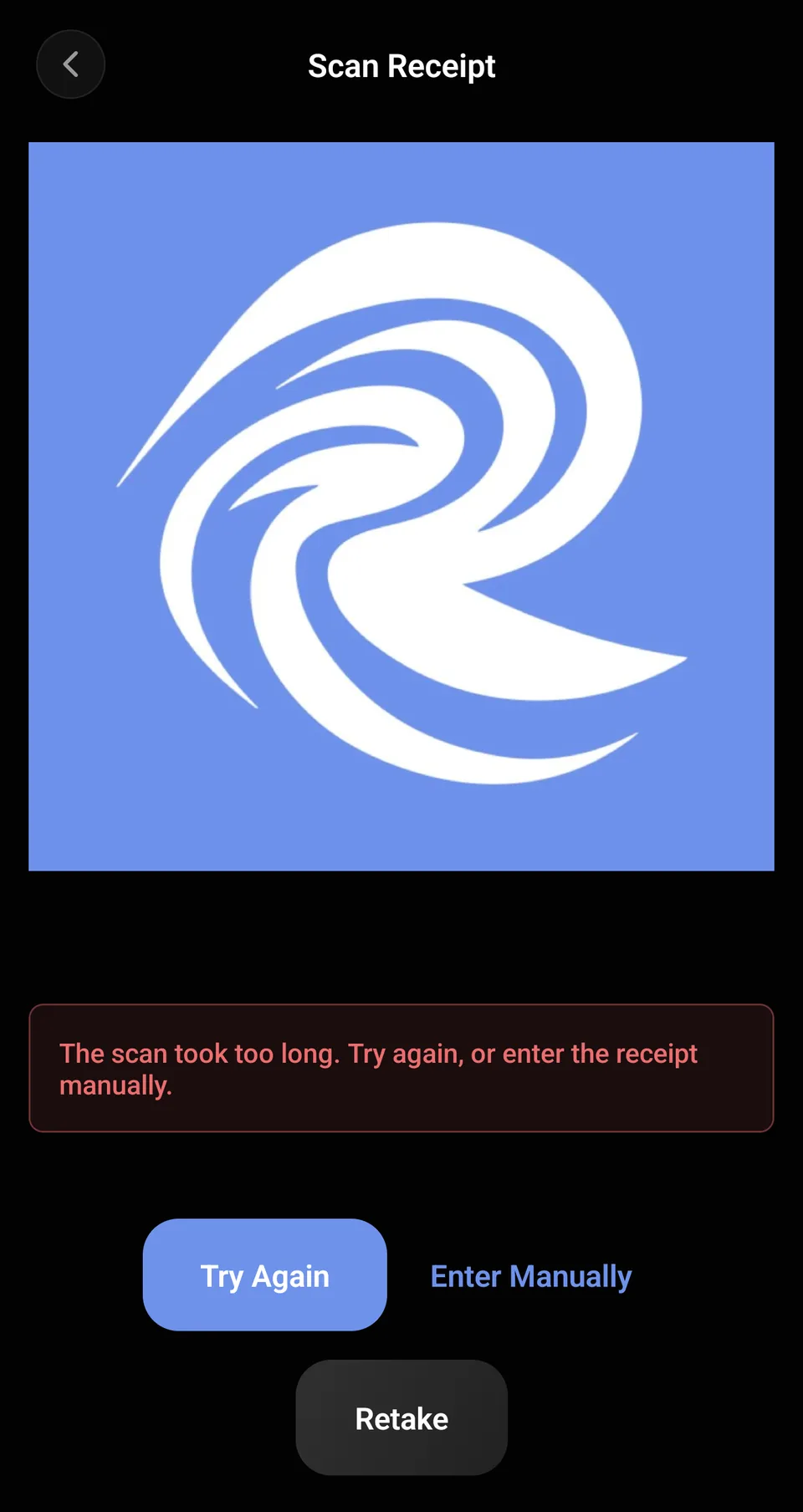
- Po približno 200 sekundah, malo več kot treh minutah, aplikacija preneha čakati. Fotografija ostane, s sporočilom Skeniranje je trajalo predolgo. Poskusi znova ali račun vnesi ročno. Tapni Poskusi znova, če želiš isto fotografijo poslati še enkrat, Ročni vnos, če želiš račun vpisati, ali Ponovi za novo fotografijo.
Dobro je vedeti
V paketu Free se skeniranje, ki ga prekličeš ali traja predolgo, še vedno lahko šteje kot eno od tvojih 5 skeniranj z UI: ko je fotografija poslana, se skeniranje lahko še konča na naših strežnikih, povrne pa se le skeniranje, ki spodleti. Vsak tap na Poskusi znova lahko porabi novo skeniranje.
Kaj UI prebere z računa
Iz ene fotografije UI razbere ime in naslov trgovine, datum, ime, količino in enotno ceno vsakega artikla, skupni znesek in valuto. Nato vsakemu artiklu določi kategorijo, na primer Hrana in pijača ali Gospodinjstvo in čiščenje, imena artiklov pa zapiše v tvojem Jeziku imen artiklov, zato se tudi račun s potovanja v tujino bere v tvojem jeziku. Blagovne znamke naj bi ostale tako, kot so natisnjene.
Standardna skeniranja tudi primerjajo imena artiklov z izdelki, ki si jih že kupil, zato isto mleko ohrani isto ime iz računa v račun. Tako sta tvoja statistika in zgodovina cen urejeni.
- Trgovina in datum
- Greenfield Market, 12/11/2026
- Polposneto mleko 2 L
- 2 × 2,29 € = 4,58 €
- Jajca iz proste reje 12 kos
- 1 × 4,49 € = 4,49 €
- Grški jogurt 500 g
- 2 × 2,99 € = 5,98 €
- Jabolka 6 kos
- 1 × 2,99 € = 2,99 €
Štiri vrstice skupaj dajo 18,04 €, vse v kategoriji Hrana in pijača. Mleko je shranjeno kot 2 po 2,29 €, ne kot en artikel za 4,58 €, in prav zato lahko aplikacija pošteno primerja cene iz računa v račun.
Kaj preveriti, preden tapneš Shrani
- Datum. Če datuma ni mogoče prebrati, aplikacija uporabi današnjega in te opozori: Datuma na računu ni bilo mogoče prebrati — uporablja se današnji datum. Kratek datum, kot je 12/11/2026, se bere z dnevom na prvem mestu (12. november), razen če je časovni pas telefona v državi z mesecem na prvem mestu, na primer v ZDA.
- Leto. Ko je datum starejši od enega leta ali poznejši od jutri, se pod njim prikaže Preveri leto. Račun z napačnim letom pristane zunaj meseca, kamor sodi.
- Količine in cene. Vsaka vrstica je količina × enotna cena. Pri dolgih ali zbledelih računih številke preglej še enkrat.
- Kategorije. V urejevalniku Izberi kategorijo premakne artikel v katero koli od 13 kategorij.
- Dvojniki. Če si ta račun že shranil, rezultat pove Ta račun je že shranjen. Shranjevanje je onemogočeno.
Kako skeniranje prepozna valuto
Vsako skeniranje fotografije v vseh paketih preveri, v kateri valuti je račun natisnjen. Ko je prepričano, je valuta označena z natisnjeno na računu. Ko ni, te aplikacija vpraša, namesto da ugiba: V kateri valuti je ta račun?, ali različico za račune brez valute ali z več valutami. Tapni eno od predlaganih valut ali Druga…, pri tujem računu pa vrstica, ki se začne z ≈, pokaže, kaj prispeva k tvojim skupnim zneskom. Dokler ne izbereš, shranjevanje pokaže Pred shranjevanjem izberi valuto računa. Več v članku računi v drugih valutah.
Koliko skeniranj z UI vključuje posamezen paket
| Paket | Skeniranja fotografij z UI | Premium skeniranja |
|---|---|---|
| Free | 5 na koledarski mesec, obnovijo se 1. v mesecu | Niso vključena |
| Pro | Neomejeno (pošteno do uporabe) | Niso vključena |
| Ultra | Neomejeno (pošteno do uporabe) | 300 na 30 dni, nato standardna skeniranja |
- Štejeta samo Fotografiraj in Naloži iz galerije. Srbske davčne kode QR in kode IPS ter ročni vnos nikoli ne štejejo.
- Skeniranje se šteje, ko se začne, in se povrne, če spodleti. Skeniranje, ki ga prekličeš ali traja predolgo, se lahko še vedno šteje. Ponovna fotografija po uspešnem skeniranju šteje kot novo skeniranje.
- V paketu Free Domov prikazuje, koliko od 5 skeniranj si že porabil. Ko so porabljena, aplikacija pred odprtjem kamere sporoči Brezplačna skeniranja z UI so porabljena; srbske kode QR in ročni vnos ostanejo neomejeni.
- V gospodinjstvu paket lastnika krije vse člane. V paketu Free si vsi člani delijo lastnikovih 5 skeniranj na mesec.
Premium skeniranja preberejo fotografijo v enem prehodu z našim najnatančnejšim modelom, kar pomaga pri zbledelih ali težko berljivih računih. Standardna skeniranja najprej preberejo besedilo, nato pa prehod UI poimenuje in razvrsti artikle. Če premium skeniranje spodleti ali je 300 skeniranj porabljenih, aplikacija sama preklopi na standardno skeniranje, števca premium skeniranj pa ni več. Novi računi dobijo 30-dnevni preizkus paketa Ultra brez kartice. Vse primerjaj v članku Free, Pro ali Ultra ali na strani s cenami.
Nasveti za natančna skeniranja računov
- Ves račun spravi v okvir, od imena trgovine na vrhu do skupnega zneska na dnu.
- Položi ga na ravno, enobarvno površino in zravnaj pregibe ter zvitke.
- Uporabi enakomerno svetlobo. Če se sijoč papir blešči, se odmakni od svetilke ali okna, namesto da nagibaš telefon.
- Telefon drži naravnost nad računom, ne pod kotom.
- Skeniraj en račun na fotografijo.
- Zbledele, zmečkane ali zelo dolge račune je teže brati: preglej jih vrstico za vrstico ali jih vpiši z Ročni vnos.
Nasvet
V Srbiji raje skeniraj kodo QR: kode QR na davčnih računih prinesejo artikle in cene iz evidence davčne uprave in nikoli ne porabijo skeniranj z UI. Fotografija, na kateri je berljiva srbska davčna koda QR, prav tako uporabi uradne podatke, brez porabe skeniranja z UI.
Kaj se zgodi s fotografijo računa

Fotografija se pošlje zunanjim storitvam OCR in UI le zaradi branja, ReceiptStorm je ne shrani. Ostanejo podatki: trgovina, datum, artikli, cene in valuta. Uvoza PDF-jev ali e-pošte ni, vsak račun pa je ena sama fotografija, zato zelo dolgega računa ni mogoče sestaviti iz več posnetkov.
Poglej svojo porabo, artikel za artiklom
ReceiptStorm je brezplačen za prenos za iPhone in Android.



Pogosta vprašanja
Kako natančno je skeniranje računov z UI?
Večino natisnjenih računov prebere dobro, pri zbledelih, zmečkanih ali zelo dolgih računih pa lahko pride do napak. Zato pred shranjevanjem vidiš vsako vrstico in jo lahko popraviš.
Kaj, če skeniranje računa traja predolgo?
Dolgi računi lahko trajajo nekaj minut. Po 45 sekundah aplikacija sporoči, da še bere, Prekliči pa lahko tapneš kadar koli. Po približno 200 sekundah preneha čakati in ponudi Poskusi znova, Ročni vnos in Ponovi.
Ali neuspešno skeniranje porabi eno od mojih brezplačnih skeniranj z UI?
Ne. Skeniranje se šteje, ko se začne, in se povrne, če spodleti. Skeniranje, ki ga prekličeš ali traja predolgo, se lahko še vedno šteje, ker se lahko konča na naših strežnikih. Ponovna fotografija po uspešnem skeniranju šteje kot novo skeniranje.
Ali lahko skeniram račun iz galerije fotografij?
Da. Naloži iz galerije prebere fotografijo ali posnetek zaslona, ki je že v telefonu, ena slika na račun. Šteje kot skeniranje fotografije z UI.
Ali aplikacija prebere račune v tuji valuti?
Da. Vsako skeniranje fotografije v vseh paketih, ne le v paketu Ultra, preveri valuto, natisnjeno na računu, in te vpraša, kadar ni prepričano. Račun ohrani svojo valuto, za skupne zneske pa se pretvori v tvojo.
Ali se fotografije računov shranjujejo?
Ne. Fotografija se pošlje samo v branje; aplikacija hrani trgovino, datum, artikle, cene in valuto.


