Sådan virker AI-scanning af kvitteringer, med tips
Scan papirkvitteringer med AI: hvad ReceiptStorm læser ud af et foto, hvad du skal tjekke før du gemmer, tips til præcise scanninger og AI-scanninger pr. plan.

Nogle skærmbilleder viser appen på engelsk. ReceiptStorm fås også på dansk.
I denne guide
AI-scanning af kvitteringer gør et foto af en papirkvittering til data, du kan bruge: butikken, datoen, hver vare med antal og pris, totalen og valutaen, og hver vare er allerede sorteret i en kategori. I kvitteringsscanneren ReceiptStorm tager du fotoet, tjekker resultatet og gemmer det. Denne guide forklarer, hvad der sker undervejs, hvad du skal se efter, før du gemmer, og hvilke vaner der gør scanningerne mere præcise.
Sådan scanner du en papirkvittering med AI
Hvis du ikke har sat appen op endnu, så start med guiden til at komme i gang. Selve scanningen tager fire trin.

Åbn fanen Scan
Tryk på Scan midt i fanelinjen.
Tag eller vælg et foto
Tryk på Tag foto for at bruge kameraet, eller Upload fra galleri til et foto eller skærmbillede, der allerede ligger på din telefon. Hver kvittering er ét billede.
Lad AI læse den
Scanner kvittering... vises, mens kvitteringen læses. Appen oplyser, at scanningen kan tage 10 sekunder eller mere, afhængigt af kvitteringen.
Gennemgå og gem
Sammenlign resultatet med papiret, tryk på Rediger for at rette noget eller Tag igen for et nyt foto, og tryk derefter på Gem.
Hvor lang tid en scanning tager, og hvordan du annullerer den
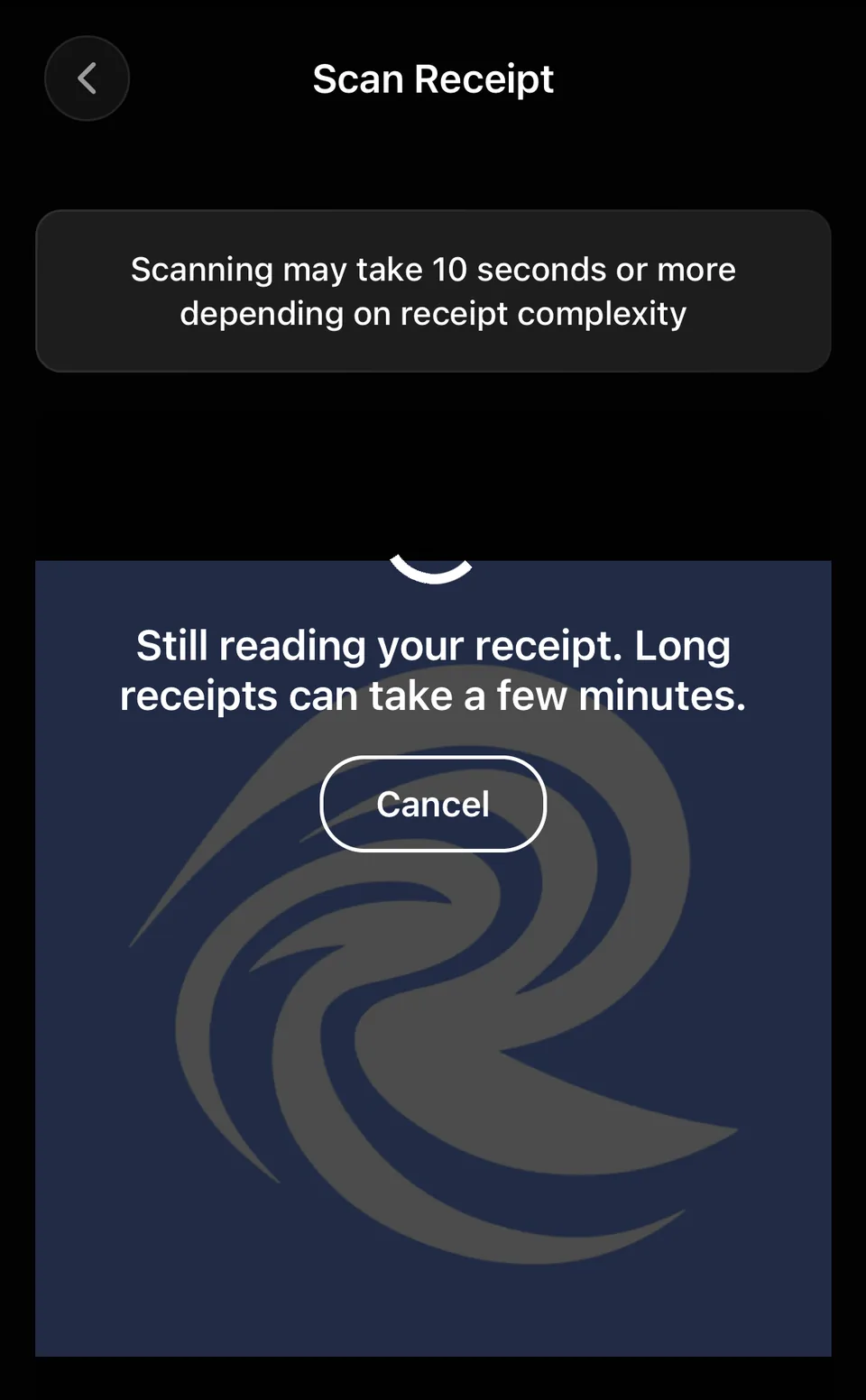
Mens AI'en læser kvitteringen, bliver dit foto stående på skærmen under et mørkt overlay med en knap Annuller. Lange kvitteringer tager længere tid at læse, og appen fortæller dig, hvad der sker:
- Efter 45 sekunder skifter teksten i overlayet til Læser stadig din kvittering. Lange kvitteringer kan tage et par minutter. Scanningen fortsætter, så du kan vente eller annullere.
- Du kan trykke på Annuller når som helst under scanningen. Det fører dig tilbage til scanningsmulighederne, og appen bekræfter med Scanningen blev annulleret.
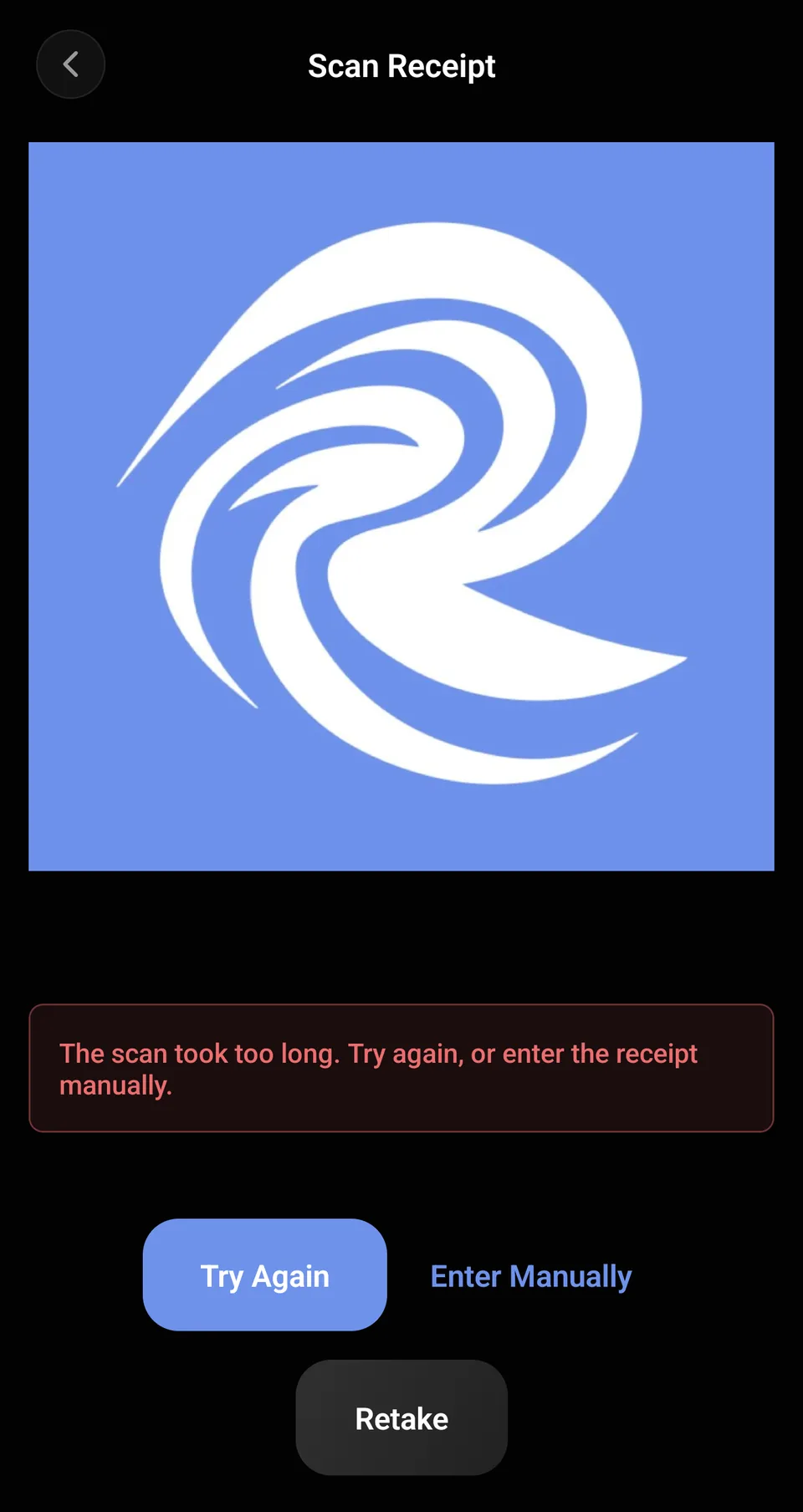
- Efter ca. 200 sekunder, lidt over tre minutter, holder appen op med at vente. Fotoet bliver stående med beskeden Scanningen tog for lang tid. Prøv igen, eller indtast kvitteringen manuelt. Tryk på Prøv igen for at sende det samme foto én gang til, Indtast manuelt for at skrive kvitteringen ind eller Tag igen for et nyt foto.
Godt at vide
På Free kan en scanning, du annullerer, eller som tager for lang tid, stadig tælle som en af dine 5 AI-scanninger: når fotoet først er sendt, kan scanningen stadig blive færdig på vores servere, og kun en scanning, der mislykkes, refunderes. Hvert tryk på Prøv igen kan bruge endnu en scanning.
Hvad AI læser på en kvittering
Ud fra ét foto finder AI butikkens navn og adresse, datoen, hver vares navn, antal og stykpris, totalen og valutaen. Derefter giver den hver vare en kategori, for eksempel Mad og drikke eller Husholdning og rengøring, og skriver varenavnene på dit Sprog til varenavne, så en kvittering fra en rejse til udlandet stadig kan læses på dit sprog. Mærkenavne skal blive stående, som de er trykt.
Standardscanninger sammenligner også varenavne med produkter, du har købt før, så den samme mælk får det samme navn fra kvittering til kvittering. Det holder din statistik og prishistorik ryddelig.
- Butik og dato
- Greenfield Market, 12.11.2026
- Letmælk 2 l
- 2 × 2,29 € = 4,58 €
- Frilandsæg 12 stk.
- 1 × 4,49 € = 4,49 €
- Græsk yoghurt 500 g
- 2 × 2,99 € = 5,98 €
- Æbler 6 stk.
- 1 × 2,99 € = 2,99 €
De fire linjer giver tilsammen 18,04 €, alle i Mad og drikke. Mælken gemmes som 2 til 2,29 € stykket, ikke som én vare til 4,58 €, og det er det, der gør det muligt for appen at sammenligne priser retfærdigt fra kvittering til kvittering.
Hvad du skal tjekke, før du trykker på Gem
- Datoen. Hvis ingen dato kan læses, bruger appen dagens dato og fortæller dig det: Datoen på kvitteringen kunne ikke læses – dagens dato bruges. En kort dato som 12/11/2026 læses med dagen først (12. november), medmindre din telefons tidszone ligger i et land, der skriver måneden først, som USA.
- Året. Når en dato er mere end et år gammel eller senere end i morgen, vises Tjek året under den. En kvittering med forkert år havner uden for den måned, den hører til i.
- Antal og priser. Hver linje er antal × stykpris. På lange eller falmede kvitteringer bør du se tallene en ekstra gang.
- Kategorier. I editoren flytter Vælg kategori en vare til en af de 13 kategorier.
- Dubletter. Hvis du allerede har gemt kvitteringen, står der i resultatet Denne kvittering er allerede gemt. Du kan ikke gemme den igen. (This receipt has already been saved. Saving is disabled.)
Sådan genkender scanningen valutaen
Hver fotoscanning, på alle planer, tjekker, hvilken valuta kvitteringen er trykt i. Når den er sikker, er valutaen markeret trykt på kvitteringen. Når den ikke er det, spørger appen i stedet for at gætte: Hvilken valuta er kvitteringen i?, eller en variant til kvitteringer, der ikke viser nogen valuta eller viser flere. Tryk på en af de foreslåede valutaer eller Anden…, og for en udenlandsk kvittering viser en linje, der starter med ≈, hvad den lægger til dine totaler. Indtil du vælger, viser Gem Vælg kvitteringens valuta, før du gemmer. Læs mere i kvitteringer i andre valutaer.
Hvor mange AI-scanninger hver plan indeholder
| Plan | AI-fotoscanninger | Premium-scanninger |
|---|---|---|
| Free | 5 pr. kalendermåned, fornyes den 1. | Ikke inkluderet |
| Pro | Ubegrænset (rimeligt forbrug) | Ikke inkluderet |
| Ultra | Ubegrænset (rimeligt forbrug) | 300 hver 30. dag, derefter standardscanninger |
- Kun Tag foto og Upload fra galleri tæller med. Serbiske fiskale QR-koder og IPS-QR-koder samt manuel indtastning tæller aldrig med.
- En scanning tælles, når den starter, og refunderes, hvis den mislykkes. En scanning, du annullerer, eller som tager for lang tid, kan stadig tælle med. Hvis du tager et nyt foto efter en vellykket scanning, tæller det som en ny scanning.
- På Free viser Hjem, hvor mange af dine 5 du har brugt. Når de er brugt op, siger appen Gratis AI-scanninger brugt op, før kameraet åbner; serbiske QR-koder og manuel indtastning forbliver ubegrænsede.
- I en husstand dækker ejerens plan alle medlemmer. På Free deler alle medlemmer ejerens 5 scanninger om måneden.
Premium-scanninger læser fotoet i ét gennemløb med vores mest præcise model, hvilket hjælper ved falmede eller sværlæselige kvitteringer. Standardscanninger læser først teksten, og derefter navngiver og sorterer et AI-gennemløb varerne. Hvis en premium-scanning mislykkes, eller de 300 er brugt op, skifter appen selv til standardscanning, og der er ikke længere en tæller for premium-scanninger. Nye konti får en Ultra-prøveperiode på 30 dage uden kort. Sammenlign det hele i Free, Pro eller Ultra eller på prissiden.
Tips til præcise kvitteringsscanninger
- Få hele kvitteringen med i rammen, fra butiksnavnet øverst til totalen nederst.
- Læg den fladt på et ensfarvet underlag, og glat folder og krøller ud.
- Brug jævnt lys. Hvis blankt papir blænder, så flyt dig væk fra lampen eller vinduet i stedet for at vippe telefonen.
- Hold telefonen lige over kvitteringen, ikke på skrå.
- Scan én kvittering pr. foto.
- Falmede, krøllede eller meget lange kvitteringer er sværere at læse: tjek dem linje for linje, eller skriv dem ind med Indtast manuelt.
Tip
I Serbien kan du scanne QR-koden i stedet: QR-koder på fiskale kvitteringer henter varer og priser fra skattemyndighedens registrering og bruger aldrig AI-scanninger. Et foto, der viser en læsbar serbisk fiskal QR-kode, bruger også de officielle data uden at bruge en AI-scanning.
Hvad der sker med dit kvitteringsfoto

Fotoet sendes til eksterne OCR- og AI-tjenester, kun for at blive læst, og ReceiptStorm gemmer det ikke. Det, der bliver tilbage, er dataene: butik, dato, varer, priser og valuta. Der er ingen import af PDF eller e-mail, og hver kvittering er ét enkelt foto, så en meget lang kvittering kan ikke sættes sammen af flere billeder.
Se dit eget forbrug, vare for vare
ReceiptStorm er gratis at hente til iPhone og Android.



Ofte stillede spørgsmål
Hvor præcis er AI-scanning af kvitteringer?
Den læser de fleste trykte kvitteringer godt, men falmede, krøllede eller meget lange kvitteringer kan give fejl. Derfor kan du se hver linje, før du gemmer, og rette den.
Hvad sker der, hvis en kvitteringsscanning tager for lang tid?
Lange kvitteringer kan tage et par minutter. Efter 45 sekunder siger appen, at den stadig læser, og du kan trykke på Annuller når som helst. Efter ca. 200 sekunder holder den op med at vente og tilbyder Prøv igen, Indtast manuelt og Tag igen.
Bruger en mislykket scanning en af mine gratis AI-scanninger?
Nej. En scanning tælles, når den starter, og refunderes, hvis den mislykkes. En scanning, du annullerer, eller en, der tager for lang tid, kan stadig tælle, fordi den kan blive færdig på vores servere. Et nyt foto efter en vellykket scanning tæller som en ny scanning.
Kan jeg scanne en kvittering fra mit fotogalleri?
Ja. Upload fra galleri læser et foto eller skærmbillede, der allerede ligger på din telefon, ét billede pr. kvittering. Det tæller som en AI-fotoscanning.
Kan appen læse kvitteringer i fremmed valuta?
Ja. Hver fotoscanning på alle planer, ikke kun Ultra, tjekker den valuta, der er trykt på kvitteringen, og spørger dig, når den er i tvivl. Kvitteringen beholder sin egen valuta og omregnes til din valuta for totaler.
Bliver mine kvitteringsfotos gemt?
Nej. Fotoet sendes kun af sted for at blive læst; appen beholder butik, dato, varer, priser og valuta.


