Kassenbon scannen mit KI: So gelingen genaue Scans
Kassenbons mit KI scannen: was ReceiptStorm aus einem Foto liest, was du vor dem Speichern prüfst, Tipps für genaue Scans und die KI-Scans je Tarif.

Einige Screenshots zeigen die App auf Englisch. ReceiptStorm gibt es auch auf Deutsch.
In diesem Ratgeber
Das KI-Scannen von Kassenbons macht aus dem Foto eines Papierbelegs nutzbare Daten: Geschäft, Datum, jeden Artikel mit Menge und Preis, die Summe und die Währung, jeder Artikel schon in eine Kategorie einsortiert. In der Kassenbon-Scanner-App ReceiptStorm machst du das Foto, prüfst das Ergebnis und speicherst es. Diese Anleitung erklärt, was dazwischen passiert, worauf du vor dem Speichern achten solltest und welche Gewohnheiten Scans genauer machen.
So scannst du einen Papierbeleg mit KI
Wenn du die App noch nicht eingerichtet hast, beginne mit der Einstiegsanleitung. Das Scannen selbst besteht aus vier Schritten.

Tab Scannen öffnen
Tippe in der Mitte der Tab-Leiste auf Scannen.
Foto aufnehmen oder auswählen
Tippe auf Foto aufnehmen, um die Kamera zu nutzen, oder auf Aus Galerie hochladen für ein Foto oder einen Screenshot, der schon auf deinem Handy liegt. Jeder Beleg ist ein Bild.
Die KI lesen lassen
Während der Beleg gelesen wird, steht dort Beleg wird gescannt …. Die App weist darauf hin, dass das Scannen je nach Beleg 10 Sekunden oder länger dauern kann.
Prüfen und speichern
Vergleiche das Ergebnis mit dem Papier, tippe auf Bearbeiten, um etwas zu korrigieren, oder auf Neu aufnehmen für ein neues Foto, und tippe dann auf Speichern.
Wie lange ein Scan dauert und wie du ihn abbrichst
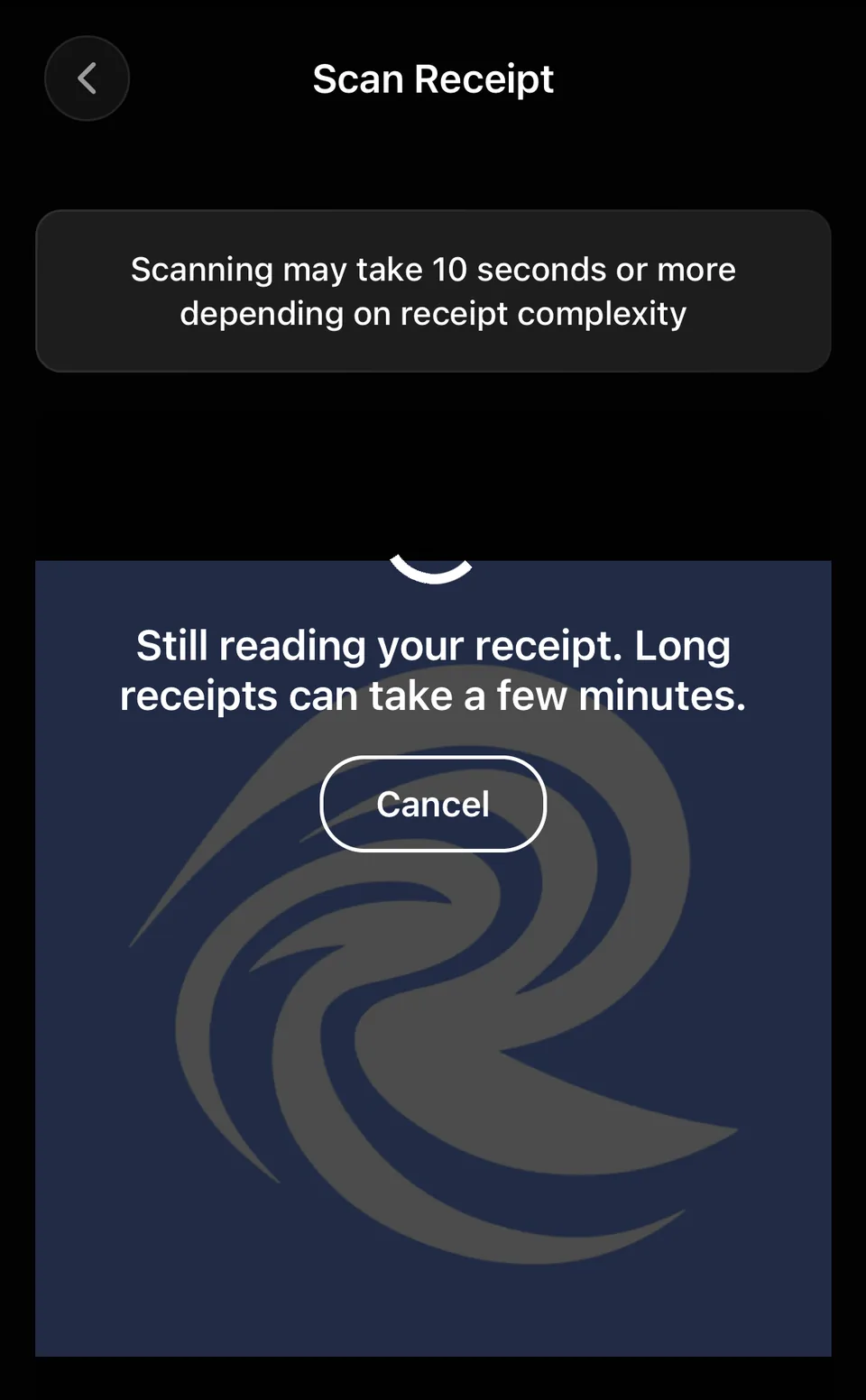
Während die KI den Beleg liest, bleibt dein Foto unter einer dunklen Überlagerung mit der Schaltfläche Abbrechen auf dem Bildschirm. Lange Belege brauchen länger, und die App sagt dir, was gerade passiert:
- Nach 45 Sekunden ändert sich der Text der Überlagerung zu Dein Beleg wird noch gelesen. Lange Belege können einige Minuten dauern. Der Scan läuft weiter, du kannst also warten oder abbrechen.
- Du kannst während des Scans jederzeit auf Abbrechen tippen. Das bringt dich zurück zu den Scan-Optionen, und die App bestätigt mit Scan abgebrochen.
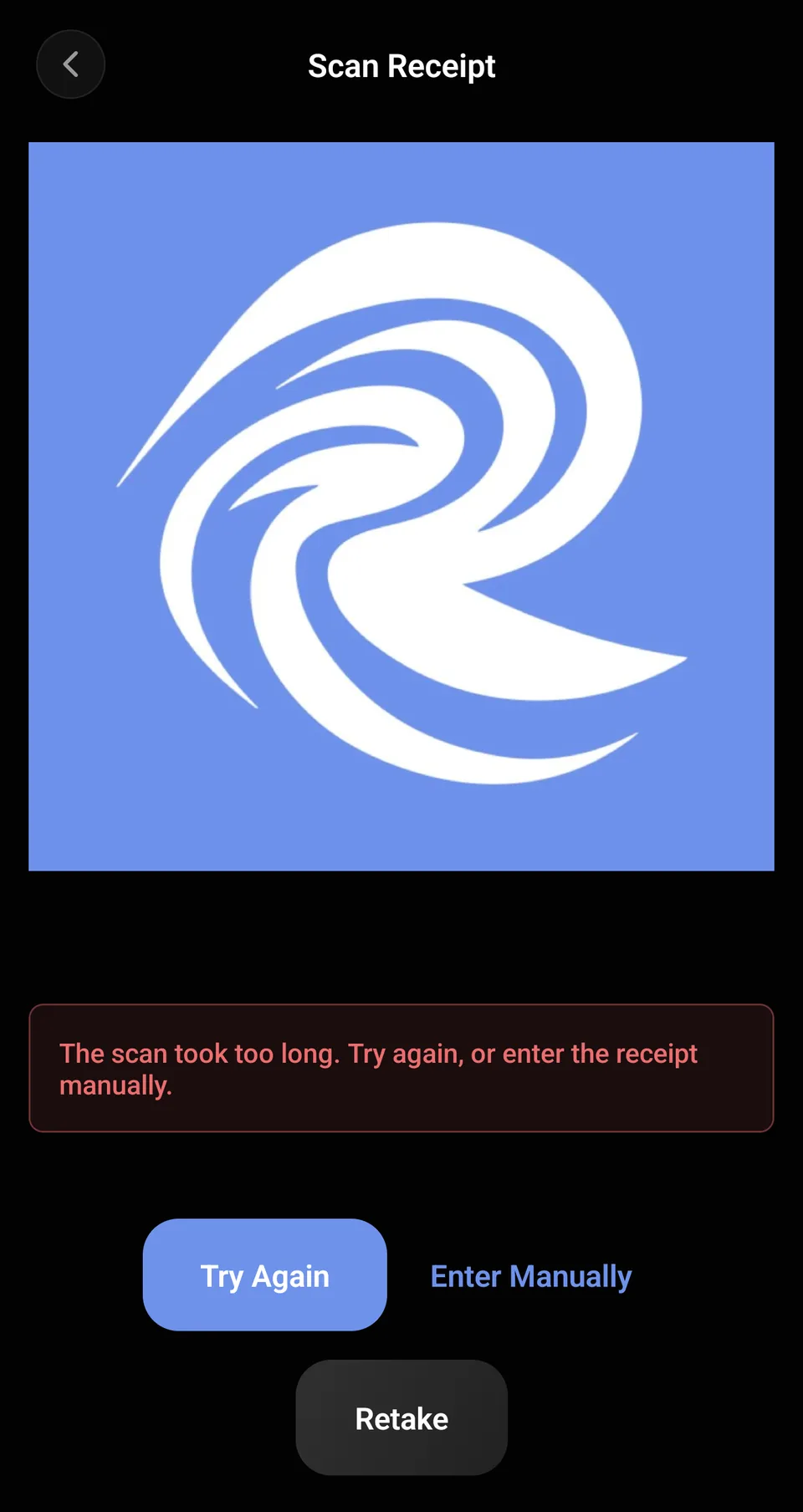
- Nach etwa 200 Sekunden, gut drei Minuten, wartet die App nicht mehr. Das Foto bleibt mit der Meldung Das Scannen hat zu lange gedauert. Versuche es erneut oder gib den Beleg manuell ein. stehen. Tippe auf Erneut versuchen, um dasselbe Foto noch einmal zu senden, auf Manuell eingeben, um den Beleg einzutippen, oder auf Neu aufnehmen für ein neues Foto.
Gut zu wissen
Im Tarif Free kann ein Scan, den du abbrichst oder der zu lange dauert, trotzdem als einer deiner 5 KI-Scans zählen: Sobald das Foto gesendet ist, kann der Scan auf unseren Servern noch fertig werden, und nur ein fehlgeschlagener Scan wird erstattet. Jedes Tippen auf Erneut versuchen kann einen weiteren Scan verbrauchen.
Was die KI aus einem Beleg liest
Aus einem Foto erfasst die KI Name und Adresse des Geschäfts, das Datum, Name, Menge und Einzelpreis jedes Artikels, die Summe und die Währung. Danach ordnet sie jedem Artikel eine Kategorie zu, etwa Lebensmittel & Getränke oder Haushalt & Reinigung, und schreibt die Artikelnamen in deiner Sprache für Artikelnamen, sodass ein Beleg von einer Auslandsreise trotzdem in deiner Sprache lesbar ist. Markennamen sollen so bleiben, wie sie gedruckt sind.
Standard-Scans gleichen die Artikelnamen außerdem mit Produkten ab, die du schon gekauft hast, damit dieselbe Milch von Beleg zu Beleg denselben Namen behält. Das hält deine Statistiken und deinen Preisverlauf sauber.
- Geschäft und Datum
- Greenfield Market, 12.11.2026
- Semi-Skimmed Milk 2L
- 2 × 2,29 € = 4,58 €
- Free Range Eggs 12pk
- 1 × 4,49 € = 4,49 €
- Greek Yogurt 500g
- 2 × 2,99 € = 5,98 €
- Apples 6pk
- 1 × 2,99 € = 2,99 €
Die vier Zeilen ergeben 18,04 €, alles in Lebensmittel & Getränke. Die Milch wird als 2 Stück zu je 2,29 € gespeichert, nicht als ein Artikel für 4,58 €. Genau das erlaubt der App, Preise von Beleg zu Beleg fair zu vergleichen.
Was du prüfen solltest, bevor du auf Speichern tippst
- Das Datum. Kann kein Datum gelesen werden, nimmt die App das heutige und sagt es dir: Das Datum auf dem Beleg konnte nicht gelesen werden – das heutige Datum wird verwendet. Ein kurzes Datum wie 12/11/2026 wird mit dem Tag zuerst gelesen (12. November), außer die Zeitzone deines Handys liegt in einem Land mit dem Monat zuerst, etwa den USA.
- Das Jahr. Liegt ein Datum mehr als ein Jahr zurück oder nach morgen, erscheint darunter Prüfe das Jahr. Ein Beleg mit falschem Jahr landet außerhalb des Monats, zu dem er gehört.
- Mengen und Preise. Jede Zeile ist Menge × Einzelpreis. Bei langen oder verblassten Belegen lohnt sich ein zweiter Blick auf die Ziffern.
- Kategorien. Im Editor verschiebt Kategorie wählen einen Artikel in eine der 13 Kategorien.
- Duplikate. Hast du diesen Beleg schon gespeichert, steht im Ergebnis Dieser Beleg wurde bereits gescannt und gespeichert.
So erkennt der Scan die Währung
Jeder Foto-Scan prüft in jedem Tarif, in welcher Währung der Beleg gedruckt ist. Ist die Währung sicher, wird sie mit auf dem Beleg aufgedruckt markiert. Ist sie es nicht, fragt die App, statt zu raten: In welcher Währung ist dieser Beleg?, oder eine Variante für Belege ohne oder mit mehreren Währungsangaben. Tippe auf eine der vorgeschlagenen Währungen oder auf Andere…, und bei einem Auslandsbeleg zeigt eine Zeile mit ≈, was er zu deinen Summen beiträgt. Bis du dich entschieden hast, erscheint beim Speichern Wähle vor dem Speichern die Währung des Belegs. Mehr dazu unter Belege in anderen Währungen.
Wie viele KI-Scans jeder Tarif enthält
| Tarif | KI-Foto-Scans | Premium-Scans |
|---|---|---|
| Free | 5 pro Kalendermonat, am 1. wieder aufgefüllt | Nicht enthalten |
| Pro | Unbegrenzt (faire Nutzung) | Nicht enthalten |
| Ultra | Unbegrenzt (faire Nutzung) | 300 alle 30 Tage, danach Standard-Scans |
- Nur Foto aufnehmen und Aus Galerie hochladen zählen. Serbische Fiskal- und IPS-QR-Codes und die manuelle Eingabe zählen nie.
- Ein Scan wird beim Start gezählt und bei einem Fehler erstattet. Ein Scan, den du abbrichst oder der zu lange dauert, kann trotzdem zählen. Ein neues Foto nach einem erfolgreichen Scan zählt als neuer Scan.
- Im Tarif Free zeigt Start, wie viele deiner 5 Scans du genutzt hast. Sind sie aufgebraucht, meldet die App Kostenlose KI-Scans aufgebraucht, bevor die Kamera sich öffnet; serbische QR-Codes und die manuelle Eingabe bleiben unbegrenzt.
- In einem Haushalt gilt der Tarif des Inhabers für alle Mitglieder. Bei Free teilen sich alle Mitglieder die 5 Scans pro Monat des Inhabers.
Premium-Scans lesen das Foto in einem einzigen Durchgang mit unserem genauesten Modell, was bei verblassten oder schwer lesbaren Belegen hilft. Standard-Scans lesen zuerst den Text, dann benennt und sortiert ein KI-Durchgang die Artikel. Schlägt ein Premium-Scan fehl oder sind die 300 aufgebraucht, wechselt die App von selbst zum Standard-Scan, und es gibt keinen Zähler für Premium-Scans mehr. Neue Konten erhalten eine 30-tägige Ultra-Testphase ohne Karte. Alles im Vergleich findest du in Free, Pro oder Ultra oder auf der Preisseite.
Tipps für genaue Kassenbon-Scans
- Bringe den ganzen Beleg ins Bild, vom Geschäftsnamen oben bis zur Summe unten.
- Lege ihn flach auf eine einfarbige Fläche und streiche Falten und Wellen glatt.
- Sorge für gleichmäßiges Licht. Glänzt glattes Papier, geh lieber von Lampe oder Fenster weg, statt das Handy zu kippen.
- Halte das Handy gerade über den Beleg, nicht schräg.
- Scanne einen Beleg pro Foto.
- Verblasste, zerknitterte oder sehr lange Belege sind schwerer zu lesen: Prüfe sie Zeile für Zeile oder tippe sie mit Manuell eingeben ein.
Tipp
In Serbien scannst du lieber den QR-Code: QR-Codes von Fiskalbelegen liefern Artikel und Preise aus dem Datensatz der Steuerverwaltung und brauchen keine KI-Scans. Auch ein Foto mit gut lesbarem serbischem Fiskal-QR-Code nutzt die offiziellen Daten, ohne einen KI-Scan zu verbrauchen.
Was mit deinem Belegfoto passiert

Das Foto wird nur zum Lesen an externe OCR- und KI-Dienste gesendet, und ReceiptStorm speichert es nicht. Was bleibt, sind die Daten: Geschäft, Datum, Artikel, Preise und Währung. Einen PDF- oder E-Mail-Import gibt es nicht, und jeder Beleg ist ein einzelnes Foto, ein sehr langer Beleg lässt sich also nicht aus mehreren Aufnahmen zusammensetzen.
Deine Ausgaben im Blick, Artikel für Artikel
ReceiptStorm kannst du kostenlos für iPhone und Android laden.



Häufig gestellte Fragen
Wie genau ist das KI-Scannen von Belegen?
Die meisten gedruckten Belege liest es gut, aber verblasste, zerknitterte oder sehr lange Belege können Fehler verursachen. Deshalb siehst du vor dem Speichern jede Zeile und kannst sie korrigieren.
Was tun, wenn ein Beleg-Scan zu lange dauert?
Lange Belege können einige Minuten dauern. Nach 45 Sekunden meldet die App, dass sie noch liest, und du kannst jederzeit auf Abbrechen tippen. Nach etwa 200 Sekunden wartet sie nicht mehr und bietet Erneut versuchen, Manuell eingeben und Neu aufnehmen an.
Verbraucht ein fehlgeschlagener Scan einen meiner kostenlosen KI-Scans?
Nein. Ein Scan wird beim Start gezählt und bei einem Fehler erstattet. Ein Scan, den du abbrichst, oder einer, der zu lange dauert, kann trotzdem zählen, weil er auf unseren Servern noch fertig werden kann. Ein neues Foto nach einem erfolgreichen Scan zählt als neuer Scan.
Kann ich einen Beleg aus meiner Fotogalerie scannen?
Ja. Aus Galerie hochladen liest ein Foto oder einen Screenshot, der schon auf deinem Handy liegt, ein Bild pro Beleg. Es zählt als KI-Foto-Scan.
Kann die App Belege in einer Fremdwährung lesen?
Ja. Jeder Foto-Scan in jedem Tarif, nicht nur in Ultra, prüft die auf dem Beleg gedruckte Währung und fragt dich, wenn er unsicher ist. Der Beleg behält seine eigene Währung und wird für die Summen in deine Währung umgerechnet.
Werden meine Belegfotos gespeichert?
Nein. Das Foto wird nur zum Lesen gesendet; die App behält Geschäft, Datum, Artikel, Preise und Währung.


